
TL;DR:
- Die wp-config.php ist zentral für Sicherheit, Performance und Skalierung jeder WordPress-Website.
- Richtige Einstellungen wie sichere Dateiberechtigungen und SSL-Zwang minimieren Sicherheitsrisiken.
- Für größere Websites sind fortgeschrittene Konfigurationen, etwa Memory- und Cron-Management, unerlässlich.
Viele Unternehmer investieren Zeit und Budget in ein professionelles WordPress-Design, vergessen dabei aber die technische Grundlage, die über Erfolg oder Misserfolg entscheidet. Die wp-config.php ist das Herzstück jeder WordPress-Installation. Sie steuert Sicherheit, Performance und individuelle Funktionen. Falsch konfiguriert, öffnet sie Angreifern Türen oder bremst deine Website aus. Richtig eingestellt, schafft sie eine stabile Basis für Wachstum. Dieser Leitfaden zeigt dir, welche Einstellungen wirklich relevant sind, warum sie aus unternehmerischer Sicht zählen und wie du typische Fehler vermeidest, ohne tief in Programmiersprache einsteigen zu müssen.
Inhaltsverzeichnis
- Was ist die WordPress-Konfiguration?
- Die wichtigsten Basiseinstellungen: Sicherheit und Performance
- Debugging und Entwicklung: Fehler richtig erkennen und beheben
- Erweiterte Einstellungen für Skalierung und Individualisierung
- Erfahrung und frische Perspektive: Was Unternehmer bei WordPress-Konfigurationen wirklich beachten sollten
- Maßgeschneiderte WordPress-Lösungen: Ihr nächster Schritt zur digitalen Präsenz
- Häufig gestellte Fragen zur WordPress-Konfiguration
Wichtige Erkenntnisse
| Punkt | Details |
|---|---|
| Sicher konfigurieren | Mit gezielten Einstellungen schützen Sie Ihre WordPress-Website effektiv vor Angriffen und vermeidbaren Fehlern. |
| Performance steigern | Optimierte Konfiguration sorgt für schnellere Ladezeiten und bessere Nutzererfahrung, was direkt den Umsatz erhöhen kann. |
| Fehler systematisch beheben | Mit Debugging-Optionen im richtigen Kontext erkennen und lösen Sie Probleme nachhaltig und effizient. |
| Skalierung richtig planen | Spezielle Einstellungen wie Memory-Limits und Cron-Steuerung machen Ihre Website fit für Wachstum und Individualisierung. |
Was ist die WordPress-Konfiguration?
Die wp-config.php ist eine einzelne PHP-Datei, die im Stammverzeichnis deiner WordPress-Installation liegt. Sie enthält alle grundlegenden Verbindungs- und Steuerdaten, die WordPress benötigt, um überhaupt zu funktionieren. Dazu gehören Datenbankzugangsdaten, Sicherheitsschlüssel, Spracheinstellungen und zahlreiche Schalter für Performance und Debugging.
Für Unternehmer ist diese Datei kein rein technisches Detail. Sie ist ein strategisches Steuerungsinstrument. Wer versteht, was darin steht, kann gezielt Einfluss auf Ladezeiten, Datensicherheit und individuelle Funktionen nehmen, ohne auf teure Umwege angewiesen zu sein. Die Konfiguration ist zentral für Sicherheit und Performance jeder professionellen WordPress-Website.
Die wichtigsten Inhalte der wp-config.php lassen sich in folgende Kategorien einteilen:
- Datenbankverbindung: Name, Nutzername, Passwort und Host der Datenbank
- Sicherheitsschlüssel und Salts: Einzigartige Zeichenketten, die Cookies und Sessions absichern
- Tabellenpräfix: Verhindert einfache Angriffe auf Standardtabellenbezeichnungen
- Debugging-Optionen: Aktivierung von Fehlerprotokollen für Entwicklung und Wartung
- Performance-Schalter: Speicherlimits, Cron-Steuerung und Cache-Optionen
- Dateisystem-Einstellungen: Kontrolle über Schreibrechte und automatische Updates
„Die wp-config.php ist nicht nur eine Konfigurationsdatei, sie ist der erste Verteidigungswall und gleichzeitig der Leistungsregler deiner WordPress-Website. Unternehmen, die diese Datei ignorieren, verschenken Potenzial und riskieren Sicherheitslücken."
Aus unternehmerischer Sicht lohnt sich der Blick auf diese Datei besonders, weil kleine Änderungen große Auswirkungen haben. Ein falsch gesetztes Speicherlimit kann dazu führen, dass wichtige Plugins abstürzen. Ein fehlender SSL-Zwang öffnet Angreifern die Möglichkeit, Nutzerdaten abzufangen. Wer unsere WordPress Leistungen kennt, weiß, dass wir diese Datei bei jedem Projekt als Erstes prüfen und optimieren. Weitere praxisnahe Einblicke zu WordPress-Themen findest du regelmäßig im WP Tagebuch.
Die wp-config.php ist also kein Ort für Experimente, sondern für durchdachte, gezielte Einstellungen. Wer sie versteht, hat einen echten Wettbewerbsvorteil.
Die wichtigsten Basiseinstellungen: Sicherheit und Performance
Nachdem klar ist, was die WordPress-Konfiguration ausmacht, geht es jetzt um die konkreten Einstellungen, die für Unternehmenswebsites den größten Unterschied machen. Sicherheit und Geschwindigkeit sind keine Zufallsprodukte. Sie entstehen durch gezielte Konfiguration.
Die folgenden Schritte zeigen, wie du deine wp-config.php sicher und performant einrichtest:
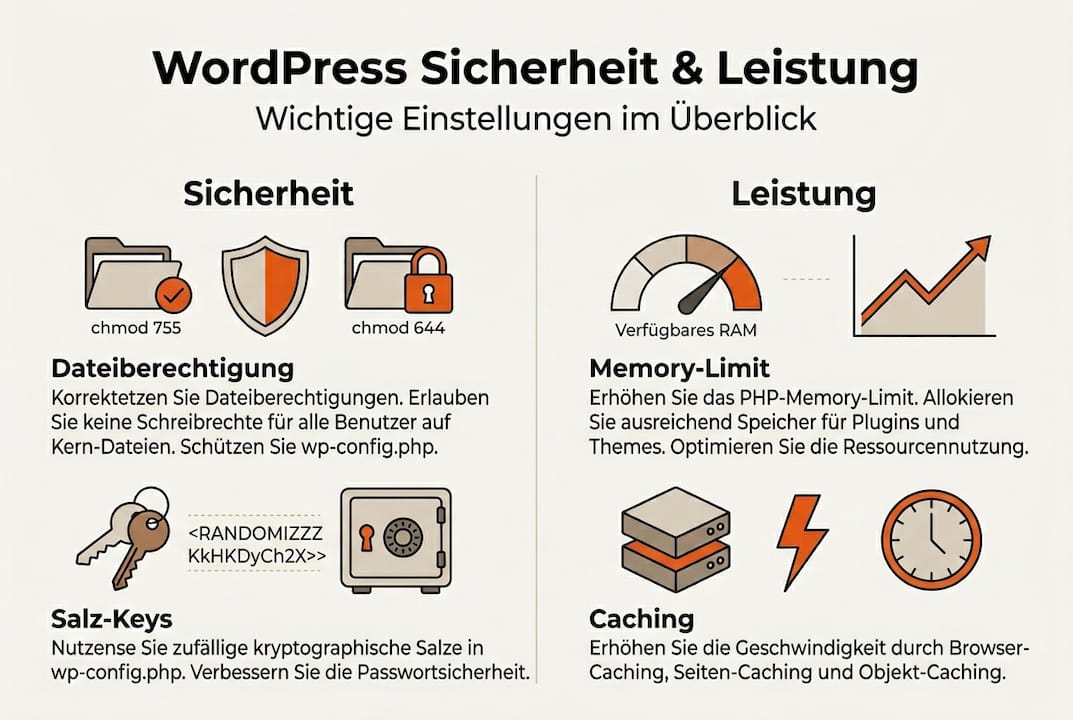
- DISALLOW_FILE_EDIT aktivieren: Verhindert, dass Themes und Plugins über das WordPress-Backend bearbeitet werden können. Das schließt eine häufig genutzte Angriffsfläche.
- FORCE_SSL_ADMIN aktivieren: Erzwingt HTTPS für alle Backend-Zugriffe und schützt Login-Daten vor Abfangen.
- Dateirechte auf 440 oder 400 setzen: Die wp-config.php sollte nur vom Serverbenutzer lesbar sein. Schreibrechte für Dritte sind ein Sicherheitsrisiko.
- Datei außerhalb des Webroots verschieben: WordPress sucht die wp-config.php automatisch eine Ebene höher. Dort ist sie für externe Zugriffe nicht erreichbar.
- Speicherlimit erhöhen: Mit "define(‘WP_MEMORY_LIMIT’, ‘256M’)` stellst du sicher, dass speicherhungrige Plugins nicht abstürzen.
- WP_CRON deaktivieren: Der interne Cron-Job von WordPress läuft bei jedem Seitenaufruf. Für stark frequentierte Websites ist ein echter Server-Cronjob effizienter.
Diese Sicherheitseinstellungen wie DISALLOW_FILE_EDIT und FORCE_SSL_ADMIN sowie korrekte Dateiberechtigungen gehören zum absoluten Mindeststandard für jede professionelle Unternehmenswebsite.
| Einstellung | Standard | Optimiert |
|---|---|---|
| Dateirechte wp-config.php | 644 | 400 oder 440 |
| DISALLOW_FILE_EDIT | false | true |
| FORCE_SSL_ADMIN | false | true |
| WP_MEMORY_LIMIT | 64M | 256M oder mehr |
| WP_CRON | aktiviert | deaktiviert, Server-Cron nutzen |
| Speicherort der wp-config.php | Webroot | Eine Ebene höher |
Statistic Callout: Laut Sicherheitsanalysen sind über 40 Prozent aller WordPress-Hacks auf falsch konfigurierte Dateizugriffsrechte und fehlende Sicherheitsschalter zurückzuführen. Das ist kein abstraktes Risiko, sondern ein realer Geschäftsschaden.
Profi-Tipp: Lege eine separate Backup-Kopie der wp-config.php an, bevor du Änderungen vornimmst. Speichere sie außerhalb des Servers, zum Beispiel in einem verschlüsselten Cloud-Ordner. So kannst du bei einem Fehler schnell wiederherstellen, ohne Ausfallzeiten zu riskieren.
Regelmäßige WordPress Wartung stellt sicher, dass diese Einstellungen nicht durch Updates oder Plugin-Installationen überschrieben werden. Wer auch den Datenschutz für WordPress im Blick hat, findet dort weitere Maßnahmen, die über die Konfigurationsdatei hinausgehen.
Debugging und Entwicklung: Fehler richtig erkennen und beheben
Sicherheit und grundlegende Performance sind abgedeckt. Jetzt folgt ein Bereich, den viele Unternehmer unterschätzen: die Debugging-Einstellungen. Sie sind entscheidend, wenn Fehler auftreten oder neue Funktionen entwickelt werden.
WordPress bietet in der wp-config.php mehrere Schalter, die gezielt steuern, wie Fehler protokolliert und angezeigt werden. Der wichtigste Grundsatz dabei lautet: Was in der Entwicklung sichtbar sein soll, darf im Live-Betrieb niemals öffentlich angezeigt werden.
Typische Fehlerquellen, die durch Debugging-Einstellungen sichtbar werden:
- Plugin-Konflikte: Zwei Plugins nutzen dieselbe Funktion und erzeugen einen fatalen Fehler
- Theme-Inkompatibilitäten: Nach einem Update funktionieren bestimmte Seitenelemente nicht mehr
- Datenbankfehler: Fehlende Tabellen oder falsche Abfragen führen zu Ladefehlern
- PHP-Versionsunterschiede: Code, der auf dem Entwicklungsserver läuft, schlägt auf dem Live-Server fehl
- Speicherüberschreitungen: Plugins oder Prozesse überschreiten das gesetzte Speicherlimit
Die folgende Tabelle zeigt, welche Debugging-Varianten für welche Umgebung geeignet sind:
| Einstellung | Entwicklung | Produktion | Risiko bei falscher Nutzung |
|---|---|---|---|
| WP_DEBUG | true | false | Fehlermeldungen öffentlich sichtbar |
| WP_DEBUG_LOG | true | optional | Logdatei wächst unkontrolliert |
| WP_DEBUG_DISPLAY | true | false | Sensible Daten im Frontend sichtbar |
| SCRIPT_DEBUG | true | false | Unnötige Serverlast im Live-Betrieb |
Die Empfehlung lautet klar: WP_DEBUG nur in der Entwicklung aktivieren, WP_DEBUG_LOG auf true setzen und WP_DEBUG_DISPLAY in der Produktionsumgebung auf false belassen. So werden Fehler protokolliert, aber nicht öffentlich angezeigt.
Profi-Tipp: Richte die Logdatei so ein, dass sie außerhalb des öffentlich zugänglichen Verzeichnisses gespeichert wird. Die Standarddatei debug.log liegt im wp-content-Ordner und ist über den Browser erreichbar. Das ist ein Sicherheitsrisiko, das sich mit einer einzigen Zeile in der wp-config.php beheben lässt.
Für Unternehmen, die ihre Website intern betreiben, ist ein klares Protokoll für Entwicklungs- und Live-Umgebungen unverzichtbar. Unsere WordPress Hilfe unterstützt dich bei der Fehlerdiagnose und zeigt dir, wie du Logfiles sinnvoll auswerten kannst. Wer seine WordPress Leistungen professionell aufstellen möchte, kommt an einem sauberen Debugging-Prozess nicht vorbei.
Erweiterte Einstellungen für Skalierung und Individualisierung
Nach den Fehler- und Debugging-Optionen folgt die Ausrichtung auf Wachstum. Für Unternehmen, die skalieren wollen, reichen Standardeinstellungen nicht aus. Die wp-config.php bietet eine Reihe fortgeschrittener Optionen, die speziell für größere Projekte und individuelle Anforderungen relevant sind.
Das Speicherlimit ist einer der häufigsten Engpässe bei wachsenden WordPress-Websites. Wenn WooCommerce-Shops mit Hunderten von Produkten, umfangreiche Mitgliederbereiche oder komplexe Buchungssysteme betrieben werden, stoßen die Standardwerte schnell an ihre Grenzen. Mit define('WP_MAX_MEMORY_LIMIT', '512M') kannst du das maximale Limit für Administratoren separat erhöhen, ohne das allgemeine Limit für alle Prozesse anzuheben.
Die Deaktivierung von WP_CRON und der Einsatz von Memory-Limits sind laut Expertenquellen zentrale Maßnahmen für skalierbare Enterprise-Lösungen. Wer stark frequentierte Websites betreibt, merkt schnell, dass der interne Cron-Job bei jedem Seitenaufruf ausgelöst wird. Das erzeugt unnötige Last. Ein echter Server-Cronjob läuft unabhängig vom Traffic und ist deutlich zuverlässiger.
Fortgeschrittene Einstellungen für skalierende Projekte:
- WP_MEMORY_LIMIT und WP_MAX_MEMORY_LIMIT: Speicher gezielt für Frontend und Backend getrennt steuern
- DISABLE_WP_CRON: Internen Cron deaktivieren und durch Server-Cron ersetzen
- CONCATENATE_SCRIPTS: Skript-Zusammenführung im Backend steuern, relevant bei Konflikten
- FS_METHOD: Dateisystemzugriff direkt steuern, wichtig für automatische Updates auf bestimmten Serverumgebungen
- WP_POST_REVISIONS: Anzahl der gespeicherten Revisionen begrenzen, um die Datenbank schlank zu halten
- AUTOSAVE_INTERVAL: Automatisches Speichern anpassen, um Datenbankschreibvorgänge zu reduzieren
Profi-Tipp: Aktiviere nicht alle fortgeschrittenen Einstellungen auf einmal. Teste jede Änderung einzeln in einer Staging-Umgebung, bevor sie auf die Live-Website übernommen wird. Besonders bei WooCommerce-Shops kann eine falsche FS_METHOD-Einstellung automatische Updates blockieren und zu Sicherheitslücken führen.
Für Unternehmen, die ihre Website schneller machen wollen, liefert unser Leitfaden zur schnelleren WordPress-Website weitere Maßnahmen über die Konfigurationsdatei hinaus. Wer individuelle Funktionen benötigt, die kein Standard-Plugin bietet, findet in unserer WordPress Plugin Entwicklung die passende Lösung für maßgeschneiderte Anforderungen.
Erfahrung und frische Perspektive: Was Unternehmer bei WordPress-Konfigurationen wirklich beachten sollten
Nach über 14 Jahren in der WordPress-Entwicklung fällt uns immer wieder dasselbe Muster auf: Unternehmer fragen nach dem besten Plugin oder dem schönsten Theme, aber kaum jemand fragt nach der wp-config.php. Das ist ein Fehler, der sich in Euros messen lässt.
Die eigentliche Frage ist nicht, welche Einstellungen technisch möglich sind, sondern welche für dein Geschäftsmodell Sinn ergeben. Ein Online-Shop mit 10.000 Bestellungen pro Monat braucht andere Konfigurationen als eine lokale Dienstleistungswebsite mit 500 Besuchern täglich. Kontrastierende Ansätze zeigen, dass Basisquellen Einfachheit betonen, während Expertenlösungen fortgeschrittene Tweaks priorisieren. Beide haben recht, aber nur wenn sie zum jeweiligen Kontext passen.
Unsere Erfahrung zeigt: Unternehmen, die ihre Konfiguration strategisch angehen und regelmäßig überprüfen, haben messbar weniger Ausfälle und schnellere Ladezeiten. Welche Arten von WordPress-Websites für dein Unternehmen infrage kommen, beeinflusst dabei direkt, welche Konfigurationstiefe sinnvoll ist.
Maßgeschneiderte WordPress-Lösungen: Ihr nächster Schritt zur digitalen Präsenz
Die richtige WordPress-Konfiguration ist kein einmaliges Projekt, sondern ein fortlaufender Prozess. Du weißt jetzt, welche Einstellungen Sicherheit, Performance und Skalierung beeinflussen. Der nächste Schritt ist die professionelle Umsetzung.

Bei WERBEEINFACH.de unterstützen wir dich dabei, deine WordPress Website erstellen zu lassen, die von Anfang an technisch sauber aufgestellt ist. Unsere WordPress Wartung stellt sicher, dass deine Konfiguration aktuell und sicher bleibt. Für individuelle Anforderungen bieten wir außerdem maßgeschneiderte WordPress Plugin Entwicklung an. Sprich uns an und lass uns gemeinsam die optimale Grundlage für dein digitales Wachstum schaffen.
Häufig gestellte Fragen zur WordPress-Konfiguration
Welche Sicherheitsmaßnahmen sind für die wp-config.php besonders wichtig?
Die Datei sollte außerhalb des Webroots liegen, mit Berechtigungen 400 oder 440 versehen sein und DISALLOW_FILE_EDIT sowie FORCE_SSL_ADMIN aktiviert werden. Diese Kombination schließt die häufigsten Angriffsvektoren auf WordPress-Installationen.
Wie unterscheidet sich die Konfiguration für Entwicklung und Live-Betrieb?
Für die Entwicklung ist WP_DEBUG auf true und WP_DEBUG_LOG sinnvoll, während in der Produktion WP_DEBUG_DISPLAY auf false gesetzt werden sollte. So werden Fehler protokolliert, ohne sensible Informationen öffentlich anzuzeigen.
Warum sind Memory-Limits und Cron-Steuerung für größere Websites relevant?
Erhöhte Memory-Limits und gezielte Steuerung von Cronjobs sichern die Performance und Skalierfähigkeit bei vielen Nutzern oder hoher Serverlast. Fortgeschrittene Tweaks wie Cron-Deaktivierung sind laut Expertenquellen zentral für skalierbare Enterprise-Lösungen.
Worauf sollten Unternehmer bei der Plugin-Integration in der wp-config achten?
Wichtige Plugins können eigene Konfigurationen benötigen, etwa für bessere Performance oder Sicherheit. Expertenquellen empfehlen eine individuelle Analyse, bevor Plugin-spezifische Einstellungen in die wp-config.php aufgenommen werden.
