
Um HubSpot in WordPress zu integrieren, verbindest du deine Website über das offizielle HubSpot-Plugin mit deinem HubSpot-Account. Danach landet jede Formularanfrage als Kontakt im CRM, und der Tracking-Code läuft automatisch auf allen Seiten. Die Installation selbst dauert nur Minuten. Ob die Integration dir Leads bringt, entscheidet sich aber bei Formularen, Einwilligungen, Plugin-Konflikten, WooCommerce und Mehrsprachigkeit. Genau an diesen Stellen arbeitet Werbeeinfach: Wir sind eine WordPress-Agentur aus Stuttgart mit über 14 Jahren Erfahrung, bauen WordPress-Websites und WooCommerce-Shops und betreuen sie auch nach dem Launch. In diesem Guide findest du jeden Schritt, die häufigsten Stolperfallen und die Entscheidungen, die du vor dem Livegang treffen solltest.
Kurz gesagt
- Das offizielle Plugin „CRM, Email Marketing, Live Chat, Forms & Analytics“ verbindet WordPress mit HubSpot und setzt den Tracking-Code automatisch.
- Du brauchst Super-Admin-Rechte in HubSpot, Administratorrechte in WordPress und eine WordPress.org-Installation oder einen WordPress.com-Businessplan.
- Für Formulare gibt es drei Wege: HubSpot-Formulare per Shortcode oder Block, deinen bestehenden Formular-Builder mit HubSpot-Anbindung oder das Tool für Drittanbieter-Formulare.
- Tracking, Chat und Pop-ups solltest du vor dem Livegang mit deinem Consent-Konzept abstimmen. Das ist in Deutschland Pflichtprogramm.
- Bleiben Daten aus, liegt das oft an Konflikten mit anderen Plugins. Hier hilft eine saubere technische Prüfung.
Inhaltsverzeichnis
- Was die Verbindung von HubSpot und WordPress bringt
- Voraussetzungen, bevor du startest
- Schritt für Schritt: Plugin installieren und verbinden
- HubSpot-Formulare in WordPress einbinden: drei Wege
- Kontakte, Tracking und Leads im CRM nutzen
- Chat, Pop-ups und Automatisierung
- Datenschutz, Mehrsprachigkeit und WooCommerce
- Wenn es hakt: typische Fehler und Lösungen
- Deine HubSpot-Integration mit Werbeeinfach
- Häufige Fragen
- Quellen
Was die Verbindung von HubSpot und WordPress bringt
WordPress ist stark im Content: Seiten, Blog, Shop, Landingpages. HubSpot ist stark bei der Frage, was danach mit einem Interessenten passiert. Verbindest du beide Systeme, weißt du nicht mehr nur, dass jemand eine Anfrage gestellt hat, sondern auch, was diese Person vorher auf deiner Website gesucht hat.
Laut HubSpots WordPress-Produktseite bringt das Plugin Live-Chat, Formulare und Pop-ups, CRM-Funktionen, E-Mail-Marketing, Chatbots und Analytics auf deine Website. Formulare synchronisieren sich automatisch mit dem CRM. Für jeden Kontakt entsteht ein Datensatz mit dem vollständigen Verlauf aus Seitenaufrufen, Chats und ausgefüllten Formularen. Über mehr als 1.400 native Integrationen, darunter WooCommerce und Gravity Forms, lässt sich das System erweitern.
Im WordPress-Menü findest du nach der Installation laut HubSpot-Wissensdatenbank diese Bereiche:
| Bereich | Was du damit machst | Typischer Nutzen für dein Unternehmen |
|---|---|---|
| Formulare | Mobil optimierte Formulare mit Follow-up-E-Mails | Anfragen landen direkt im CRM statt im Postfach |
| Livechat | Chat und automatisierte Chatbots | Fragen beantworten, solange der Besucher auf der Seite ist |
| Kontakte | Eine Datenbank für Kontakte, Leads und Kunden, verknüpfbar mit Unternehmen und Deals | Vertrieb sieht den kompletten Verlauf jedes Leads |
| Drag-and-drop-Editor | Newsletter und Follow-ups ohne Zusatztool | |
| Listen | Segmente nach Verhalten und Eigenschaften | Gezielte Ansprache statt Gießkanne |
| Berichterstattung | Dashboards | Sehen, welche Seiten wirklich Leads bringen |
Für einen Handwerksbetrieb heißt das zum Beispiel: Die Anfrage zur Badsanierung kommt mit der Info ins CRM, dass der Kontakt vorher dreimal die Referenzseite und einmal die Preisseite angesehen hat. Für einen Onlinehändler heißt es: Newsletter-Anmeldungen, Shop-Kunden und Supportanfragen laufen in einer Datenbank zusammen. Wie du diesen Ablauf vom ersten Klick bis zum Auftrag strukturierst, zeigt unser Leadgenerierung-Workflow für Dienstleister.
Voraussetzungen, bevor du startest
Bevor du das Plugin installierst, prüfe drei Punkte. Laut der Installationsanleitung von HubSpot gilt:
- Rechte in HubSpot: Du musst Super-Admin in deinem HubSpot-Account sein. Super-Admin ist die höchste Benutzerrolle mit Zugriff auf alle Einstellungen.
- Rechte in WordPress: Du brauchst eine Administratorrolle.
- Die richtige WordPress-Variante: Das Plugin läuft auf selbst gehosteten WordPress.org-Installationen oder auf WordPress.com ab dem Businessplan.
Dazu kommen zwei Punkte, die in keiner Anleitung stehen, in der Praxis aber viel Ärger sparen: Erstelle vor der Installation ein aktuelles Backup und teste die Integration zuerst auf einer Staging-Umgebung, also einer Kopie deiner Website, die öffentlich nicht erreichbar ist. Gerade bei Shops und Seiten mit vielen Plugins siehst du dort Konflikte, bevor deine Kunden sie sehen. Wenn du deine Website über einen WordPress-Wartungsvertrag betreuen lässt, gehören Backup und Staging ohnehin zum Ablauf.
Schritt für Schritt: Plugin installieren und verbinden
Die offizielle Anleitung von HubSpot beschreibt die Installation in wenigen Schritten. Hier sind sie mit den Punkten, an denen es in der Praxis hakt.
- Plugin suchen: Öffne im WordPress-Dashboard „Plugins > Neu hinzufügen“ und suche nach „CRM, Email Marketing, Live Chat, Forms & Analytics“. Achte auf HubSpot als Autor. Auf WordPress.org läuft das Plugin unter dem Kurznamen „leadin“, so findest du es auch in Plugin-Listen deines Hosters.
- Installieren und aktivieren: Klicke auf „Jetzt installieren“ und danach auf „Plugin aktivieren“. Alternativ lässt sich das Plugin als Zip-Datei hochladen, etwa wenn die Plugin-Suche auf deinem Server gesperrt ist.
- Anmelden: Im WordPress-Menü erscheint der Punkt „HubSpot“. Klicke dort auf „Melde dich bei deinem Konto an“.
- Account verbinden: Wähle den richtigen HubSpot-Account. Arbeitest du in HubSpot mit mehreren Marken, wählst du hier die passende Marke aus. Ein häufiger Fehler: Die Website wird mit einem Test- oder Agentur-Account statt mit dem Unternehmens-Account verbunden. Dann laufen Leads ins Leere.
- Multisite beachten: Betreibst du ein WordPress-Multisite-Netzwerk, also mehrere Websites in einer Installation, musst du das Plugin laut HubSpot für jede Website separat aktivieren.
- Tracking prüfen: Nach der Verbindung fügt das Plugin den HubSpot-Tracking-Code automatisch zu deinen Seiten hinzu. Rufe deine Website auf und prüfe in HubSpot, ob Besuche ankommen. Bleiben sie aus, blockiert oft ein Caching- oder Optimierungs-Plugin das Skript.
- Performance messen: Jedes zusätzliche Skript gehört auf den Prüfstand. Miss die Ladezeit vor und nach der Integration, damit Chat und Pop-ups deine Top-Performance nicht ausbremsen.
Die Schritte 1 bis 4 schaffst du in einer Kaffeepause. Die Schritte 5 bis 7 entscheiden, ob die Integration auch in drei Monaten noch sauber läuft. Genau hier setzen wir bei Werbeeinfach an: Performance-Optimierung und technische Sicherheit sind unsere Schwerpunkte, und wir betreuen Websites langfristig, nicht nur bis zum Launch.
HubSpot-Formulare in WordPress einbinden: drei Wege
Formulare sind das Herzstück der Integration, denn hier wird aus einem anonymen Besucher ein Kontakt. Du hast drei Möglichkeiten, und die richtige hängt davon ab, was auf deiner Website schon läuft.
| Weg | So funktioniert es | Passt zu dir, wenn … |
|---|---|---|
| HubSpot-Formular per Shortcode oder Block | Formular in HubSpot bauen, Shortcode kopieren oder Gutenberg-Block nutzen | du neu startest und alles in HubSpot verwalten willst |
| Bestehender Formular-Builder mit HubSpot-Anbindung | Dein WordPress-Formular bleibt, die Daten fließen per Integration ins CRM | du Design und Logik deiner Formulare behalten willst |
| Tool für Drittanbieter-Formulare | HubSpot erfasst Einsendungen bestehender Formulare automatisch | du viele vorhandene Formulare schnell anbinden willst |
Weg 1: HubSpot-Formulare per Shortcode oder Block
Laut HubSpots Anleitung zu Formularen in WordPress bettest du ein Formular im klassischen Editor über „HubSpot > Formulare“ ein: „Einbetten“ wählen, den WordPress-Kurzcode kopieren und in Seite oder Beitrag einfügen. Im Gutenberg-Editor nutzt du dafür den HubSpot-Formular-Block. Wichtig: Laut derselben Anleitung (Stand November 2025) lassen sich Formulare aus dem aktualisierten HubSpot-Formulareditor derzeit nicht in WordPress-Seiten oder -Beiträge einbetten; das gilt für ältere Formulare. Prüfe also vor dem Bau eines neuen Formulars, mit welchem Editor du arbeitest.
Der Vorteil laut HubSpots Seite zu WordPress-Kontaktformularen: Kontakte lassen sich je nach Formular automatisch Abteilungen wie Vertrieb oder Kundenservice zuordnen.
Weg 2: Deinen Formular-Builder anbinden
Viele Websites haben längst ausgefeilte Formulare mit Bedingungen, Uploads oder mehreren Schritten. Die musst du nicht wegwerfen. Bei WPForms etwa richtest du die Verbindung laut WPForms-Dokumentation unter „Einstellungen > Integrationen > HubSpot“ ein und autorisierst das Konto über „App verbinden“. Ein wichtiger Hinweis aus dieser Dokumentation: Ändere solche Formulare nicht direkt in HubSpot, weil HubSpot jede Einsendung anhand der Formularfelder prüft und Änderungen zu Einreichungsfehlern führen können. Wer ein Formular mit mehreren Schritten plant, findet in unserem Guide zu mehrstufigen Formularen in WordPress die passende Struktur.
Weg 3: Drittanbieter-Formulare automatisch erfassen
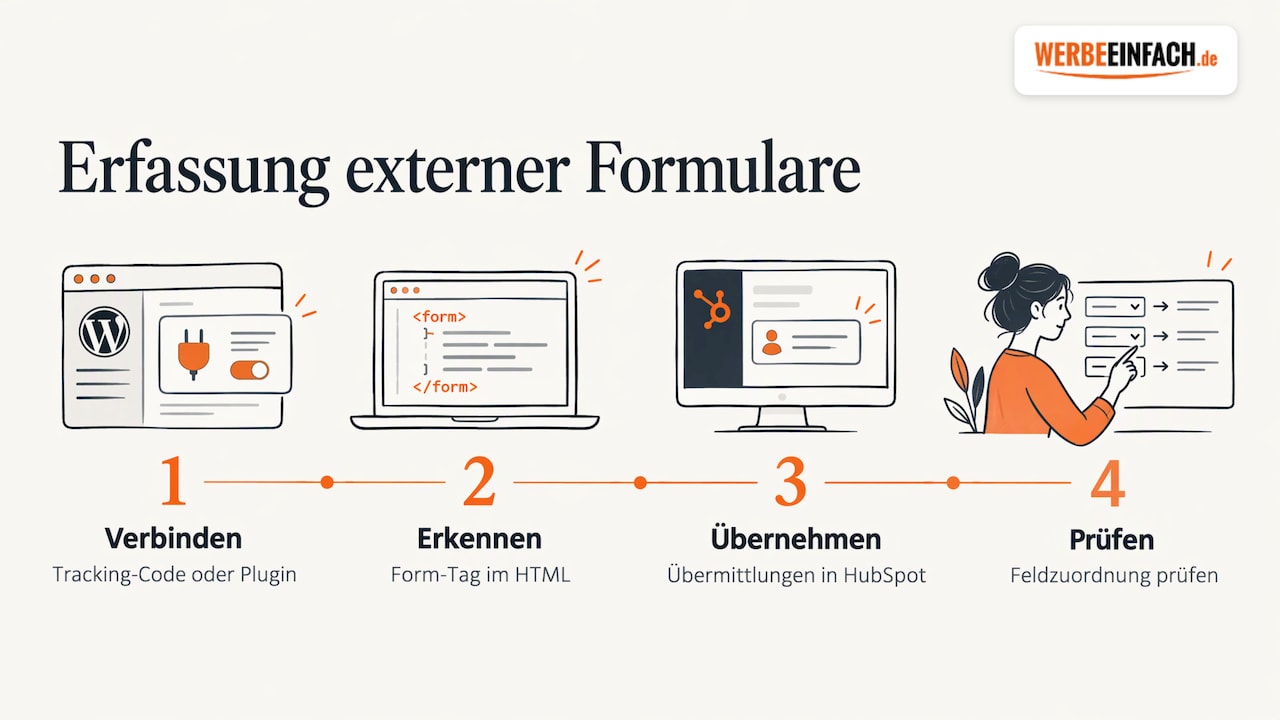
HubSpot kann auch Formulare erfassen, die nicht aus HubSpot stammen. Laut HubSpot-Wissensdatenbank zu Drittanbieter-Formularen erkennt das Tool externe Formulare am form-Tag im HTML-Code. Voraussetzung ist der installierte Tracking-Code oder das WordPress-Plugin. Sobald das Tool aktiv ist, landen Übermittlungen in HubSpot. Das ist der schnellste Weg, verlangt aber eine saubere Prüfung: Nicht jedes Formular ist so aufgebaut, dass alle Felder richtig zugeordnet werden.
Egal welchen Weg du wählst: Schütze deine Formulare gegen Spam, sonst füllt sich dein CRM mit Bot-Kontakten. Wie das in kurzer Zeit gelingt, zeigt unser Beitrag Spam im Kontaktformular stoppen. Grundlagen zu Feldern und Pflichtangaben findest du in der Anleitung Kontaktformulare einrichten.
Kontakte, Tracking und Leads im CRM nutzen
Sobald Formulare und Tracking laufen, beginnt der eigentliche Mehrwert. Im WordPress-Menü greifst du laut HubSpot direkt auf die Kontaktdatenbank zu. Jeder Datensatz lässt sich im CRM mit einem Unternehmen und einem Deal verknüpfen, also mit dem konkreten Verkaufsvorgang. Listen und Dashboards helfen dir bei der Auswertung.
So nutzt du das im Alltag:
- Vertrieb priorisieren: Ein Kontakt, der die Preisseite und drei Referenzen angesehen hat, ist heißer als einer, der nur den Blog gelesen hat. Ruf ihn zuerst an.
- Inhalte bewerten: Die Berichte zeigen, welche Seiten Anfragen auslösen. Das ist eine wertvolle Grundlage für deine Suchmaschinenoptimierung, weil du Inhalte nicht nur nach Traffic, sondern nach Leads beurteilst.
- Segmente bilden: Bestandskunden, Interessenten aus einer Region oder Shop-Käufer einer Produktgruppe bekommen eigene Listen und eigene E-Mails.
Die Daten liegen nach der Integration an zwei Orten: in WordPress und in HubSpot. Plane deshalb Datensicherung für beide Seiten mit ein. Wenn du Teile deiner Inhalte auch in HubSpot pflegst, gibt dir diese Übersicht zu Backup-Lösungen für HubSpot CMS einen Überblick über die Optionen.
Wie du solche Abläufe insgesamt digital aufstellst, beschreibt unsere Praxis-Roadmap für digitale Geschäftsprozesse.
Chat, Pop-ups und Automatisierung
Neben Formularen bringt das Plugin weitere Werkzeuge zur Leadgewinnung mit.
Live-Chat und Chatbots: Laut HubSpots Seite zum WordPress-Chat lassen sich Chat und Chatbots kostenlos und ohne Programmieren einbinden. Chatbots können Leads qualifizieren, Termine buchen lassen und Supportfragen automatisch beantworten. Damit ein Chat nur auf bestimmten Seiten erscheint, legst du laut HubSpot-Anleitung zu Chatflows unter „Chatflows > Chatflow erstellen“ in der Registerkarte „Ziel“ die URL deiner WordPress-Seite als Kriterium fest, speicherst und aktivierst den Chatflow. Er erscheint dann unten rechts auf der Seite.
Pop-ups: Laut der Plugin-Seite auf WordPress.org stehen verschiedene Formate bereit, darunter eingebettete Formulare, Dropdown-Banner, Slide-ins, Exit-Intent-Pop-ups und Sticky Bars. Dort steht auch, dass das Plugin mit den meisten WordPress-Formular- und Pop-up-Buildern zusammenarbeitet.
Marketing-Automatisierung: Laut HubSpots Produktübersicht gehören E-Mail-Kampagnen und Lead-Scoring zur Marketingautomatisierung. Lead-Scoring bedeutet: Jeder Kontakt bekommt Punkte für sein Verhalten, damit dein Vertrieb sieht, wer kaufbereit ist.
Unser Tipp: Starte schlank. Ein gut platziertes Formular und ein Chat auf der Kontaktseite bringen oft mehr als fünf Pop-ups, die Besucher nerven und die Ladezeit belasten.

Datenschutz, Mehrsprachigkeit und WooCommerce
Diese drei Themen entscheiden, ob deine Integration in Deutschland rund läuft.
Datenschutz und Einwilligung
HubSpot erfasst Seitenaufrufe pro Kontakt, setzt also Tracking ein. In Deutschland brauchst du für Tracking, das nicht technisch notwendig ist, in der Regel eine Einwilligung deiner Besucher, und deine Datenschutzerklärung muss die Verarbeitung beschreiben. Kläre deshalb vor dem Livegang mit deinem Datenschutzbeauftragten oder einer Fachanwältin für IT-Recht, wie Tracking, Chat und Formulare in dein Consent-Banner eingebunden werden und welche Verträge mit HubSpot nötig sind. Die technische Umsetzung, also dass Skripte wirklich erst nach Zustimmung laden, setzen wir als WordPress-Agentur für dich um.
Mehrsprachige Websites
Läuft deine Website in mehreren Sprachen mit WPML, installierst du laut WPML-Dokumentation neben dem HubSpot-Plugin auch WPML-Core und das Add-on WPML String-Übersetzung. Nach der Aktivierung des HubSpot-Plugins meldest du dich an und verbindest die Website. Plane hier, welche Formulare in welcher Sprache erscheinen und wie die Sprache im CRM gespeichert wird.
WooCommerce-Shops
WooCommerce gehört laut HubSpot zu den nativen Integrationen. Für Onlinehändler ist das spannend, weil Kaufdaten und Marketingdaten zusammenkommen: Wer hat gekauft, wer hat den Warenkorb verlassen, wer ist Stammkunde? Damit das sauber funktioniert, muss das Tracking im Shop stimmen. Wie du Käufe zuverlässig misst, erklärt unser Guide zum E-Commerce-Tracking in WooCommerce. Wir planen und entwickeln WooCommerce-Shops, bei denen Schnittstellen wie diese von Anfang an mitgedacht sind.
Wenn es hakt: typische Fehler und Lösungen
Die meisten Probleme sehen wir nicht bei der Installation, sondern Wochen später. Diese Fälle tauchen am häufigsten auf:
- Formular funktioniert nicht oder verändert sich auf der Live-Seite: Laut HubSpot kann es helfen, das Formular über das Plugin statt per Einbettungscode einzufügen.
- Einsendungen eines Drittanbieter-Formulars fehlen in HubSpot: Laut derselben Quelle kann ein anderes WordPress-Plugin mit dem HubSpot-Plugin in Konflikt stehen. Dann gilt es, den Verursacher zu finden, ohne die Live-Seite lahmzulegen. Das geht am sichersten auf Staging.
- Keine Besuchsdaten im CRM: Caching, Skript-Optimierung oder ein falsch konfiguriertes Consent-Banner blockieren den Tracking-Code.
- Formularfehler nach Änderungen: Felder wurden in HubSpot geändert, obwohl das Formular in einem WordPress-Builder lebt. Änderungen immer an der Quelle machen.
- Falscher Account verbunden: Leads landen in einem alten oder fremden HubSpot-Account. Prüfe die Verbindung im HubSpot-Menü in WordPress.
Bei Plugin-Konflikten, fehlenden Daten oder unerklärlichen Fehlern übernimmt unsere WordPress-Problemlösung die Fehlersuche. Reicht das Standard-Plugin für deinen Ablauf nicht aus, etwa für eine Anbindung an eigene Datenfelder oder interne Systeme, entwickeln wir im Rahmen unserer Pluginentwicklung eine maßgeschneiderte Lösung.
Deine HubSpot-Integration mit Werbeeinfach
Eine HubSpot-Integration ist nur so gut wie die WordPress-Website, auf der sie läuft. Werbeeinfach ist seit über 14 Jahren auf WordPress und WooCommerce spezialisiert. Wir entwickeln WordPress-Websites, WooCommerce-Shops und individuelle Plugins, optimieren Performance, Sicherheit und Schnittstellen und betreuen deine Website langfristig über Wartungsverträge.

Für dich heißt das: Formulare, Tracking und CRM werden technisch sauber verbunden, Konflikte mit anderen Plugins werden gelöst und deine Seite bleibt schnell und sicher. Mit transparenter Projektkommunikation weißt du jederzeit, wo dein Projekt steht. Ob neue WordPress-Website mit HubSpot-Anbindung oder Integration in deine bestehende Seite: Sprich uns an, und wir finden gemeinsam die passende Lösung für deine Geschäftsziele.
Häufige Fragen
Ist das HubSpot-Plugin für WordPress kostenlos?
Das Plugin selbst kannst du kostenlos installieren, und laut HubSpot sind Funktionen wie Live-Chat, Formulare und E-Mail-Marketing-Tools in einer kostenlosen Version nutzbar. Erweiterte Funktionen wie umfangreiche Automatisierung gehören zu den kostenpflichtigen HubSpot-Paketen. Für dein Unternehmen zählt vor allem, welche Funktionen du wirklich brauchst.
Kann ich meine bestehenden WordPress-Formulare behalten?
Ja. Du kannst deinen Formular-Builder über eine HubSpot-Integration anbinden oder das Tool für Drittanbieter-Formulare nutzen, das Einsendungen automatisch erfasst. Wichtig ist, dass du Änderungen immer am Ursprungsformular machst. So vermeidest du Einreichungsfehler.
Brauche ich für die Integration Programmierkenntnisse?
Für die Grundinstallation nicht, sie läuft über das WordPress-Dashboard. Programmierkenntnisse oder Erfahrung brauchst du bei Plugin-Konflikten, Consent-Einbindung, Performance-Optimierung oder individuellen Schnittstellen. Diese Aufgaben übernehmen wir für dich.
Funktioniert HubSpot auch mit WooCommerce?
Ja, WooCommerce gehört zu den nativen Integrationen von HubSpot. So lassen sich Shop-Kunden und Marketingkontakte in einer Datenbank zusammenführen. Ein sauberes Tracking im Shop ist dafür die Grundlage.
Quellen
- HubSpot: Kostenloses WordPress CRM
- HubSpot-Wissensdatenbank: WordPress-Plug-in installieren und verwenden
- HubSpot-Wissensdatenbank: HubSpot-Formulare zu WordPress-Seiten hinzufügen
- HubSpot: WordPress-Kontaktformular erstellen
- HubSpot-Wissensdatenbank: Drittanbieter-Formulare verwenden
- WPForms-Dokumentation: HubSpot Addon
- HubSpot: Kostenloses WordPress Chat-Plugin
- HubSpot-Wissensdatenbank: WordPress-Seiten einen Chatflow hinzufügen
- WordPress.org: HubSpot All-In-One Marketing Plugin
- HubSpot: Alle Produkte und Funktionen
- WPML-Dokumentation: HubSpot in mehrsprachige Websites integrieren
- Backup-Lösungen für HubSpot CMS


