
Aktivieren Sie den DataLayer, binden Sie eine Consent-Management-Plattform (CMP) mit Consent Mode v2 ein, senden Sie die Shop-Events an GA4 und prüfen Sie alles sofort mit einem Testkauf. Nur wenn die Einwilligungssignale sauber bei Google ankommen, liefern Ihre Besucher aus dem EWR überhaupt verwertbare Daten. Die vier erforderlichen Parameter für Consent Mode v2 sind ad_storage, analytics_storage, ad_user_data und ad_personalization. Ohne diesen Unterbau messen Sie Lücken statt Umsatz.
Kurz gesagt:
- Für Besucher aus dem EWR muss Consent Mode v2 vier Signale korrekt übermitteln: ad_storage, analytics_storage, ad_user_data und ad_personalization; vor Zustimmung stehen alle auf denied.
- Bei einer Inlinezahlung genügt oft ein Plugin; für mehrere Werbekanäle passt der Google Tag Manager, während Weiterleitungen eher serverseitiges Tracking erfordern.
- Eine eindeutige Transaktionskennung verhindert doppelte Käufe in GA4; sichern Sie zusätzlich ab, dass ein erneutes Laden der Bestätigungsseite das Ereignis nicht nochmals auslöst.
- Prüfen Sie den Kauf in GA4 DebugView mit der Bestellung in WooCommerce und vergleichen Sie Umsatz, Währung und Transaktionskennung; wiederholen Sie den Ablauf mit abgelehnter Einwilligung und aktivem Werbeblocker.
Inhaltsverzeichnis
- Welche Events und Metriken Ihr Shop liefern muss
- Plugin, Google Tag Manager oder Server-to-Server: Welche Variante passt?
- Consent Mode v2 und CMP: Pflicht für Ihren EWR-Traffic
- DataLayer-Mapping: Pflichtfelder und Sonderfälle
- Testen und validieren: Tools, Schritte und Checkliste
- Troubleshooting: typische Probleme und schnelle Abhilfen
- Nächste Schritte: Was Sie zuerst tun und wann externe Hilfe sinnvoll ist
- FAQ
- Quellen
Welche Events und Metriken Ihr Shop liefern muss
Ohne ein sauberes Eventgerüst bleibt jede Auswertung Stückwerk. Bevor Sie ein Tool auswählen, klären Sie deshalb, welche Ereignisse Ihr Shop überhaupt erzeugen soll. Als Faustregel gilt: Jeder Schritt zwischen Produktliste und Bestätigungsseite braucht ein eigenes Event, sonst fehlt Ihnen später genau die Stelle, an der Kunden abspringen.
Diese Events bilden den Kern für GA4:
- view_item_list: Eine Produktliste, etwa eine Kategorie oder ein Suchergebnis, wurde angezeigt.
- view_item: Ein Besucher hat eine Produktseite geöffnet.
- select_item: Jemand klickt aus einer Liste auf ein bestimmtes Produkt.
- add_to_cart und remove_from_cart: Der Warenkorb wird befüllt oder wieder geleert.
- begin_checkout: Der Kaufabschluss beginnt.
- add_shipping_info und add_payment_info: Versandart und Zahlungsart sind gewählt.
- purchase: Die Bestellung ist abgeschlossen.
- refund: Eine Erstattung wird verbucht.
Aus dieser Kette lassen sich die Kennzahlen ableiten, die im Alltag zählen. Die Conversion Rate setzt Käufe ins Verhältnis zu Sitzungen. Der durchschnittliche Bestellwert (AOV) ergibt sich aus dem Umsatz geteilt durch die Zahl der Bestellungen. Die Checkout-Abbruchrate zeigt, wie viele Besucher zwischen begin_checkout und purchase verloren gehen. Wer Letzteres im Griff hat, findet schnell die Schwachstelle, ob Versandkosten, Zahlarten oder ein hakeliges Formular. Wie Sie diese Stelle anschließend verbessern, beschreiben wir in unserem Beitrag zur Checkout-Optimierung.
Technisch läuft alles über den DataLayer. Das ist ein strukturiertes JavaScript-Objekt auf Ihrer Seite, in das der Shop die Ereignisse samt Produktdaten schreibt. Google Tag Manager, ein Plugin oder ein Server liest daraus und reicht die Daten weiter. Der Vorteil: Sie trennen die Datenquelle (Ihren Shop) von den Empfängern (GA4, Werbepixel, Reporting). Tauschen Sie später ein Tool aus, bleibt die Erfassung im Shop unangetastet.
Für den Start bietet sich die offizielle Erweiterung Google Analytics for WooCommerce an. Sie verbindet den Shop mit einer GA4-Property und deckt Käufe, Warenkorb-Events und Produktaufrufe ab. Wie weit das für Ihr Vorhaben reicht, hängt vom Checkout ab, dazu gleich mehr.
Plugin, Google Tag Manager oder Server-to-Server: Welche Variante passt?
Hier entscheidet sich, wie viel Aufwand Sie heute haben und wie viel Kontrolle Sie morgen brauchen. Alle drei Wege können gute Daten liefern. Sie unterscheiden sich in Einrichtung, Flexibilität und Ausfallsicherheit.
Plugin: schnell am Start
Ein Tracking-Plugin ist der kürzeste Weg. Es schreibt die relevanten Events in den DataLayer oder sendet sie direkt an Google, meist mit vorkonfigurierten Standardwerten. Das passt, wenn Sie wenig Entwicklerzeit haben und ein klassischer Checkout läuft. Die offizielle Erweiterung bringt Purchase-Transaktionen, Add-to-Cart-Events und Produktimpressionen mit. Wer GTM im Zusammenspiel nutzen will, greift oft zu DuracellTomi Google Tag Manager, einer verbreiteten Integration für WordPress. Das Plugin Site Kit von Google verknüpft zwar Ihre Google-Dienste, ersetzt aber keinen vollständigen Enhanced-Ecommerce-Workflow. Viele weitere Tracking-Erweiterungen, etwa dieses Paket für Google und Facebook, kommen mit kostenlosem und kostenpflichtigem Funktionsumfang.
Google Tag Manager: flexibel für Marketingteams
Mit GTM ändern Sie Tags, Trigger und Variablen, ohne jedes Mal Code auszuliefern. Ihr Marketing kann Pixel ergänzen, Bedingungen anpassen und im Vorschaumodus direkt sehen, was feuert. Das lohnt sich, sobald mehr als GA4 im Spiel ist, zum Beispiel Werbekonten mit Remarketing. Der Preis: Jemand muss das Container-Setup sauber pflegen, sonst entsteht Wildwuchs.
Server-to-Server: robust, aber aufwendiger
Beim serverseitigen Tracking meldet Ihr Server den Kauf direkt an Google, statt auf den Browser des Kunden zu vertrauen. Das hilft vor allem bei Zahlungsanbietern mit Weiterleitung, bei denen Kunden nie auf Ihrer Bestätigungsseite landen, und es mindert den Einfluss von Ad-Blockern. Dafür brauchen Sie ein Server-Setup, laufende Pflege und jemanden, der es debuggen kann.
Diese Kriterien helfen bei der Wahl:
- Checkout-Ablauf: Läuft die Zahlung auf einer externen Seite mit Rücksprung, ist Server-to-Server die verlässlichste Wahl. Bei Inline-Zahlung reicht Plugin oder GTM meist aus.
- Team-Know-how: Ohne Entwickler im Haus ist das Plugin der sichere Start. Mit einem technikaffinen Marketing wird GTM interessant.
- Remarketing-Bedarf: Wer mehrere Werbekanäle bespielt, braucht die Flexibilität eines Tag Managers oder einer serverseitigen Lösung.
- Transaktionsvolumen: Je mehr Bestellungen, desto teurer wird jeder verlorene Purchase-Hit. Ab diesem Punkt zahlt sich die Ausfallsicherheit des Servers aus.
- Datenschutzanspruch: Wenn Sie Daten lieber auf eigener Infrastruktur halten, ist Matomo mit seiner WooCommerce-Integration eine ernsthafte, datenschutzfreundliche Alternative zu Google Analytics.
Profi-Tipp: Starten Sie mit dem einfachsten Setup, das Ihren Checkout korrekt abbildet, und rüsten Sie erst auf, wenn ein Testkauf zeigt, dass Hits fehlen.
Auch die Performance spielt mit. Jedes zusätzliche Skript kostet Ladezeit, und die Reihenfolge, in der Skripte laufen, bestimmt, ob der DataLayer rechtzeitig gefüllt ist. Wie Sie das im Griff behalten, steht in unserem Workflow zur Ladezeit-Optimierung für WordPress und WooCommerce. Und wenn Sie einen eigenen Zahlungsweg betreiben, lohnt der Blick in unseren Beitrag zur Entwicklung eines WooCommerce Payment Gateways, denn ob Redirect oder Inline, bestimmt, wann das Purchase-Event überhaupt feuern kann.
Consent Mode v2 und CMP: Pflicht für Ihren EWR-Traffic
Hier scheitern die meisten Setups, und zwar leise. Der Shop läuft, die Bestellungen kommen, nur in GA4 fehlt ein großer Teil der Käufe. Der Grund ist oft schlicht ein fehlendes oder falsch angebundenes Einwilligungssignal.
Für Nutzer im Europäischen Wirtschaftsraum gilt: Ohne explizite Einwilligung vor dem Auslösen der Tags werden keine Daten an GA4 gesendet, wie die Dokumentation zu Consent Mode beschreibt. Version 2 verlangt vier Parameter: ad_storage, analytics_storage, ad_user_data und ad_personalization. Eine Google-Dokumentation zum Thema beschreibt genau diese Vorgabe und weist darauf hin, dass viele Betreiber eine CMP brauchen, die den Einwilligungsstatus aktiv an die Google-Tags übermittelt. Sonst klaffen Shop-Zahlen und Analytics-Berichte auseinander.
Consent Mode v2 wird für Traffic aus dem EWR, Großbritannien und der Schweiz als relevant beschrieben, so die genannte Dokumentation. Wer das nicht sauber umsetzt, riskiert Datenlücken genau bei den Besuchern, die für viele Shops den Hauptteil ausmachen.
So gehen Sie praktisch vor:
- CMP auswählen: Sie brauchen eine Lösung, die Einwilligungen speichert und den Status an Google-Tags weitergibt. Achten Sie darauf, dass sie Consent Mode v2 ausdrücklich unterstützt.
- WP Consent API nutzen: Die WP Consent API reicht Einwilligungspräferenzen an andere Plugins und Tags weiter. Damit erfahren Ihr Tracking-Plugin und der Tag Manager, was der Besucher erlaubt hat.
- Standardwerte setzen: Vor der Entscheidung des Besuchers stehen alle vier Parameter auf „denied“. Erst nach der Zustimmung wechseln sie auf „granted“.
- Signale prüfen: Öffnen Sie nach dem Klick im Banner die Konsole oder den Tag Assistant und kontrollieren Sie, ob der Statuswechsel tatsächlich ankommt.
Beachten Sie auch die Auswirkung auf die Berichte: Ohne Zustimmung fehlen Hits oder sie erscheinen nur eingeschränkt. Das ist kein Fehler, sondern gewollt. Entscheidend ist, dass es bei erteilter Zustimmung zuverlässig funktioniert. Worauf Sie beim Banner selbst achten sollten, haben wir im Beitrag zum Cookie-Banner für WordPress nach DSGVO zusammengefasst.
DataLayer-Mapping: Pflichtfelder und Sonderfälle
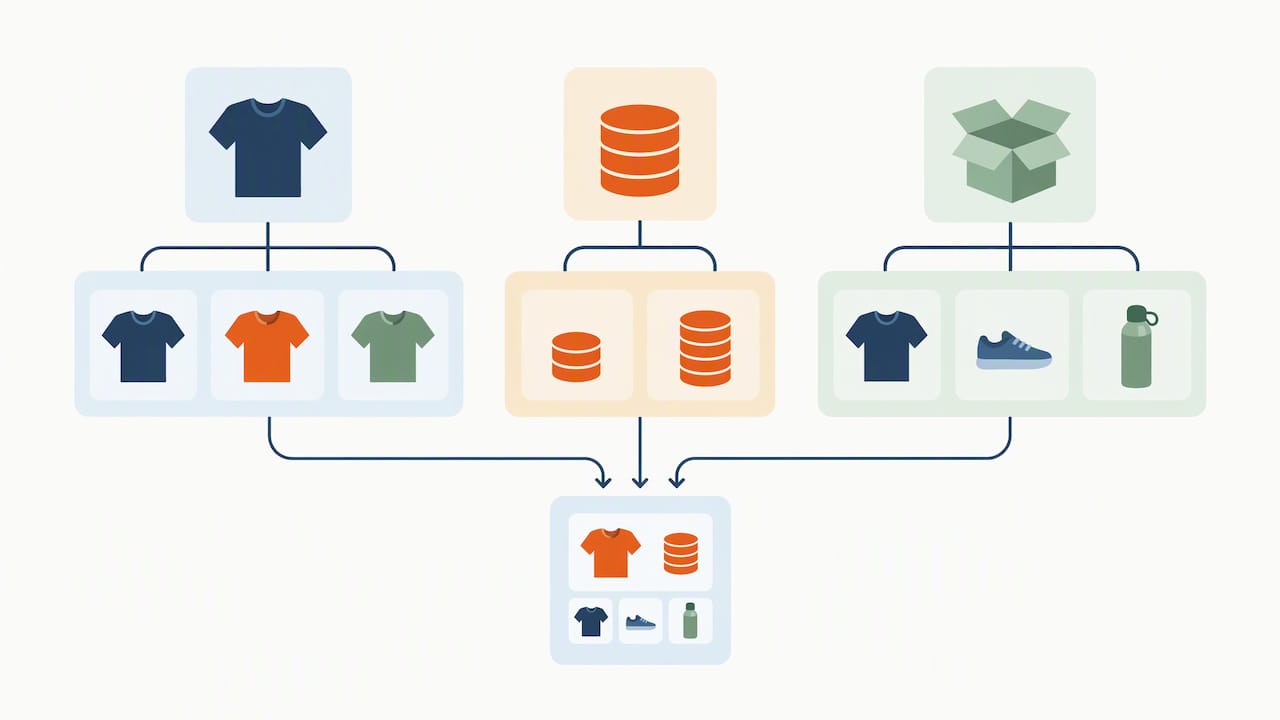
Ein Event ohne saubere Nutzlast ist wertlos. GA4 erwartet pro Ereignis eine klar strukturierte Liste von Produkten, und genau hier schleichen sich die meisten Fehler ein, besonders bei variablen Produkten oder Rabatten.
Die Grundstruktur für Produkte sieht so aus:
- items[]: Ein Array mit einem Eintrag je Produkt.
- id: Eine eindeutige Kennung, idealerweise die SKU oder die Produkt-ID.
- name: Der Produktname, so wie er auch im Katalog steht.
- price: Der Einzelpreis des Artikels.
- quantity: Die Menge im Warenkorb.
- currency: Die Währung, beim Kaufereignis auf Eventebene.
Beim purchase-Event kommen auf Eventebene transaction_id, value und currency hinzu. Die Transaktions-ID ist Ihr Schlüssel gegen Dubletten, denn GA4 erkennt wiederholte Käufe über genau diese Kennung.
Interessant wird es bei den Sonderfällen:
- Variable Produkte: Entscheiden Sie einmal, ob Sie das übergeordnete Produkt (Parent) oder die konkrete Variante (Variation) als ID melden, und bleiben Sie dabei. Wer mischt, zerreißt später die Berichte in zwei Zeilen für dasselbe Produkt.
- Bundles und Sets: Melden Sie entweder das Paket als eine Position oder die enthaltenen Artikel einzeln, aber nie beides, sonst verdoppelt sich der Umsatz.
- Gutscheine und Rabatte: Tragen Sie den Rabatt im Feld
couponein und achten Sie darauf, dass der gemeldete Preis zum tatsächlich bezahlten Betrag passt. - Steuern und Versand: Legen Sie fest, ob
valuebrutto oder netto geführt wird, und dokumentieren Sie die Entscheidung. Üblich ist ein Wert ohne Steuern, mit Versand und Steuer in den dafür vorgesehenen Feldernshippingundtax.
Profi-Tipp: Aktivieren Sie in Ihrem Plugin oder Ihrer GTM-Konfiguration die Option, die doppelte Purchase-Auslösung verhindert, etwa durch ein Merker-Flag im Browser, sobald eine Transaktions-ID einmal gesendet wurde.
Tragen Sie die Entscheidungen zu Parent oder Variant, Netto oder Brutto und Bundles in ein kurzes Dokument ein. Das spart Ihnen und jedem, der später am Shop arbeitet, viel Rätselraten. Besonders bei Wechseln des Dienstleisters oder der Plugins zeigt sich, wie wertvoll eine solche Notiz ist.
Testen und validieren: Tools, Schritte und Checkliste
Verlassen Sie sich nie auf das Gefühl, dass es schon laufen wird. Ein Testkauf ist die einzige belastbare Prüfung. Planen Sie dafür ausreichend Zeit ein, am besten nach jeder Änderung am Checkout, am Consent-Banner oder am Tag-Setup.
Diese Werkzeuge brauchen Sie:
- Tag Assistant: Zeigt, welche Google-Tags auf der Seite feuern und in welchem Consent-Zustand.
- GTM-Vorschau: Zeigt Trigger, Variablen und den Inhalt des DataLayers bei jedem Schritt.
- GA4 DebugView: Zeigt die eingehenden Events in nahezu Echtzeit.
- Browser-Konsole: Mit der Eingabe von
dataLayersehen Sie direkt, was Ihr Shop an Daten bereitstellt.
So gehen Sie Schritt für Schritt vor:
- Prüfen Sie in der Konsole, ob der DataLayer die erwarteten Events mit vollständigen Produktdaten enthält.
- Kontrollieren Sie die Tag-Konfiguration in GTM oder im Plugin: stimmen Trigger, Mess-ID und Zuordnung der Felder?
- Führen Sie einen echten Testkauf durch, vom Produkt über den Warenkorb bis zur Bestätigung.
- Öffnen Sie parallel DebugView und prüfen Sie, ob jedes Event mit den richtigen Parametern ankommt.
- Vergleichen Sie die Bestellung im WooCommerce-Backend mit dem, was GA4 gemeldet hat: Umsatz, Währung, Transaktions-ID.
- Wiederholen Sie den Durchlauf mit abgelehnter Einwilligung und prüfen Sie, dass keine unerlaubten Daten fließen.
- Testen Sie mit aktivem Ad-Blocker und notieren Sie, welche Events verloren gehen.
- Laden Sie die Bestätigungsseite neu und kontrollieren Sie, dass der Kauf nicht ein zweites Mal gezählt wird.
Dieser Ablauf deckt die typischen Fehler ab: fehlende Events, falsche Beträge, Dubletten und Consent-Verstöße. Dokumentieren Sie das Ergebnis kurz, denn so sehen Sie bei der nächsten Änderung sofort, was sich verschoben hat.
Troubleshooting: typische Probleme und schnelle Abhilfen
Meist steckt hinter einem Tracking-Problem eine Ursache, die sich mit Kurzchecks eingrenzen lässt. Mit diesen Kurzchecks kommen Sie oft in wenigen Minuten weiter, oder Sie können die Aufgabe mit klarer Beschreibung an uns oder Ihren Dienstleister übergeben.
- Keine Purchase-Events: Prüfen Sie zuerst, ob die Bestätigungsseite (Thank-You-Hook) tatsächlich aufgerufen wird. Bei Zahlungsanbietern mit Weiterleitung kehren Kunden oft nie dorthin zurück. Dann hilft nur ein serverseitig gesendetes Purchase-Event.
- Doppelte Käufe: Meist löst ein Neuladen der Bestätigungsseite das Event erneut aus. Senden Sie den Kauf nur einmal pro Transaktions-ID und setzen Sie ein Flag, das weitere Auslösungen sperrt.
- Fehlende Events bei EWR-Besuchern: Kontrollieren Sie Consent Mode und die Kommunikation der CMP. Kommt der Statuswechsel auf „granted“ nicht bei den Google-Tags an, bleibt GA4 stumm.
- Falsche Umsätze: Vergleichen Sie Netto- und Bruttowerte sowie Versandkosten im value-Feld mit der Bestellung im Backend.
- Ad-Blocker-Lücken: Ein gewisser Verlust ist browserseitig unvermeidlich. Wenn die Lücke Ihr Geschäft verzerrt, lohnt der Blick auf serverseitiges Tracking.
Nächste Schritte: Was Sie zuerst tun und wann externe Hilfe sinnvoll ist
Priorisieren Sie nach Wirkung. Sofort können Sie prüfen, ob Ihre CMP Consent Mode v2 sauber an die Google-Tags übergibt, den DataLayer aktivieren und einen kompletten Testkauf durchführen. Das dauert wenig und klärt, wo Sie stehen.
Mittelfristig optimieren Sie das GTM-Setup, bewerten serverseitiges Tracking und richten Berichte ein, die Conversion Rate, Bestellwert und Checkout-Abbruch zeigen. Erst wenn die Datenbasis stimmt, lohnt es sich, daraus Maßnahmen abzuleiten, etwa aus unseren Tipps zur Shop-Optimierung.
Extern Hilfe zu holen ist sinnvoll bei komplexen Checkouts, vielen Weiterleitungen, hohen Bestellzahlen oder fehlenden Entwicklerressourcen. Genau dafür richten wir WooCommerce Shops ein, prüfen bestehende Tracking-Setups und übernehmen auf Wunsch die laufende Wartung. Schreiben Sie uns, wir schauen uns Ihr Setup an.
FAQ
Brauche ich für WooCommerce-Tracking unbedingt Consent Mode v2?
Ja, wenn Sie Besucher aus dem EWR haben. Ohne Einwilligung und ohne Consent Mode v2 sendet Ihr Shop keine verwertbaren Daten an GA4. Die Google-Dokumentation nennt vier erforderliche Parameter: ad_storage, analytics_storage, ad_user_data und ad_personalization.
Reicht ein Plugin oder brauche ich den Google Tag Manager?
Für einen klassischen Checkout mit GA4 genügt oft ein Plugin wie die offizielle Google-Analytics-Erweiterung. Den Tag Manager brauchen Sie, sobald mehrere Werbekanäle, eigene Trigger oder häufige Anpassungen ins Spiel kommen.
Warum zählt GA4 meine Käufe doppelt?
Meistens feuert das Purchase-Event bei jedem Neuladen der Bestätigungsseite erneut. Senden Sie den Kauf nur einmal pro Transaktions-ID und aktivieren Sie die Dublettenprüfung in Plugin oder GTM.
Wie teste ich, ob mein Tracking funktioniert?
Führen Sie einen echten Testkauf durch und beobachten Sie dabei DataLayer, GTM-Vorschau und GA4 DebugView. Wiederholen Sie den Durchlauf mit und ohne Einwilligung und vergleichen Sie am Ende Bestellwert und Transaktions-ID mit dem WooCommerce-Backend.
Gibt es eine datenschutzfreundliche Alternative zu Google Analytics?
Ja, Matomo bietet eine WooCommerce-Integration und lässt sich auf eigener Infrastruktur betreiben. Das passt für Betreiber, die Daten lieber selbst hosten.
