
Am schnellsten erhalten Sie eine WebP-Auslieferung in WordPress mit einem Automatisierungs-Plugin, vorausgesetzt Ihr Hosting unterstützt WebP über GD oder Imagick und Sie sichern vorher Ihre Originaldateien. Für die meisten Websites ist das der richtige Weg, wenn Sie WebP in WordPress umwandeln wollen: Ein Plugin übernimmt die Konvertierung neuer Uploads automatisch und optimiert die bestehende Mediathek in einem Massendurchlauf.
Bevor Sie starten, brauchen Sie drei Dinge:
- WordPress 5.8 oder neuer (ab dieser Version lässt sich WebP direkt hochladen)
- Einen Server mit PHP und einer GD- oder Imagick-Bibliothek, die WebP kodieren kann
- Ein Backup Ihrer Originalbilder, bevor Sie irgendetwas umwandeln
Für sehr kleine Seiten mit wenigen Bildern reicht auch eine manuelle Vorverarbeitung ohne Plugin. Wer sehr viel Traffic hat, sollte zusätzlich über eine CDN-Lösung mit Edge-Optimierung nachdenken. Beide Wege erklären wir weiter unten, doch das Plugin bleibt für die meisten Betreiber der pragmatischste Einstieg.
Wichtige Erkenntnisse
Die schnellste und stabilste WebP-Umstellung in WordPress gelingt mit einem Automatisierungs-Plugin auf einem Server, der GD oder Imagick mit WebP-Unterstützung bereitstellt.
| Thema | Details |
|---|---|
| Voraussetzungen prüfen | WordPress 5.8 oder neuer und eine WebP-fähige GD- oder Imagick-Bibliothek sind Grundvoraussetzung. |
| Plugin als Standardweg | Converter for Media, ShortPixel oder Imagify automatisieren Upload-Konvertierung und Massenoptimierung. |
| Große Bibliotheken per WP-CLI | Befehle wie wp converter-for-media regenerate vermeiden Timeouts bei mehreren tausend Bildern. |
| Auslieferung testen | Content-Type-Header in DevTools oder per curl -I zeigt zuverlässig, ob WebP wirklich ankommt. |
| Format bewusst wählen | WebP bleibt der pragmatische Standard, AVIF lohnt sich gezielt für ressourcenstarke Hero-Bilder. |
Inhaltsverzeichnis
- Welche WordPress- und Server-Voraussetzungen brauchen Sie für WebP?
- Plugin, CDN oder manuell: Welche Methode passt zu Ihrer Website?
- Wie installieren und konfigurieren Sie ein WebP-Plugin richtig?
- Wie wandeln Sie Bilder ohne Plugin in WebP um?
- Wie prüfen Sie, ob WordPress WebP tatsächlich ausliefert?
- Welche Best Practices sichern echte Performance-Gewinne?
- Wann lohnt sich professionelle Unterstützung bei der WebP-Umstellung?
- Quellen
Welche WordPress- und Server-Voraussetzungen brauchen Sie für WebP?
Nicht jede WordPress-Installation ist automatisch bereit für WebP. WordPress unterstützt den Upload von WebP-Dateien seit Version 5.8, ältere Versionen verweigern den Upload oder brauchen einen Workaround per Plugin. Prüfen Sie also zuerst Ihre WordPress-Version im Dashboard unter „Dashboard → Aktualisierungen“.
Auf Serverseite entscheidet die Bildbibliothek, ob eine Konvertierung überhaupt möglich ist. ImageMagick oder GD müssen WebP-Unterstützung mitbringen; fehlt diese, schlägt jede Plugin-Konvertierung fehl oder läuft nur über einen externen Cloud-Konverter. Ihr Hoster kann das in der Regel in wenigen Minuten per PHP-Info-Ausgabe bestätigen.
Kurzcheckliste vor dem Start:
- WordPress-Version 5.8 oder höher aktiv
- GD oder Imagick mit WebP-Kodierung auf dem Server installiert
- Aktuelles Backup der Mediathek vorhanden
- Speicherort für konvertierte Dateien geklärt (meist ein separater Unterordner)
Statistik-Hinweis: WebP reduziert die Dateigröße im Schnitt um rund 25 bis 35 Prozent gegenüber JPEG, bei kaum wahrnehmbarem Qualitätsverlust. Browserseitig ist das kein Risiko mehr: Alle modernen Browser zeigen WebP an, AVIF zieht als noch effizienteres Format langsam nach.
Plugin, CDN oder manuell: Welche Methode passt zu Ihrer Website?
Drei Wege führen zum Ziel, und keiner ist grundsätzlich falsch. Die Wahl hängt von Mediathekgröße, Hosting-Limits und davon ab, wie viel Automatisierung Sie wirklich brauchen.
- Plugin-basierte Konvertierung. Schnelle Einrichtung, automatische Umwandlung bei jedem neuen Upload, Massenoptimierung der bestehenden Bilder per Klick. Der Standardweg für die überwiegende Mehrheit der WordPress-Seiten.
- CDN oder Bild-Offload. Die Konvertierung passiert am Rand des Netzwerks (Edge), nicht auf Ihrem eigenen Server. Das entlastet das Hosting deutlich und lohnt sich besonders bei stark frequentierten Seiten oder großen WooCommerce-Shops.
- Manuelle Vorverarbeitung. Volle Kontrolle über Qualität und Dateigröße, keine Abhängigkeit von einem Drittanbieter, aber mehr Handarbeit. Sinnvoll bei kleinen Projektseiten mit einer Handvoll Bildern.
Wer eine Mediathek mit mehreren tausend Bildern hat und kein Budget für zusätzliche Serverleistung, sollte eher zum CDN-Ansatz tendieren. Wer nur ab und zu neue Blogbilder hochlädt, kommt mit einem schlanken Plugin völlig aus.
Wie installieren und konfigurieren Sie ein WebP-Plugin richtig?
Ein gutes Plugin sollte vier Dinge können: automatische Konvertierung bei Upload, Massenoptimierung der bestehenden Mediathek, optional AVIF-Unterstützung und idealerweise WP-CLI-Befehle für große Bibliotheken. Achten Sie zusätzlich auf Kontingente, denn viele cloudbasierte Anbieter arbeiten mit Kreditsystemen statt unbegrenzter Nutzung.

Drei bewährte Optionen decken die meisten Anforderungen ab. Converter for Media optimiert die gesamte Mediathek mit einem Klick und legt konvertierte Dateien in einem separaten Ordner ab, meist unter /wp-content/uploads-webpc/. ShortPixel automatisiert Komprimierung und WebP-Konvertierung und liefert die optimierte Version direkt an Browser aus, die das Format unterstützen. Imagify arbeitet nach einem ähnlichen Prinzip und bietet ebenfalls Massenoptimierung samt Qualitätsstufen. Wer lieber ohne Cloud-Abhängigkeit arbeitet, greift zur nativen Lösung WebP Uploads, die unter dem Namen Modern Image Formats bekannt ist und WordPress-Bordmittel nutzt, statt Bilder an einen externen Dienst zu senden.
So gehen Sie konkret vor:
- Plugin installieren. Laden Sie eines der genannten Plugins aus dem WordPress-Repository herunter, statt Dateien manuell per FTP hochzuladen. Das stellt automatische Update-Benachrichtigungen sicher.
- Berechtigungen prüfen. Das Plugin muss Schreibrechte für den Upload-Ordner haben. Ohne diese Rechte bricht die Konvertierung mit einer Fehlermeldung ab.
- Backup durchführen. Sichern Sie die Mediathek, bevor Sie den ersten Massenlauf starten. Ein Rücksprung ist sonst nur über den Hoster möglich.
- Qualität konfigurieren. Die meisten Plugins bieten eine Qualitätsschieberegler-Einstellung zwischen 60 und 90 Prozent. Ein Wert um 80 Prozent liefert bei Fotos meist keinen sichtbaren Unterschied zum Original.
- Automatische Konvertierung aktivieren. Aktivieren Sie die Option, damit jeder künftige Upload sofort mitkonvertiert wird, statt nur bestehende Bilder zu bearbeiten.
- Fallback-Verhalten prüfen. Stellen Sie sicher, dass das Plugin bei nicht unterstützenden Browsern automatisch auf das Originalformat zurückfällt.
- AVIF nur bei Bedarf aktivieren. AVIF-Kodierung ist ressourcenintensiver, bringt aber oft eine bessere Kompression als WebP. Aktivieren Sie es nur, wenn Ihr Server genug Reserven hat.
- Massenoptimierung starten. Starten Sie den Batch-Lauf für die bestehende Mediathek und beobachten Sie die Fortschrittsanzeige.
Bei sehr großen Mediatheken mit mehreren tausend Bildern lohnt sich der Blick auf WP-CLI. Ein Befehl wie wp converter-for-media regenerate läuft im Terminal statt im Backend und ist deutlich robuster gegenüber Timeouts, weil er nicht an das Zeitlimit einer PHP-Anfrage im Browser gebunden ist.
Profi-Tipp: Teilen Sie sehr große Mediatheken in Batches von 200 bis 500 Bildern auf, statt alles auf einmal zu konvertieren. So vermeiden Sie Server-Timeouts und können bei einem Fehler gezielt nachvollziehen, welcher Abschnitt betroffen war.
Typische Fehlerquellen sind schnell erkannt: Erscheint die Meldung „Keine WebP-Unterstützung gefunden“, fehlt die Bibliothek auf Serverseite, und Sie brauchen entweder einen Hosting-Wechsel oder einen Cloud-Konverter als Ersatz. Bricht die Massenoptimierung mittendrin ab, liegt es fast immer an einem PHP-Timeout oder zu wenig Arbeitsspeicher, was sich über kleinere Batch-Größen oder eine Anpassung der php.ini beheben lässt.
Wie wandeln Sie Bilder ohne Plugin in WebP um?
Wer lieber ohne zusätzliche Abhängigkeit arbeitet oder nur wenige Bilder betreut, kann WebP komplett manuell einbinden. Der Ansatz eignet sich vor allem für Entwickler-Workflows und kleine, statische Projektseiten.
Beim Export gelten ein paar einfache Regeln:
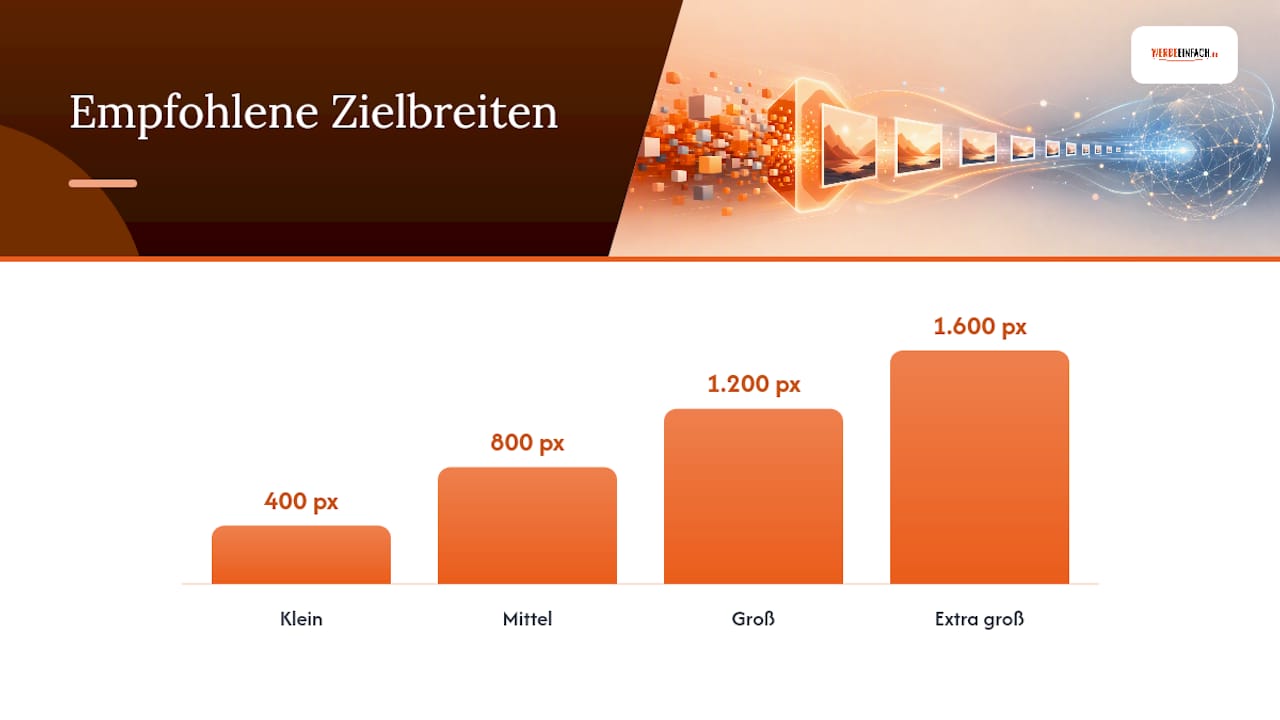
- Exportieren Sie Bilder in mehreren Zielbreiten, etwa 400, 800, 1200 und 1600 Pixel, statt nur eine Originalgröße vorzuhalten.
- Nutzen Sie bei Fotografien eine Qualitätseinstellung zwischen 75 und 85 Prozent.
- Behalten Sie PNG nur für Grafiken mit echter Transparenz, alles andere gehört als WebP oder JPEG ausgeliefert.
Für die eigentliche Konvertierung reichen zwei Werkzeuge völlig aus. Squoosh eignet sich für einzelne Bilder und einen schnellen visuellen Vergleich zwischen Formaten direkt im Browser. Für größere Stapel übernimmt die ImageMagick-Kommandozeile die Arbeit, etwa mit einem einfachen Batch-Befehl, der einen ganzen Ordner in einem Durchgang umwandelt.
Ausgeliefert wird das Ergebnis am saubersten über ein picture-Element mit Fallback:
<picture>
  <source srcset="bild-800.webp 800w, bild-1200.webp 1200w" type="image/webp">
  <img src="bild-800.jpg" srcset="bild-800.jpg 800w, bild-1200.jpg 1200w" alt="Beschreibung">
</picture>
So bekommt jeder Browser automatisch das passende Format, ohne dass Sie serverseitig etwas umschalten müssen. Wer diesen Prozess wiederholt durchführt, automatisiert ihn am besten über Gulp oder eine CI-Pipeline, die bei jedem Deployment neue Bildgrößen erzeugt. Alternativ übernimmt ein CDN mit Edge-Optimierung genau diese Aufgabe, ganz ohne eigenen Build-Schritt.
Wie prüfen Sie, ob WordPress WebP tatsächlich ausliefert?
Eine erfolgreiche Konvertierung heißt noch nicht, dass Besucher auch wirklich WebP bekommen. Prüfen Sie das systematisch, statt sich auf die Plugin-Meldung zu verlassen.
- Browser-DevTools öffnen. Gehen Sie im Tab „Netzwerk“ auf ein Bild und prüfen Sie den „Content-Type“-Header. Steht dort
image/webp, funktioniert die Auslieferung. - Per Terminal nachprüfen. Ein
curl -Iauf die Bild-URL zeigt denselben Header ohne Browser-Cache-Verzerrung. - PageSpeed Insights nutzen. Das Tool weist explizit auf nicht optimierte Bildformate hin, falls noch JPEG oder PNG ausgeliefert wird.
- WebPageTest ergänzend einsetzen. Hier sehen Sie zusätzlich, wie sich die Ladezeit unter realistischen Netzwerkbedingungen verändert.
Wenn trotz korrekter Plugin-Konfiguration noch alte Formate ankommen, liegt es fast immer an der Cache-Reihenfolge: Browser-Cache, Plugin-Cache, CDN und Server-Cache greifen nacheinander, und ein veralteter CDN-Eintrag überschreibt die neue Auslieferung so lange, bis er invalidiert wird. Prüfen Sie außerdem Dateiberechtigungen und ob Ihre Imagick- oder GD-Bibliothek WebP wirklich unterstützt, denn genau das ist die häufigste Ursache für fehlgeschlagene Konvertierungen.
Profi-Tipp: Leeren Sie bei Tests immer zuerst den CDN-Cache und danach den Plugin-Cache, nicht umgekehrt. Sonst zieht sich das CDN die alte Version erneut vom Server.
Bleibt das Problem bestehen, lohnt sich der Kontakt zum Hosting-Support, allerdings nur mit konkreten Angaben: PHP-Version, aktive Bildbibliothek, Plugin-Name und ein Beispiel-Link zu einem betroffenen Bild. Damit lässt sich der Fehler meist in wenigen Minuten eingrenzen.
Welche Best Practices sichern echte Performance-Gewinne?
WebP allein garantiert noch keine schnellere Website. Entscheidend ist, wie Sie Bilder vor der Konvertierung vorbereiten und wie Sie danach messen, ob sich wirklich etwas verbessert hat.
Trennen Sie Bildtypen bei der Vorverarbeitung: Ein Produktfoto braucht andere Zielbreiten als ein Icon oder ein Logo. Für Fotografien empfiehlt sich eine Qualität zwischen 75 und 85 Prozent, bei großen Hero-Bildern im Header reichen oft schon 70 bis 80 Prozent, ohne dass ein Unterschied auffällt.
- Exportieren Sie Bilder direkt in der später benötigten Größe, das spart Serverlast und schont API-Kontingente bei cloudbasierten Optimierern.
- Setzen Sie AVIF gezielt ein, etwa für große Hero-Bilder, wenn Ihr Build-Prozess oder CDN die zusätzliche Kodierzeit verkraftet.
- Bleiben Sie sonst bei WebP als Standardformat, das ist für einfache Setups die robustere Wahl.
- Messen Sie nach der Umstellung erneut mit Pagespeed Insights oder WebPageTest, statt sich auf das Bauchgefühl zu verlassen.
Statistik-Hinweis: Nach der Umstellung auf WebP zeigen Pagespeed Insights und WebPageTest oft eine spürbare Verbesserung beim Largest Contentful Paint, weil die größten Bildelemente einer Seite deutlich schneller laden. Einen detaillierten Workflow für die gesamte Ladezeit-Optimierung, nicht nur für Bilder, finden Sie in unserem Beitrag zur Ladezeitoptimierung für WordPress und WooCommerce.
Wann lohnt sich professionelle Unterstützung bei der WebP-Umstellung?
Bei einer einzelnen Blogseite mit übersichtlicher Mediathek kommen Sie mit den oben beschriebenen Schritten gut allein zurecht. Anders sieht es aus, sobald mehrere tausend Produktbilder, ein komplexes CDN-Setup oder ein aktiver WooCommerce-Shop im Spiel sind, denn dort summieren sich kleine Konfigurationsfehler schnell zu echten Umsatzeinbußen.
Werbeeinfach betreut seit über 14 Jahren WordPress- und WooCommerce-Projekte und übernimmt genau diese Fälle: große Mediatheken, die im Backend-Massenlauf an Timeouts scheitern, verschachtelte Cache- und CDN-Konfigurationen, bei denen niemand mehr genau weiß, welche Ebene gerade ausliefert, oder Shops, bei denen jede zusätzliche Ladesekunde messbar Kunden kostet.
Typische Situationen, in denen sich eine Agenturbeauftragung auszahlt:
- Mediatheken mit mehreren tausend Bildern, die per WP-CLI und nicht per Backend-Klick optimiert werden müssen
- WooCommerce-Shops, bei denen Produktbilder direkt die Conversion-Rate beeinflussen
- Websites mit mehrschichtigem Caching, bei denen die Fehlersuche ohne Serverzugriff kaum möglich ist
Wenn Sie eine solche Migration nicht allein stemmen wollen, unterstützt Sie das Team von Werbeeinfach als WordPress Agentur bei der technischen Umsetzung, von der Serverkonfiguration bis zur laufenden Betreuung nach dem Umstieg. Für eine unverbindliche Einschätzung Ihres Projekts erreichen Sie uns über unsere Kontaktseite.
Quellen
- Converter for Media – Bilder optimieren | Konvertiere WebP & AVIF
- Was ist WebP? — Kinsta Blog
- Beste Bilddateiformate für WordPress: WebP vs. AVIF vs JPEG – Next3 Offload
FAQ
Kann ich eine WebP-Datei zurück in JPEG umwandeln?
Ja, das funktioniert problemlos über Werkzeuge wie Squoosh, ImageMagick oder viele Online-Konverter, allerdings geht dabei die typische WebP-Kompression wieder verloren und die Datei wird meist größer als vorher.
Wie importiere ich eine bestehende Website in WordPress?
Das läuft meist über einen Export der Inhalte aus dem alten System und einen Import per WordPress-Importer oder ein Migrationsplugin, wobei Bilder und Datenbankstruktur separat mitgezogen werden müssen. Bei komplexen Altsystemen lohnt sich dafür oft eine professionelle Begleitung, statt den Import ohne Backup-Strategie zu starten.
Warum WebP statt JPG verwenden?
WebP reduziert die Dateigröße im Schnitt um rund 25 bis 35 Prozent gegenüber JPEG bei vergleichbarer optischer Qualität, was direkt kürzere Ladezeiten und einen besseren Largest Contentful Paint bedeutet.
Welches Programm öffnet WebP-Dateien?
Alle modernen Browser wie Chrome, Firefox und Edge zeigen WebP direkt an, unter Windows öffnet auch die Fotos-App aktuelle WebP-Dateien, und Tools wie Squoosh oder ImageMagick bearbeiten sie zusätzlich.
