
TL;DR:
- Viele Websites sehen ähnlich aus und überzeugen nicht durch Individualität. Eine authentische Gestaltung und gezielte Optimierungen steigern die Markenwirkung, Nutzerbindung und Conversion-Rate. Grundlegende Tools wie Customizer, Page Builder und Child Themes ermöglichen eine nachhaltige und performante Personalisierung ohne Programmierkenntnisse.
Viele Unternehmens-Websites sehen aus, als kämen sie aus derselben Schublade. Gleiches Layout, ähnliche Farben, austauschbare Texte. Das reicht nicht, um im Wettbewerb herauszustechen. Wer online wirklich überzeugen will, braucht eine Website, die seine Marke authentisch widerspiegelt und Besucher gezielt zu Kunden macht. In diesem Guide erfährst du Schritt für Schritt, wie du deine WordPress-Website individuell anpasst, welche Tools du brauchst, welche Fehler du vermeidest und wie du deinen Erfolg danach zuverlässig misst.
Inhaltsverzeichnis
- Voraussetzungen und Werkzeuge für die individuelle Anpassung
- Schritt-für-Schritt: Website visuell und technisch anpassen
- Häufige Fehler beim Anpassen und wie du diese vermeidest
- Erfolg prüfen: Performance und Individualität messen
- Unsere Erfahrung: Was in der WordPress-Praxis wirklich zählt
- Nächste Schritte: Deine maßgeschneiderte WordPress-Lösung
- Häufig gestellte Fragen zur individuellen WordPress-Anpassung
Wichtige Erkenntnisse
| Punkt | Details |
|---|---|
| Gezielte Werkzeuge | Mit Customizer, Page Builder und Child Theme lässt sich jede Anforderung abdecken. |
| Performance immer bedenken | Weniger Skripte und feine Abstimmung erhöhen Geschwindigkeit und bessere Nutzererfahrung. |
| Fehler vermeiden | Child Theme schützt Anpassungen vor Updates, typische Stolperfallen lassen sich vermeiden. |
| Erfolg messbar machen | Wer Anpassungen evaluiert, steigert nachhaltig Sichtbarkeit und Conversion. |
Voraussetzungen und Werkzeuge für die individuelle Anpassung
Nach der Einführung in die Problematik erläutern wir zunächst die wichtigsten Grundlagen und notwendigen Tools, die du für eine professionelle Anpassung deiner WordPress-Website benötigst.
Bevor du mit der Anpassung beginnst, brauchst du einen klaren Überblick darüber, welche Methoden und Werkzeuge überhaupt zur Verfügung stehen. Die primären Anpassungsmethoden umfassen den WordPress Customizer für visuelle Änderungen ohne Code, Page Builder wie Elementor für Drag-and-Drop-Design und Child Themes für codebasierte Anpassungen wie CSS und PHP, die Updates überleben. Jede dieser Methoden hat ihren idealen Einsatzbereich. Der Customizer eignet sich hervorragend für schnelle visuelle Änderungen wie Farbanpassungen, Schriftarten oder Logo-Tausch. Page Builder wie Elementor oder der native Gutenberg-Editor erlauben es, komplexe Seitenlayouts ohne eine einzige Zeile Code zu gestalten.
Child Themes sind das Fundament für alle, die tiefergehende Anpassungen vornehmen wollen, ohne bei jedem Theme-Update ihre Arbeit zu verlieren. Ein Child Theme ist technisch gesehen ein untergeordnetes Theme, das die Stile und Funktionen des übergeordneten Parent Themes erbt, aber eigene Anpassungen schützt. Für die meisten mittelständischen Unternehmen ist eine Kombination aus Page Builder und Child Theme der smarteste Ansatz.
Überblick über die wichtigsten Werkzeuge
| Werkzeug | Technisches Niveau | Anwendungsfall | Voraussetzung |
|---|---|---|---|
| WordPress Customizer | Niedrig | Farben, Schriften, Logo | WP-Zugang, aktives Theme |
| Elementor (Page Builder) | Niedrig bis mittel | Seitenlayouts, Widgets | Elementor Plugin installiert |
| Gutenberg | Niedrig bis mittel | Inhaltsblöcke, Seitenstruktur | Standard in WP ab 5.0 |
| Child Theme | Mittel bis hoch | CSS, PHP-Anpassungen | FTP-Zugang oder Dateimanager |
| Custom CSS | Mittel | Gezielte Stil-Korrekturen | Grundkenntnisse CSS |
Bevor du loslegst, solltest du folgende Punkte abhaken:
- WordPress-Zugang mit Administratorrechten vorhanden
- Aktuelles, kompatibles Theme installiert und aktiviert
- Backup der Website erstellt (vor jeder Anpassung)
- Staging-Umgebung oder Testbereich eingerichtet
- Plugins auf aktuellem Stand, keine bekannten Konflikte
- Klares Ziel für die Anpassung definiert
Mit unserem ausführlichen WordPress-Website erstellen Guide kannst du noch tiefer in die Grundlagen einsteigen, falls du deine Website von Grund auf neu aufsetzen möchtest.
Profi-Tipp: Beginne immer mit visuellen Anpassungen, bevor du an Code herangehst. Teste zunächst im Customizer, was dein Theme von Haus aus bietet. Viele Unternehmer unterschätzen, wie viel sich ohne eine einzige Codezeile erreichen lässt. Erst wenn der Customizer an seine Grenzen stößt, ist der Schritt zu Child Theme und Custom CSS sinnvoll.
Schritt-für-Schritt: Website visuell und technisch anpassen
Nachdem die notwendigen Tools genannt wurden, folgt nun die praktische Umsetzung. Hier bekommst du eine klare Anleitung, wie du deine WordPress-Website systematisch anpasst, von einfachen Layoutänderungen bis zu codebasierten Eingriffen.
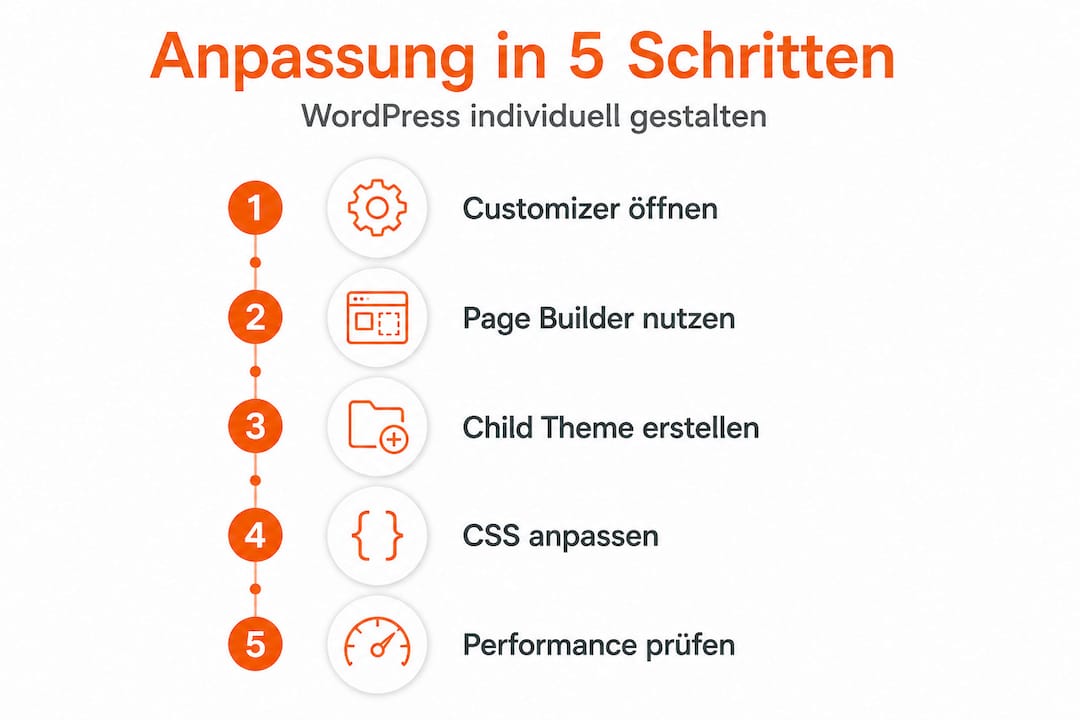
Schritt 1: Customizer öffnen und visuelle Grundeinstellungen vornehmen
Navigiere in deinem WordPress-Dashboard zu “Design” und dann zu “Customizer”. Hier findest du Optionen für Farben, Typografie, Header-Bereich und Footer. Passe zunächst deine Markenfarben an, lade dein Logo hoch und stelle die Standardschriftarten ein. Diese Änderungen werden sofort in der Vorschau angezeigt, ohne dass du die Seite veröffentlichen musst.
Schritt 2: Page Builder für Seitenlayouts aktivieren
Falls du Elementor nutzt, öffne die gewünschte Seite und klicke auf “Mit Elementor bearbeiten”. Du kannst jetzt Widgets per Drag-and-Drop platzieren, Spaltenlayouts definieren und jede Sektion individuell gestalten. Nutze Elementor-Templates als Ausgangspunkt und passe sie an dein Corporate Design an.
Schritt 3: Child Theme erstellen und aktivieren
Erstelle im Verzeichnis "wp-content/themes/einen neuen Ordner, zum Beispielmein-theme-child. Lege darin eine style.cssmit dem korrekten Header-Kommentar an, der auf das Parent Theme verweist. Erstelle zusätzlich einefunctions.php`, die das Stylesheet des Parent Themes korrekt einbindet. Aktiviere das Child Theme anschließend in WordPress unter “Design” und “Themes”.
Schritt 4: Custom CSS für gezielte Anpassungen nutzen
Im Customizer gibt es unter “Zusätzliches CSS” die Möglichkeit, eigene Stilregeln einzutragen. Alternativ trägst du CSS-Anpassungen in die style.css deines Child Themes ein. So kannst du gezielt einzelne Elemente verändern, ohne das gesamte Theme zu berühren.
Schritt 5: Performance und Ladezeit immer im Blick behalten
Deutsche WordPress-Sites erreichen laut aktuellen Benchmarks eine Core Web Vitals-Passrate von 65,7 Prozent auf Mobilgeräten. Die Skriptmenge korreliert dabei stark mit dem LCP-Wert (Largest Contentful Paint), also der Zeit bis das größte sichtbare Element lädt. Custom Themes können den Speed Index um über 50 Prozent verbessern. Das bedeutet: Jede Anpassung sollte von Anfang an mit Blick auf Performance getroffen werden.
Methoden im Vergleich
| Methode | Nutzen | Risiken | Idealer Einsatz |
|---|---|---|---|
| Customizer | Schnelle Änderungen, keine Programmierkenntnisse | Begrenzte Möglichkeiten, Update-Verlust ohne Child Theme | Logo, Farben, Schriften |
| Elementor | Flexibles Layout, Templates verfügbar | Kann Ladezeit erhöhen, Plugin-Abhängigkeit | Landing Pages, Startseite |
| Gutenberg | Native Integration, kein Plugin nötig | Weniger Designfreiheit als Elementor | Blog, Inhaltsseiten |
| Child Theme (CSS) | Volle Designkontrolle, update-sicher | Erfordert CSS-Kenntnisse | Feinabstimmung, branding |
| Child Theme (PHP) | Maximale Funktionskontrolle | Hohes Risiko bei Fehlern, braucht Entwicklerkenntnisse | Custom Funktionalität |
Die Frage ist nicht, welches Werkzeug das “beste” ist, sondern welches zu deinem Ziel und deinem Kenntnisstand passt. Für die meisten Unternehmer ist der Weg von Customizer über Page Builder zum Child Theme eine natürliche Entwicklung.
Wenn du gleichzeitig deine Ladezeit verbessern möchtest, solltest du dir unsere Artikel zur WordPress Performance-Optimierung sowie zu schnelleren WordPress-Websites ansehen. Beide liefern konkrete Maßnahmen, die du sofort umsetzen kannst.
Profi-Tipp: Führe nach jeder größeren Anpassung einen Performance-Test mit Google PageSpeed Insights oder GTmetrix durch. Dokumentiere deine Werte in einer Tabelle, damit du genau siehst, welche Änderungen die Ladezeit verbessert oder verschlechtert haben. Nur mit Zahlen kannst du fundierte Entscheidungen treffen.
Häufige Fehler beim Anpassen und wie du diese vermeidest
Hast du die Anpassung vorgenommen, gilt es, typische Fallstricke zu vermeiden. Denn selbst erfahrene Nutzer machen beim ersten Mal bestimmte Fehler, die im schlimmsten Fall zum kompletten Verlust aller Änderungen führen können.
Fehler 1: Falscher Template-Wert in der style.css
Beim Erstellen eines Child Themes muss der Wert “Template:” in der style.css exakt dem Ordnernamen des Parent Themes entsprechen. Ein Tippfehler, auch nur ein einzelner Großbuchstabe zu viel, verhindert, dass WordPress das Child Theme korrekt erkennt. Das Ergebnis: Die Seite sieht seltsam aus oder das Theme lässt sich gar nicht erst aktivieren. Prüfe den Ordnernamen im FTP-Verzeichnis und übertrage ihn buchstabengenau.
Fehler 2: Parent Styles nicht korrekt eingebunden
Ein häufiger Anfängerfehler ist, das Stylesheet des Parent Themes nicht in der functions.php des Child Themes zu enqueuen (also einzubinden). Das Ergebnis ist ein “nacktes” Design ohne jegliche Grundstile. Fehlendes Enqueuen des Parent-Stylesheets führt dazu, dass die gesamte visuelle Basis des Themes fehlt. Die Lösung ist eine korrekte wp_enqueue_scripts-Funktion in der functions.php.
Fehler 3: Theme-Updates überschreiben Customizer-Einstellungen
Das klingt paradox, ist aber real: Manche Theme-Updates setzen bestimmte Customizer-Einstellungen zurück. Wer ohne Child Theme arbeitet und Änderungen direkt in die Theme-Dateien einträgt, verliert diese bei jedem Update vollständig. Ein korrekt eingerichtetes Child Theme schützt vor genau diesem Problem.
Fehler 4: Plugin-Konflikte nicht rechtzeitig erkennen
Zwei Plugins können sich gegenseitig beeinflussen und unerwartetes Verhalten auslösen. Vor allem Page Builder, SEO-Plugins und Caching-Plugins interagieren manchmal problematisch. Erkenne Konflikte, indem du Plugins einzeln deaktivierst und prüfst, ob das Problem verschwindet. Eine Staging-Umgebung ist hierfür Gold wert.
- Falscher Template-Wert in
style.cssverhindert Theme-Erkennung - Fehlendes Enqueuen der Parent Styles führt zu Layout-Verlust
- Direkte Änderungen im Parent Theme werden bei Updates überschrieben
- Unkontrollierte Plugin-Kombinationen können Konflikte auslösen
“Theme-Updates können Customizer-Einstellungen überschreiben. Ein korrekt eingerichtetes Child Theme ist der einzige zuverlässige Schutz, um individuelle Anpassungen dauerhaft zu sichern.”
Welche Art von Website du betreibst, spielt dabei ebenfalls eine Rolle. Wer einen Online-Shop, ein Unternehmensportal oder eine Service-Website betreibt, hat unterschiedliche Anforderungen. Einen guten Überblick über die verschiedenen WordPress-Website-Typen findest du in unserem Ratgeber, der erklärt, welche Strukturen und Anpassungen für welche Unternehmensart sinnvoll sind.
Erfolg prüfen: Performance und Individualität messen
Nach erfolgter Anpassung sollten die Ergebnisse gezielt kontrolliert und bewertet werden. Denn was bringt die schönste individuelle Website, wenn sie langsam lädt oder keine Anfragen generiert?
Die wichtigsten Kennzahlen, die du nach jeder Anpassung prüfen solltest, sind:
Core Web Vitals: Google bewertet Websites nach drei Kernindikatoren: LCP (Largest Contentful Paint, idealer Wert unter 2,5 Sekunden), FID (First Input Delay, unter 100 Millisekunden) und CLS (Cumulative Layout Shift, unter 0,1). Diese Werte fließen direkt in das Google-Ranking ein.
Speed Index: Dieser Wert misst, wie schnell sichtbare Inhalte während des Ladens erscheinen. Custom Themes reduzieren den Speed Index um über 50 Prozent, also zum Beispiel von 10,3 Sekunden auf 5 Sekunden auf Mobilgeräten. Das ist ein massiver Unterschied für Nutzer.
Conversion-Rate: Wie viele Besucher werden zu Anfragen, Käufern oder Kontakten? Individuelle Anpassungen, besonders klare Call-to-Action-Buttons, übersichtliche Navigation und vertrauensbildende Elemente, erhöhen diese Quote messbar.
Organische Sichtbarkeit: Nach SEO-wirksamen Anpassungen (strukturierte Überschriften, optimierte Bilder, sauberer Code) steigen Suchmaschinen-Rankings erfahrungsgemäß innerhalb von Wochen.
Vorher-Nachher-Kontrolle: Beispielwerte nach Anpassung
| Kennzahl | Vorher (Standard-Theme) | Nachher (Custom Theme) | Veränderung |
|---|---|---|---|
| Speed Index (mobil) | 10,3 Sekunden | 5,0 Sekunden | ca. 51% schneller |
| LCP (Desktop) | 3,8 Sekunden | 1,9 Sekunden | 50% verbessert |
| Core Web Vitals-Passrate | 42% | 78% | +36 Prozentpunkte |
| Bounce Rate | 68% | 51% | 17% weniger Absprünge |
| Conversion-Rate | 1,2% | 2,4% | Verdopplung |
Diese Werte sind typische Richtwerte aus realen Projekten und zeigen das Potenzial konsequenter Optimierung. Natürlich variieren die Ergebnisse je nach Ausgangssituation, Branche und Traffic-Volumen.
Individualität als Wettbewerbsvorteil: Eine unverwechselbare Website mit konsistentem Markenauftritt, gezielten Vertrauenssignalen und klarer Nutzerführung generiert messbar mehr Anfragen. Besucher, die sofort das Gefühl haben, am richtigen Ort zu sein, verweilen länger und konvertieren öfter. Mehr zu den konkreten Vorteilen der Website-Optimierung und ihrer Wirkung auf Sichtbarkeit und Umsatz erfährst du in unserem Ratgeber.
Führe eine Performance-Messung unmittelbar nach jeder größeren Anpassung durch und dokumentiere die Ergebnisse. Nur wer mißt, kann gezielt verbessern. Google Search Console, Google PageSpeed Insights und Analytics sind kostenlose Werkzeuge, die dir valide Daten liefern.
Unsere Erfahrung: Was in der WordPress-Praxis wirklich zählt
Nach über 14 Jahren in der WordPress-Entwicklung haben wir eine klare Beobachtung gemacht: Die größten Probleme entstehen nicht durch zu wenig Anpassung, sondern durch zu viel davon. Viele Unternehmer starten enthusiastisch, installieren zehn Plugins, wählen ein komplexes Multi-Purpose-Theme und wundern sich dann, warum die Seite langsam ist und nicht so wirkt, wie sie soll.
Standard-Lösungen limitieren tatsächlich. Ein generisches Theme ohne Anpassungen vermittelt Beliebigkeit. Kunden spüren, ob eine Website für sie gebaut wurde oder ob jemand einfach eine Template-Vorlage aktiviert hat. Echte Individualität bedeutet nicht, dass alles komplex sein muss. Es bedeutet, dass die Website deine Marke klar kommuniziert, auf deine Zielgruppe zugeschnitten ist und jeden Besucher intuitiv dorthin führt, wo du ihn haben möchtest.
Unser ehrlicher Ratschlag aus der Praxis: Klein beginnen. Ändere zunächst Farben, Schriften und Logo. Prüfe, wie die Seite daraufhin performt. Dann ergänze schrittweise weitere Anpassungen, immer mit konkretem Ziel vor Augen. “Schöner machen” ist kein Ziel. “Mehr Anfragen im Kontaktformular” ist eines.
Wir sehen regelmäßig zwei Fehler, die fast jeder macht. Der erste ist Layout-Overkill: Zu viele Sektionen, zu viele Farben, zu viele verschiedene Schriftarten. Das überfordert Besucher visuell und schwächt das Markenbild. Der zweite ist Plugin-Inflation: Für jede kleine Funktion wird ein Plugin installiert, bis das System träge wird und Konflikte entstehen. Drei gut gewählte Plugins ersetzen oft zehn schlecht gewählte.
Performance steht immer im Vordergrund. Eine langsame Website verliert Besucher, bevor sie überhaupt etwas gesehen haben. Google bestraft langsame Seiten im Ranking. Jede Anpassung, jedes Plugin, jede Grafik muss sich die Frage gefallen lassen: Zahlt das auf die Ladezeit ein? Wenn die Antwort “nein” ist, aber der Nutzen auch gering ist, lass es weg.
Was wir unseren Kunden immer empfehlen, ist eine ehrliche Bestandsaufnahme: Was soll die Website leisten? Anfragen generieren? Vertrauen aufbauen? Produkte verkaufen? Jede Anpassung wird dann an diesem Ziel gemessen. Das ist der Ansatz, der in unseren Projekten funktioniert und den wir in unserem Leitfaden für optimale WordPress-Lösungen ausführlich beschreiben.
Die unbequeme Wahrheit ist diese: Eine gut angepasste, schnelle WordPress-Website mit klarem Fokus schlägt fast immer eine überladene “Premium-Website” mit 40 Plugins und endlosen Animationen. Einfachheit ist keine Schwäche, sie ist eine Strategie.
Nächste Schritte: Deine maßgeschneiderte WordPress-Lösung
Wer eine individuelle WordPress-Website plant, weiß jetzt, welche Werkzeuge es gibt, wie man sie einsetzt und welche Fehler man vermeidet. Aber manchmal ist professionelle Unterstützung der effizientere Weg, besonders wenn du schnelle Ergebnisse brauchst oder keine Zeit für technische Experimente hast.
WERBEEINFACH.de unterstützt dich mit über 14 Jahren Erfahrung bei der Entwicklung, Anpassung und Optimierung deiner professionellen WordPress-Website. Von der initialen Konzeption bis zur laufenden Betreuung bekommst du einen verlässlichen Partner, der deine Ziele versteht und umsetzt. Nutze außerdem unseren Service zur Performance-Optimierung für WordPress, um sicherzustellen, dass deine Website nicht nur schön aussieht, sondern auch schnell und stabil performt. Schreib uns einfach an und lass uns gemeinsam deine Online-Präsenz auf das nächste Level bringen.
Häufig gestellte Fragen zur individuellen WordPress-Anpassung
Was ist der Unterschied zwischen Customizer, Page Builder und Child Theme?
Der Customizer ermöglicht visuelle Anpassungen ohne Code, Page Builder steuern das Layout per Drag-and-Drop, und ein Child Theme sichert CSS- und PHP-Anpassungen dauerhaft gegen Theme-Updates ab.
Wie verhindere ich, dass Theme-Updates meine Anpassungen überschreiben?
Nutze ein korrekt eingerichtetes Child Theme, dann bleiben deine individuellen Änderungen auch nach jedem Update vollständig erhalten. Theme-Updates können Customizer-Einstellungen überschreiben, was durch ein Child Theme zuverlässig verhindert wird.
Welche Auswirkungen haben zu viele Plugins und Skripte auf die Seitenperformance?
Zu viele Skripte und Plugins verlängern die Ladezeit erheblich und verschlechtern die Core Web Vitals, da die Skriptmenge direkt mit dem LCP korreliert und Custom Themes den Speed Index um über 50 Prozent verbessern können.
Muss ich für jede Änderung programmieren können?
Nein, für die meisten Designanpassungen reicht der Customizer oder ein Page Builder völlig aus. Nur für tiefgreifende Funktionsänderungen sind Kenntnisse in CSS und PHP nötig, da der Customizer visuelle Anpassungen ohne Code und Page Builder Layouts per Drag-and-Drop ermöglichen.
