
Ein Plugin-Konflikt in WordPress entsteht, wenn zwei Erweiterungen oder ein Plugin und dein Theme sich gegenseitig in die Quere kommen: Buttons reagieren nicht mehr, das Layout verrutscht, der Checkout hängt oder die Seite zeigt nur noch „Es gab einen kritischen Fehler“. Den Verursacher findest du zuverlässig mit einer festen Reihenfolge: Backup, Testkopie, alle Plugins deaktivieren, einzeln wieder einschalten, Fehlerprotokoll lesen. Für Unternehmensseiten und Shops ist dabei nicht das Wissen der Engpass, sondern die Umgebung: Wer auf der Live-Seite testet, riskiert Ausfälle, verlorene Anfragen und abgebrochene Bestellungen. Darum übernehmen wir bei Werbeeinfach mit Wartung und Problemlösung genau diese Arbeit für Unternehmen, damit dein Tagesgeschäft weiterläuft.
Kurz gesagt
- Ein Plugin-Konflikt heißt nicht, dass ein Plugin „kaputt“ ist. Oft entsteht der Fehler erst durch die Kombination zweier Erweiterungen.
- Sicher eingrenzen lässt er sich nur auf einer Staging-Kopie und mit aktuellem Backup, nie im laufenden Betrieb.
- Die Methode ist immer gleich: Cache aus, Standard-Theme testen, alle Plugins deaktivieren, dann eins nach dem anderen wieder aktivieren und nach jedem Schritt prüfen.
- Das Debug-Log in
wp-content/debug.logzeigt dir Datei und Zeile, an der es kracht. - Vorbeugen ist günstiger als reparieren: Updates einzeln einspielen, vorher auf Staging testen, Plugin-Liste schlank halten.
Inhaltsverzeichnis
- Was ist ein Plugin-Konflikt?
- Woran du einen Plugin-Konflikt erkennst
- Vor der Fehlersuche: Backup und Staging
- Schritt für Schritt: den Verursacher finden
- Konflikt gefunden: so löst du ihn
- Wenn das Backend nicht mehr erreichbar ist
- Besonderheit WooCommerce: Konflikte im Shop
- Plugin-Konflikten vorbeugen
- Wartung von Werbeeinfach: Konflikte abfangen, bevor Kunden sie sehen
- Häufige Fragen zum Plugin-Konflikt
- Quellen
Was ist ein Plugin-Konflikt?
Ein Plugin ist ein Zusatzmodul, das deiner WordPress-Website eine Funktion gibt, etwa ein Kontaktformular, einen Cookie-Banner oder eine Zahlungsart im Shop. Jedes Plugin bringt eigenen Code mit: PHP auf dem Server, JavaScript und CSS im Browser. Solange jedes Modul für sich bleibt, ist alles gut. Ein Konflikt entsteht, wenn zwei Module dieselbe Stelle anfassen.
Typische Ursachen aus der Praxis:
- Doppelt geladene Bibliotheken: Zwei Plugins laden unterschiedliche Versionen derselben JavaScript-Bibliothek, das zweite überschreibt das erste.
- Gleiche Hooks: WordPress arbeitet mit sogenannten Hooks, also festen Andockpunkten im Code. Greifen zwei Plugins am selben Hook ein, entscheidet die Reihenfolge, wer gewinnt.
- Optimierungs-Plugins: Caching und das Zusammenfassen von Skripten beschleunigen deine Seite, können aber Skripte in einer Reihenfolge ausliefern, mit der ein anderes Plugin nicht rechnet.
- Versionssprünge: Nach einem Update von WordPress, PHP oder WooCommerce passt ein Plugin, das lange gut lief, plötzlich nicht mehr zum Rest.
Wichtig für deine Einordnung: Ein Konflikt ist meist ein Zusammenspiel-Problem. Das Plugin, das den Fehler zeigt, ist nicht automatisch das, das ihn verursacht.
Woran du einen Plugin-Konflikt erkennst
Die Symptome verraten dir oft schon, auf welcher Ebene das Problem sitzt. Diese Übersicht hilft dir bei der ersten Einordnung:
| Symptom | Wahrscheinliche Ebene | Erster Blick |
|---|---|---|
| Weiße Seite oder „kritischer Fehler“ | PHP auf dem Server | Debug-Log, E-Mail an die Admin-Adresse |
| Buttons, Slider oder Formulare reagieren nicht | JavaScript | Browser-Konsole (Taste F12) |
| Layout verschoben, Schriften falsch | CSS | Zuletzt installiertes oder aktualisiertes Plugin |
| Seite deutlich langsamer seit einer Installation | Performance | Neu hinzugekommene Plugins |
| Leere Bereiche oder Endlos-Laden im Backend | AJAX und Hooks | Debug-Log, Browser-Konsole |
| Warenkorb oder Checkout hängt | JavaScript, Caching oder Zahlungs-Plugin | Cache leeren, Testbestellung |
Ein zuverlässiges Zeichen für einen Konflikt ist der zeitliche Zusammenhang: Der Fehler tritt direkt nach einer Installation, einem Update oder einer Einstellungsänderung auf. Fällt dir das Problem erst Tage später auf, lohnt ein Blick in die Update-Historie, falls deine Wartung eine führt.
Vor der Fehlersuche: Backup und Staging
Der häufigste Fehler bei der Suche nach einem Plugin-Konflikt passiert vor dem ersten Klick: Es wird direkt auf der Live-Website deaktiviert und ausprobiert. Bei einer Visitenkarten-Seite ist das ärgerlich, bei einem Shop oder einer Seite mit Lead-Formularen kostet es bares Geld. Wer alle Plugins abschaltet, schaltet auch Formulare, Zahlungsarten, Cookie-Banner und Tracking ab.
Deshalb gilt:
- Backup erstellen. Auch die WooCommerce-Dokumentation zum Konflikttest empfiehlt, vor dem Deaktivieren eine vollständige Sicherung anzulegen. Entscheidend ist, dass du sie im Ernstfall auch zurückspielen kannst. Wie eine durchdachte Sicherung für Unternehmen aussieht, zeigt unser Beitrag zur Backup-Strategie für WordPress.
- Staging-Kopie nutzen. Eine Staging-Umgebung ist eine Kopie deiner Website, auf der du gefahrlos testest, während Besucher die Live-Seite normal nutzen. Welche Wege es dafür gibt, erklären wir in vier Wegen zur sicheren Staging-Umgebung.
- Fehler dokumentieren. Notiere, auf welcher Seite, in welchem Browser und bei welcher Aktion der Fehler auftritt, idealerweise mit Screenshot. Nur so kannst du später prüfen, ob er wirklich weg ist.
Diese drei Punkte sind Pflicht und nicht Kür, egal wer die Suche übernimmt.
Schritt für Schritt: den Verursacher finden
Die folgende Methode ist der Standard, mit dem auch Plugin-Hersteller in ihren Support-Anleitungen arbeiten. Sie ist simpel, verlangt aber Disziplin: Jeder Schritt wird einzeln getestet.
1. Alles aktualisieren und Cache leeren
Prüfe zuerst, ob WordPress, Theme und Plugins auf dem aktuellen Stand sind. Manchmal ist der Konflikt im neuesten Update bereits behoben. Dann kommt ein Punkt, an dem viele Tests scheitern: das Caching. Die Gravity-Forms-Dokumentation zum Konflikttest rät, Cache und JavaScript-Optimierungen während des Tests vollständig auszuschalten und den Cache zu leeren, weil sonst Falschpositiv-Ergebnisse entstehen. Du siehst dann eine alte, zwischengespeicherte Version und ziehst falsche Schlüsse. Denk auch an Server-Cache und CDN, falls dein Hosting so etwas nutzt.
2. Das Theme ausschließen
Wechsle auf der Staging-Kopie zu einem Standard-Theme von WordPress, etwa dem aktuellen „Twenty“-Theme. Verschwindet der Fehler, liegt die Ursache im Zusammenspiel mit deinem Theme. Bleibt er, geht es weiter mit den Plugins.
3. Alle Plugins deaktivieren
Deaktiviere alle Plugins und prüfe, ob der Fehler weg ist. Bei einem Shop machst du es wie in der WooCommerce-Anleitung beschrieben: Alle Plugins außer WooCommerce und den direkt betroffenen Erweiterungen werden abgeschaltet, dann wird der Fehler nachgestellt. Ist er jetzt verschwunden, ist klar: Eines der deaktivierten Plugins ist beteiligt.
Ein Hilfsmittel ist das offizielle WordPress.org-Plugin „Health Check & Troubleshooting“. Sein Problembehandlungsmodus deaktiviert Plugins und wechselt das Theme nur für dich, während Besucher die normale Seite sehen. Der Haken laut Gravity Forms: Der Modus wirkt nur für den eingeloggten Nutzer. Fehler, die nur abgemeldete Besucher betreffen, etwa im Checkout oder bei Hintergrundanfragen über admin-ajax, lassen sich so nicht sauber nachstellen. Dafür brauchst du wieder die Staging-Kopie.
4. Plugins einzeln wieder aktivieren
Jetzt aktivierst du ein Plugin nach dem anderen und testest nach jeder Aktivierung erneut. Taucht der Fehler wieder auf, hast du einen Kandidaten. Achtung: Der Kandidat ist oft nur die eine Hälfte des Konflikts. Lass ihn aktiv, deaktiviere die übrigen wieder und schalte sie einzeln dazu, bis du das zweite beteiligte Plugin findest.
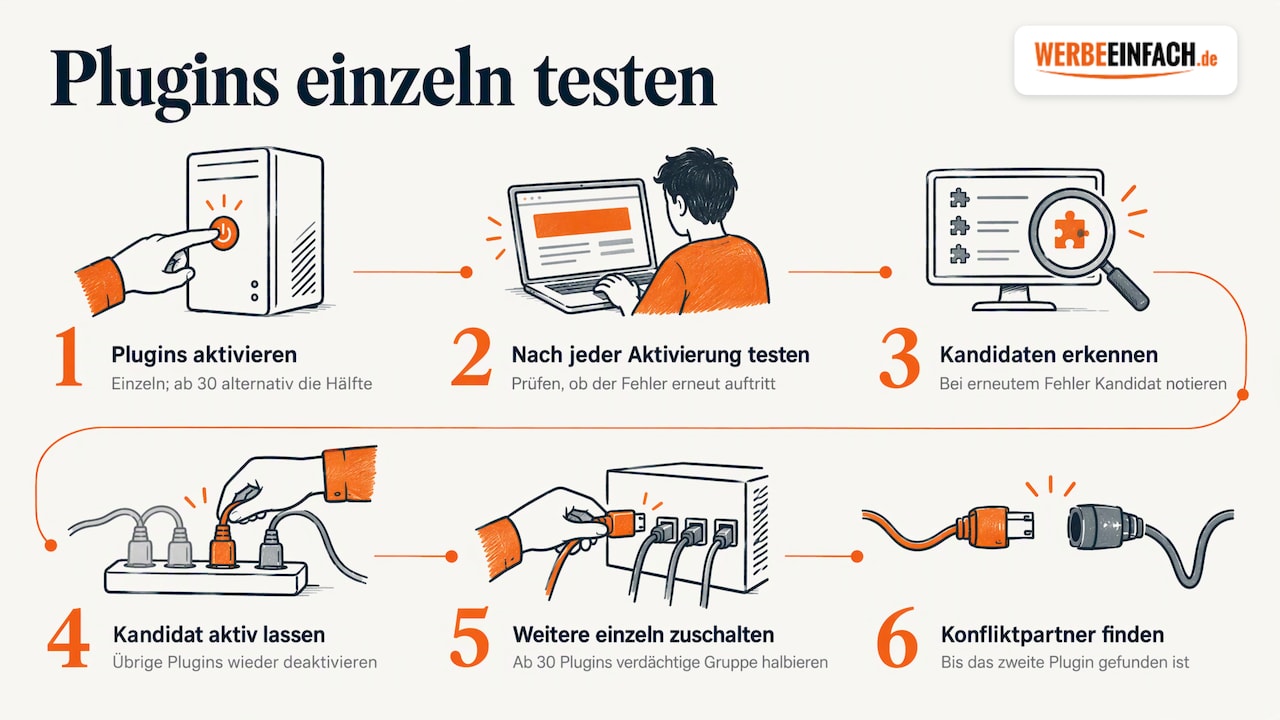
Bei 30 oder mehr Plugins hilft eine Halbierungsstrategie: Aktiviere die Hälfte, teste, dann die Hälfte der verdächtigen Gruppe. So sparst du viele Durchläufe.
5. Debug-Log einschalten
Bei weißen Seiten und kritischen Fehlern zeigt dir das WordPress-Debug-Log, wo es hakt. Laut WordPress-Entwicklerdokumentation trägst du dafür in der Datei wp-config.php Folgendes ein:
define( 'WP_DEBUG', true );
define( 'WP_DEBUG_LOG', true );
define( 'WP_DEBUG_DISPLAY', false );
@ini_set( 'display_errors', 0 );
Fehler, Warnungen und Hinweise landen dann in /wp-content/debug.log, ohne dass Besucher sie sehen. Die Werte true und false stehen ohne Anführungszeichen. Die Dokumentation betont, dass Debug-Werkzeuge für lokale Tests und Staging gedacht sind, nicht für den Dauerbetrieb auf der Live-Seite. Schalte das Logging nach der Diagnose also wieder ab.
Im Log suchst du nach „Fatal error“: Dahinter stehen Dateipfad und Zeilennummer. Der Pfad verrät fast immer, aus welchem Plugin-Ordner der Fehler kommt.
6. Browser-Konsole bei JavaScript-Fehlern
Reagieren Buttons oder Formulare nicht, liegt der Fehler meist im Browser. Öffne mit F12 die Entwicklerwerkzeuge und wechsle zur Konsole. Rote Meldungen wie „Uncaught TypeError“ zeigen dir die Datei, in der das Skript abbricht. Auch hier verrät der Dateipfad das Plugin. Für die tiefere Analyse auf PHP-Ebene nutzen Entwickler Werkzeuge wie Query Monitor, das unter anderem zeigt, welche Funktionen am selben Hook hängen und in welcher Reihenfolge Skripte geladen werden.
7. Ergebnis festhalten
Notiere die beteiligten Plugins, ihre Versionen, die WordPress- und PHP-Version und die Fehlermeldung. Diese Angaben brauchst du für jeden Lösungsweg, egal ob du selbst weitermachst oder uns die Analyse übergibst.
Konflikt gefunden: so löst du ihn
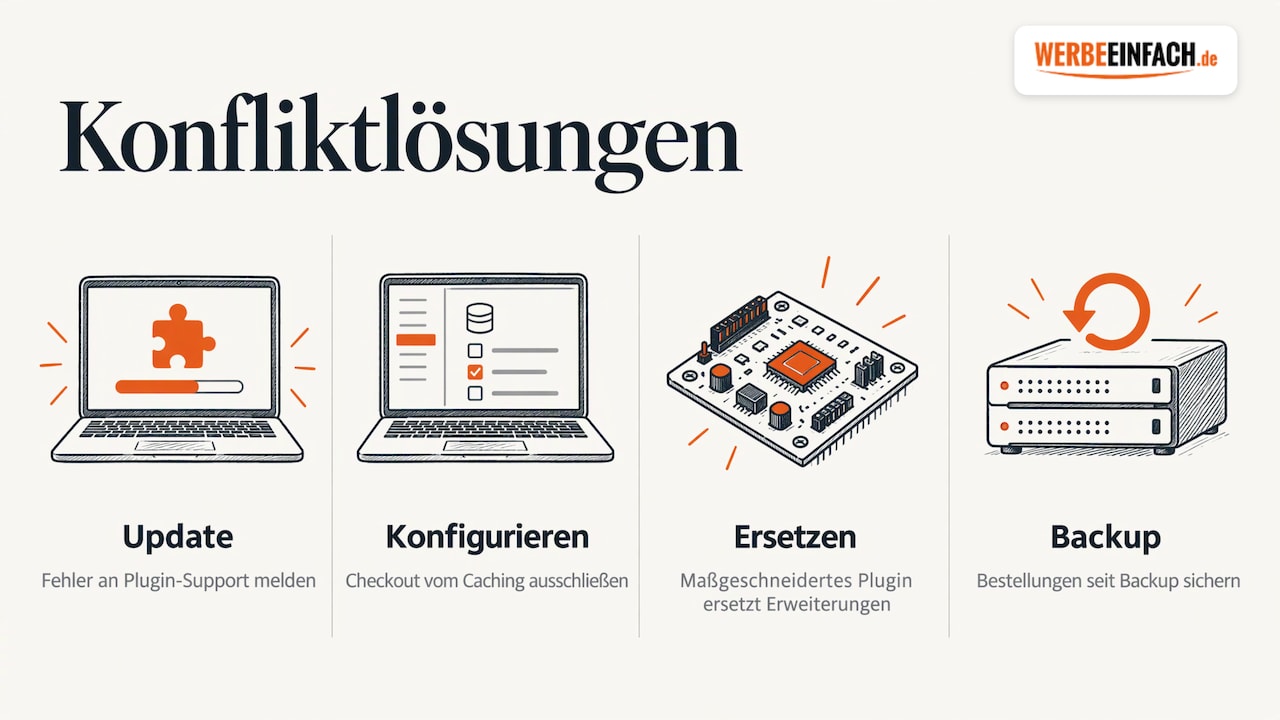
Mit dem Verursacher in der Hand hast du vier Optionen. Welche passt, hängt davon ab, wie wichtig die Funktion für dein Geschäft ist.
1. Update abwarten oder einspielen. Ist der Konflikt durch ein neues WordPress- oder WooCommerce-Update entstanden, liefern Plugin-Entwickler oft zeitnah eine angepasste Version nach. Melde den Fehler mit deinen Notizen aus Schritt 7 an den Support des Plugins. Bis dahin bleibt das Plugin auf der Live-Seite deaktiviert, wenn es verzichtbar ist.
2. Anders konfigurieren. Viele Konflikte entstehen durch Optimierungs-Einstellungen. Oft reicht es, ein bestimmtes Skript vom Zusammenfassen oder verzögerten Laden auszunehmen oder eine Seite wie den Checkout vom Caching auszuschließen. Das ist die eleganteste Lösung, weil alle Funktionen erhalten bleiben.
3. Ersetzen oder eigene Lösung bauen. Überschneiden sich zwei Plugins in ihrer Funktion, fliegt eines raus. Hängt dein Geschäftsprozess an einer Kombination, die sich mit Standard-Plugins nicht stabil abbilden lässt, ist ein schlankes, maßgeschneidertes Plugin oft die dauerhafte Lösung: Es macht genau das, was du brauchst, und ersetzt im besten Fall mehrere Erweiterungen auf einmal. Genau dafür bieten wir individuelle Pluginentwicklung an.
4. Backup zurückspielen. Ist die Live-Seite down oder der Shop nicht mehr bestellfähig, hat Verfügbarkeit Vorrang vor Ursachenforschung. Spiele den letzten funktionierenden Stand zurück und analysiere den Konflikt in Ruhe auf Staging. Bei Shops gilt: Bestellungen, die seit dem Backup eingegangen sind, dürfen dabei nicht verloren gehen. Ein reines Komplett-Restore ist hier heikel und gehört in erfahrene Hände.
Wenn das Backend nicht mehr erreichbar ist
Manchmal sperrt ein Konflikt dich komplett aus: Weder die Website noch der Admin-Bereich laden. Seit einigen Versionen schickt WordPress bei einem schweren PHP-Fehler in der Regel eine E-Mail an die Admin-Adresse, die einen Link in einen Wiederherstellungsmodus enthält. Darüber kannst du das betroffene Plugin gezielt deaktivieren. Prüfe also zuerst dein Postfach, auch den Spam-Ordner.
Kommt keine E-Mail, bleibt der Weg über den Server: Per FTP oder Dateimanager des Hostings wechselst du in wp-content/plugins und benennst den Ordner des verdächtigen Plugins um, zum Beispiel mit dem Zusatz „-off“. WordPress findet das Plugin dann nicht mehr und deaktiviert es. Danach lädt die Seite in vielen Fällen wieder. Arbeite dabei mit Bedacht: Ein versehentlich gelöschter Ordner oder eine fehlerhafte Änderung an der wp-config.php macht das Problem größer. Wenn du unsicher bist oder es um einen umsatzrelevanten Shop geht, ist das der Moment, uns über die WordPress-Problemlösung dazuzuholen.
Besonderheit WooCommerce: Konflikte im Shop
In einem WooCommerce-Shop arbeiten besonders viele Erweiterungen eng zusammen: Zahlungsanbieter, Versand, Steuern, Rechtstexte, Rabatte, Produktfilter. Ein Konflikt zeigt sich hier oft nicht als weiße Seite, sondern leise: Eine Zahlungsart verschwindet, Versandkosten werden falsch berechnet, der Bestell-Button tut nichts. Das merkt im schlimmsten Fall erst ein Kunde, der den Kauf abbricht.
Darum gehören nach jedem Update im Shop drei Prüfungen dazu:
- Testbestellung als Gast, also abgemeldet, weil der Problembehandlungsmodus diesen Fall nicht abdeckt.
- Jede aktive Zahlungsart im Testmodus einmal durchspielen.
- Bestell-E-Mails und Rechnungen auf korrekte Inhalte prüfen.
Wenn du deinen Shop neu aufstellst oder einen bestehenden überarbeitest, plane eine schlanke Plugin-Architektur von Anfang an ein. Wie wir das bei WooCommerce-Shops angehen, liest du auf unserer Leistungsseite.
Plugin-Konflikten vorbeugen
Die beste Fehlersuche ist die, die du nicht brauchst. Diese Routine senkt das Risiko deutlich:
- Plugin-Liste schlank halten. Jedes Plugin ist zusätzlicher Code, der mit dem Rest zusammenspielen muss. Entferne, was du nicht nutzt, statt es nur zu deaktivieren.
- Gepflegte Plugins wählen. Achte auf regelmäßige Updates, Kompatibilität mit deiner WordPress-Version und einen erreichbaren Support.
- Updates einzeln einspielen. Wer zehn Plugins gleichzeitig aktualisiert, weiß hinterher nicht, welches Update den Fehler ausgelöst hat. Einzeln aktualisieren und nach jedem Schritt kurz testen kostet Minuten und spart Stunden. Warum Updates trotzdem kein Grund zum Zögern sind, erklärt unser Beitrag zur Bedeutung von WordPress-Updates.
- Erst Staging, dann live. Größere Updates, vor allem WooCommerce und PHP-Versionswechsel, gehören zuerst auf die Testkopie.
- Backups regelmäßig prüfen. Ein Backup ist nur so gut wie seine Wiederherstellung. Teste sie gelegentlich auf Staging. Einen Überblick über gängige Backup-Plugins für WooCommerce hilft dir, wenn du die Sicherung deines Shops gerade aufsetzt.
Wie ein solcher Ablauf im Alltag aussieht, haben wir im Praxisleitfaden für einen sicheren WordPress-Workflow zusammengefasst.
Wartung von Werbeeinfach: Konflikte abfangen, bevor Kunden sie sehen
Plugin-Konflikte sind kein Zeichen für eine schlechte Website, sondern Alltag in einem System, das von Updates lebt. Den Unterschied macht, wer sich darum kümmert und wann. Seit über 14 Jahren entwickeln und betreuen wir bei Werbeeinfach in Stuttgart WordPress-Websites und WooCommerce-Shops, mit klarem Fokus auf Performance, Sicherheit und transparente Kommunikation. Unsere WordPress-Wartung sorgt für kontinuierliche Pflege deiner Website, und wenn es bereits brennt, analysieren und beheben wir den Fehler über unsere WordPress-Problemlösung.

Du willst den Kopf frei haben für dein Geschäft statt für Debug-Logs? Dann sprich uns an. Wir betreuen deine Website langfristig, auch nach dem Projekt, und entwickeln bei Bedarf eine individuelle Lösung, wenn Standard-Plugins an ihre Grenzen kommen.
Häufige Fragen zum Plugin-Konflikt
Kann ich einen Plugin-Konflikt ohne Programmierkenntnisse finden?
Ja, die Methode aus Deaktivieren und einzelnem Reaktivieren braucht keinen Code. Wichtig sind ein Backup, eine Staging-Kopie und ein geleerter Cache. Sobald es an Debug-Log, Konfiguration oder Server-Zugriff geht, ist technisches Know-how gefragt, gerade wenn ein Shop betroffen ist.
Verliere ich Einstellungen, wenn ich ein Plugin deaktiviere?
In der Regel nicht: Beim Deaktivieren bleiben die Einstellungen meist in der Datenbank erhalten. Anders kann es beim Löschen sein, da manche Plugins ihre Daten dabei entfernen. Erstelle deshalb vor jedem Test ein Backup.
Wie viele Plugins sind zu viele?
Eine feste Obergrenze gibt es nicht. Entscheidend sind Qualität, Pflege und ob sich Funktionen überschneiden. Zehn schlecht gewartete Plugins machen mehr Ärger als dreißig gut gepflegte, deshalb lohnt eine regelmäßige Durchsicht der Plugin-Liste.
Was kostet es, einen Plugin-Konflikt beheben zu lassen?
Das hängt davon ab, wie tief der Fehler sitzt und ob eine Konfiguration reicht oder Code angepasst werden muss. Einen Überblick über laufende Betreuungskosten gibt unser Beitrag zu den Kosten der WordPress-Wartung. Für deinen konkreten Fall erhältst du von uns eine transparente Einschätzung.
Quellen
- WooCommerce: How to test for plugin and theme conflicts
- Gravity Forms: Conflict Testing Using the Health Check Plugin
- WordPress Developer Resources: Debugging in WordPress


