
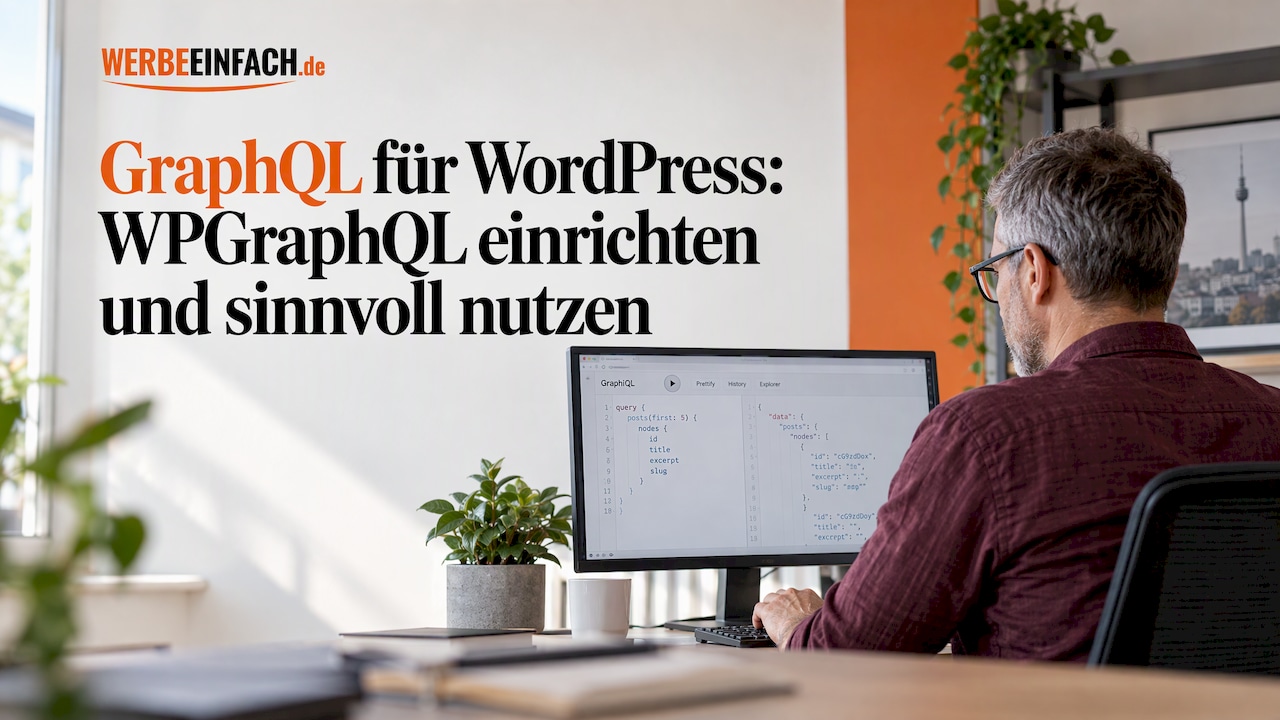
Wer GraphQL mit WordPress nutzen will, landet beim Plugin WPGraphQL. Es macht deine WordPress-Installation zu einer Schnittstelle. Ein Frontend, eine App oder ein anderes System fragt darüber genau die Daten ab, die es braucht, und nicht mehr. Installiert ist das Plugin in wenigen Minuten. Die eigentliche Arbeit steckt im Schema, in eigenen Inhaltstypen, ACF-Feldern, WooCommerce-Daten, Zugriffsrechten und im Caching. Dort entscheidet sich, ob dein Projekt schnell, sicher und skalierbar läuft. Als WordPress- und WooCommerce-Agentur mit über 14 Jahren Erfahrung zeigen wir dir, wie GraphQL in WordPress funktioniert, wann es sich lohnt und worauf du bei der Umsetzung achten musst.
Kurz gesagt
- WPGraphQL ist ein kostenloses Open-Source-Plugin. Es ergänzt WordPress um eine GraphQL-API mit einem einzigen Endpunkt.
- Statt vieler REST-Aufrufe holst du mit einer einzigen Abfrage genau die Felder, die dein Frontend braucht.
- Eigene Inhaltstypen, ACF-Felder und WooCommerce-Daten musst du gezielt für das Schema freigeben.
- Besonders lohnt sich GraphQL bei Headless-Websites, Shops mit eigenem Storefront und Anbindungen an Apps oder Drittsysteme.
- Im Live-Betrieb zählen Rechtevergabe, Nonce-Schutz, Caching und sorgfältige Tests nach jedem Update.
Inhaltsverzeichnis
- Was GraphQL für WordPress bedeutet
- GraphQL oder REST-API: der Unterschied in der Praxis
- Wann sich GraphQL für deine Website oder deinen Shop lohnt
- WPGraphQL einrichten: Schritt für Schritt
- Sicherheit, Rechte und Caching im Live-Betrieb
- GraphQL-Projekte mit Werbeeinfach umsetzen
- Häufige Fragen zu GraphQL in WordPress
- Quellen
Was GraphQL für WordPress bedeutet
GraphQL ist eine Abfragesprache für Schnittstellen. In einer Abfrage beschreibst du, welche Daten du brauchst, und bekommst genau diese Struktur zurück. WordPress bringt von Haus aus eine REST-API mit, aber keine GraphQL-Schnittstelle. Diese Lücke schließt WPGraphQL als kostenloses Open-Source-Plugin. Es stellt für jede WordPress-Website ein erweiterbares GraphQL-Schema und eine API bereit.
Über diese API fragst du Beiträge, Seiten, eigene Inhaltstypen, Taxonomien wie Kategorien und Schlagwörter sowie Benutzer ab. Das Herzstück ist das Schema. Es ist der Bauplan deiner Schnittstelle und legt fest, welche Datentypen es gibt, welche Felder sie haben und wie sie zusammenhängen. Das Schema ist stark typisiert und beschreibt sich selbst. Jedes Entwicklungswerkzeug kann also nachlesen, was die Schnittstelle anbietet. Dein Team sieht sofort, welche Felder existieren, und muss nicht erst eine Dokumentation durchsuchen.
Das GraphQL-Schema hat übrigens nichts mit Schema-Markup für Suchmaschinen zu tun, auch wenn die Begriffe ähnlich klingen. Das eine beschreibt deine Daten für Programme, das andere deine Inhalte für Google. In Headless-Projekten brauchst du beides, und beides muss eigens geplant werden. Was strukturierte Daten in den Suchergebnissen bewirken, zeigt ein Überblick zu Schema-Markup und SEO.
Die wichtigsten Begriffe auf einen Blick
- Query: eine Leseabfrage, etwa „die letzten fünf Beiträge mit Titel, Datum und Bild“.
- Mutation: eine Schreiboperation, etwa ein Formular absenden oder ein Produkt in den Warenkorb legen.
- Endpunkt: die eine Adresse, an die alle Abfragen gehen. Bei WPGraphQL ist das meist /graphql.
- Headless: WordPress verwaltet nur die Inhalte. Die sichtbare Website läuft als eigenes Frontend, zum Beispiel mit Next.js.
- GraphiQL: eine Testoberfläche im WordPress-Backend. Dort schreibst du Abfragen und erkundest das Schema.
Wie das Headless-Prinzip aus Unternehmenssicht funktioniert, erklären wir in Headless CMS einfach erklärt.
GraphQL oder REST-API: der Unterschied in der Praxis
Bei der REST-API hat jede Ressource ihre eigene Adresse: Beiträge, Medien, Autoren und Kategorien. Eine Startseite mit Beitragsliste, Beitragsbildern und Autorennamen braucht deshalb oft mehrere Anfragen. Dabei kommen auch Felder mit, die das Frontend gar nicht nutzt. Mit GraphQL formulierst du eine einzige Abfrage über alle diese Daten. Laut WPGraphQL-Dokumentation zum Vergleich mit der REST-API ermöglicht das typisierte Schema gezielte Abfragen. Das DataLoader-Muster verringert zusätzlich n+1-Probleme. Gemeint ist die Flut einzelner Datenbankabfragen, die entsteht, wenn für jeden Eintrag einer Liste etwas nachgeladen wird.
| Kriterium | WPGraphQL | WordPress-REST-API |
|---|---|---|
| Endpunkte | Ein Endpunkt für alle Daten | Je Ressource ein eigener Endpunkt |
| Datenmenge | Genau die angefragten Felder | Feste Antwortstruktur je Endpunkt |
| Verknüpfte Daten | In einer Abfrage, etwa Beitrag mit Autor und Kategorien | Oft mehrere Anfragen nötig |
| Schema | Stark typisiert und selbstbeschreibend | Je Endpunkt definiert |
| Verfügbarkeit | Per Plugin | Im WordPress-Kern enthalten |
| Typischer Einsatz | Headless-Frontends, Apps, komplexe Datenmodelle | Einzelne Integrationen und Datenabrufe |
Beide Schnittstellen haben ihren Platz, und viele Projekte nutzen sie parallel. Welche zu deinem Team und deinem Vorhaben passt, zeigt unser Vergleich GraphQL vs. REST-API. Wie du die eingebaute Schnittstelle prüfst und eigene Endpunkte anlegst, steht in WordPress-REST-API nutzen.
Wann sich GraphQL für deine Website oder deinen Shop lohnt
GraphQL ist ein Architekturwerkzeug, kein Selbstzweck. Den größten Nutzen bringt es überall dort, wo WordPress Daten an mehr als ein klassisches Theme liefern soll. In diesen vier Situationen zahlt sich die Schnittstelle besonders aus:
- Headless-Website mit modernem Frontend: WordPress bleibt das vertraute Redaktionssystem, und die Website selbst läuft als eigene Anwendung. Laut WordPress-Plugin-Verzeichnis arbeitet WPGraphQL mit Next.js, Astro und SvelteKit zusammen. Das sind gängige Frameworks für schnelle, interaktive Oberflächen.
- WooCommerce mit eigenem Storefront: Die Shop-Logik bleibt in WooCommerce, der Laden selbst bekommt ein individuelles Frontend. Mit der Erweiterung WPGraphQL for WooCommerce lassen sich Produkte, Bestellungen und Warenkörbe per GraphQL abfragen.
- Mehrere Kanäle aus einer Quelle: Website, App, Händlerportal oder Infoscreen im Showroom greifen auf dieselben Inhalte zu. Pflegen musst du sie nur einmal.
- Komplexe Datenmodelle: Ein Autohaus mit Fahrzeugbestand, ein Immobilienanbieter mit Objektdaten oder ein Hersteller mit technischem Produktkatalog arbeitet mit vielen verknüpften Feldern. Hier spielt GraphQL seine Stärke aus, weil jede Ansicht genau ihre Felder bekommt.
Für eine klassische Unternehmenswebsite mit Leistungsseiten, Blog und Kontaktformular ist ein sauber gebautes WordPress-Theme dagegen oft der direktere Weg. Es ist schneller online, und dein Team pflegt alles an einem Ort. Auch das ist WordPress in Bestform. Welche Website-Typen es gibt und welcher zu deinem Geschäftsmodell passt, zeigt unser Leitfaden zu den Arten von WordPress-Websites für Unternehmen. Wann sich die Headless-Architektur wirklich lohnt, ordnen wir in Headless WordPress 2026 ein.
Drei Leitfragen helfen dir bei der Entscheidung:
- Sollen die Inhalte außer auf der Website noch woanders erscheinen, etwa in einer App oder einem Portal?
- Plant dein Team ein Frontend mit einem JavaScript-Framework, oder gibt es eines bereits?
- Hat dein Datenmodell viele eigene Felder, Beziehungen und Varianten?
Wenn du mindestens eine Frage mit Ja beantwortest, solltest du GraphQL ernsthaft prüfen.
WPGraphQL einrichten: Schritt für Schritt
Die Grundinstallation ist schnell erledigt. Entscheidend ist, was danach kommt. Die folgenden Schritte zeigen dir den Weg von der Installation bis zum angebundenen Frontend, mit den typischen Stolperstellen.
1. Plugin auf einer Staging-Umgebung installieren
WPGraphQL installierst und aktivierst du laut WPGraphQL-Schnellstart wie jedes andere Plugin über das WordPress-Plugin-Verzeichnis. Die typische Stolperstelle: Viele installieren es direkt auf der Live-Website. Arbeite stattdessen auf einer Staging-Kopie, also einer Testversion deiner Website, und übertrage geprüfte Änderungen kontrolliert. Wie solche Abläufe sauber organisiert werden, beschreibt unser Guide zu WordPress-Deployment-Workflows.
2. Endpunkt prüfen
Nach der Aktivierung ist die Schnittstelle sofort erreichbar. Die Adresse hängt von deinen Permalinks ab, also der URL-Struktur deiner Website. Bei einfachen Permalinks lautet der Endpunkt /index.php?graphql, bei jeder anderen Permalink-Struktur /graphql. Häufiger Fehler: Das Frontend-Team erwartet /graphql, die Website nutzt aber noch einfache Permalinks. Dann laufen alle Abfragen ins Leere.
3. Abfragen in GraphiQL testen
In der Admin-Leiste findest du die GraphiQL-IDE. Damit erkundest du das Schema und testest Abfragen, bevor eine Zeile Frontend-Code entsteht. Eine erste Abfrage nach den fünf neuesten Beiträgen sieht so aus:
{
  posts(first: 5) {
    nodes {
      title
      date
      uri
    }
  }
}
Die Antwort enthält genau Titel, Datum und Adresse, sonst nichts. Genau diese Präzision macht GraphQL für Frontends so effizient.
4. Eigene Inhaltstypen freigeben
Eigene Inhaltstypen, sogenannte Custom Post Types, tauchen nicht automatisch im Schema auf. Laut WPGraphQL-Dokumentation zu Custom Post Types muss bei der Registrierung show_in_graphql auf true stehen. Außerdem ist graphql_single_name Pflicht, graphql_plural_name dagegen optional. Für den Fahrzeugbestand eines Autohauses sieht das etwa so aus:
register_post_type( 'fahrzeug', [
  'label'               => 'Fahrzeuge',
  'public'              => true,
  'show_in_graphql'     => true,
  'graphql_single_name' => 'fahrzeug',
  'graphql_plural_name' => 'fahrzeuge',
] );
Die Stolperstelle: Solche Registrierungen landen oft in der functions.php des Themes. Beim nächsten Theme-Wechsel ist die Schnittstelle dann plötzlich leer. Sauberer ist ein eigenes Plugin, das unabhängig vom Design funktioniert. Genau solche maßgeschneiderten Erweiterungen entwickeln wir in unserer Pluginentwicklung.
5. ACF-Felder einbinden
Viele Unternehmenswebsites speichern ihre Daten in Advanced Custom Fields (ACF), einem Plugin für eigene Eingabefelder. Mit der Erweiterung WPGraphQL for ACF holst du diese Felder ins Schema. Dafür aktivierst du in den Einstellungen der Feldgruppe die Option „Show in GraphQL“. Laut WPGraphQL-Dokumentation zu ACF-Feldern braucht jede Feldgruppe außerdem einen eindeutigen GraphQL Type Name. Über die GraphQL Field Names steuerst du, wie die einzelnen Felder abgefragt werden. Nach Angaben der Erweiterungsseite von WPGraphQL for ACF werden die meisten Feldtypen unterstützt, darunter Repeater, Flexible Content und Group.
Typischer Fehler: unklare oder doppelte Namen. Sind „details“, „info“ und „daten“ einmal im Frontend verbaut, ist jede spätere Umbenennung aufwendig. Lege die Namenskonvention deshalb vor dem ersten Release fest.

6. WooCommerce anbinden
Für Shops kommt die WooCommerce-Erweiterung ins Spiel. Damit fragt dein Storefront Produkte, Bestellungen und Warenkörbe ab. Hier wird es anspruchsvoll, denn Warenkorb, Kundenkonto, Steuern und Versand müssen über die Schnittstelle genauso zuverlässig laufen wie im klassischen Shop. Wie du die Steuerlogik für Deutschland richtig aufsetzt, zeigt unser Leitfaden Steuern in WooCommerce einrichten. Wenn du einen neuen Shop oder einen Relaunch planst, setzen wir deine WooCommerce-Shops von der Shop-Logik bis zur Schnittstelle um.
7. Frontend anschließen
Im letzten Schritt verbindet dein Frontend sich mit dem Endpunkt. Grundsätzlich kann jeder Client, der HTTP-Anfragen senden kann, die Schnittstelle nutzen. In Headless-Projekten übernimmt das meist ein Framework wie Next.js. Plane dabei früh, wie Vorschau, Weiterleitungen, Meta-Daten und Sitemaps funktionieren sollen. Das Theme liefert diese Dinge sonst automatisch, im Headless-Frontend musst du sie bewusst nachbauen.
Sicherheit, Rechte und Caching im Live-Betrieb
Eine GraphQL-Schnittstelle öffnet deine Daten gezielt nach außen. Damit nur das sichtbar wird, was sichtbar sein soll, bringt WPGraphQL bereits solide Schutzmechanismen mit. Laut Dokumentation verhält sich das Plugin bewusst restriktiver als WordPress selbst, damit nur autorisierte Daten über die API nach außen gelangen.
Die Sicherheitsdokumentation von WPGraphQL nennt drei Bausteine gegen CSRF-Angriffe. Dabei werden eingeloggte Nutzer unbemerkt zu Aktionen gebracht, die sie nicht wollen. Die drei Bausteine:
- CORS-Header: Sie legen fest, welche fremden Domains auf die Schnittstelle zugreifen dürfen.
- Nonce-Prüfung: Bei Anfragen mit Cookie-Anmeldung verlangt WPGraphQL einen gültigen WordPress-Nonce. Das ist ein Einmal-Token, das vor allem formularbasierte Angriffe abwehrt.
- WordPress-Rechte: Die Schnittstelle beachtet die Zugriffsrechte deiner Benutzerrollen.
Für dich heißt das: Prüfe vor dem Livegang, welche Felder ohne Anmeldung abrufbar sind, welche Domains zugreifen dürfen und wie sich dein Frontend authentifiziert. Ergänzend schützen die richtigen HTTP-Header deine gesamte Installation. Mehr dazu liest du in Sicherheitsheader für WordPress.
Bekannte Grenzen frühzeitig einplanen
Die Übersicht bekannter Einschränkungen nennt drei Punkte, die du in der Konzeption berücksichtigen solltest. Websiteübergreifende Abfragen in einer Multisite sind nicht möglich. Direkter SQL-Zugriff ist nicht vorgesehen. Und das alte Widget-System von WordPress wird nicht unterstützt. Wenn du solche Anforderungen früh kennst, planst du die passende Lösung gleich mit ein, etwa eine eigene Erweiterung des Schemas.
Caching und Updates
GraphQL-Abfragen sind flexibel. Deshalb braucht jedes Projekt eine durchdachte Caching-Strategie, damit wiederkehrende Abfragen den Server nicht unnötig belasten. Abgestimmt wird das auf Hosting, Frontend und Aktualisierungstakt deiner Inhalte. Wie Geschwindigkeit und Umsatz zusammenhängen, zeigt unser Beitrag WordPress-Performance erklärt.
Genauso wichtig sind Updates. Nutzerberichte im deutschen Plugin-Verzeichnis empfehlen, nach Updates in produktiven Umgebungen gründlich zu testen. Ein geordneter Ablauf hilft dabei: Update auf Staging einspielen, zentrale Abfragen prüfen, Frontend testen, dann live gehen. Diese Routine ist Kernbestandteil einer professionellen WordPress-Wartung.

GraphQL-Projekte mit Werbeeinfach umsetzen
Eine GraphQL-Schnittstelle ist nur so gut wie das Datenmodell, die Sicherheit und die Betreuung dahinter. Als spezialisierte WordPress-Agentur aus Stuttgart arbeiten wir seit über 14 Jahren mit WordPress und WooCommerce. Wir entwickeln individuelle Websites, Shops und maßgeschneiderte Plugins. Außerdem optimieren wir Performance, Sicherheit und Schnittstellenanbindungen und betreuen bundesweit Unternehmen, Online-Händler und Agenturen.

Du planst eine Headless-Website, einen WooCommerce-Shop mit eigenem Frontend oder willst bestehende Daten per GraphQL an andere Systeme anbinden? Wir begleiten dich von der Architekturfrage bis zur laufenden Betreuung nach dem Launch, mit transparenter Projektkommunikation. Starte mit einem Blick auf unsere WordPress-Websites und sprich mit uns über dein Projekt.
Häufige Fragen zu GraphQL in WordPress
Ist WPGraphQL kostenlos?
Ja. WPGraphQL ist ein kostenloses Open-Source-Plugin und steht im offiziellen WordPress-Plugin-Verzeichnis. Aufwand entsteht nicht durch Lizenzen, sondern durch Konzeption, Schema-Anpassungen, Frontend-Entwicklung und Wartung.
Brauche ich für GraphQL eine Headless-Website?
Nein. Die Schnittstelle funktioniert mit jeder WordPress-Website, auch wenn dein Theme die Seiten weiterhin ausliefert. So kannst du zum Beispiel eine App oder ein Partnerportal mit Daten versorgen, ohne deine bestehende Website umzubauen.
Ersetzt GraphQL die WordPress-REST-API?
Nein. Die REST-API bleibt im WordPress-Kern enthalten, und beide Schnittstellen laufen problemlos nebeneinander. Viele Projekte nutzen GraphQL für das Frontend und REST für einzelne Integrationen.
Funktioniert GraphQL auch mit WooCommerce?
Ja. Mit der Erweiterung WPGraphQL for WooCommerce lassen sich Produkte, Bestellungen und Warenkörbe abfragen. So bleibt dein Shop auf WordPress, und das Storefront kann als eigenes Frontend laufen.
Quellen
- WPGraphQL im WordPress-Plugin-Verzeichnis
- WPGraphQL im deutschen Plugin-Verzeichnis
- WPGraphQL Docs: Quick Start
- WPGraphQL Docs: Custom Post Types
- WPGraphQL Docs: Adding ACF Fields to the WPGraphQL Schema
- WPGraphQL for ACF
- WPGraphQL for WooCommerce auf GitHub
- WPGraphQL Docs: WPGraphQL vs. WP REST API
- WPGraphQL Docs: Security
- WPGraphQL Docs: Known Limitations


