
Für moderne Gutenberg Block Entwicklung gilt: Definiere den Block zentral in block.json, scaffolde das Grundgerüst mit @wordpress/create-block und nutze für dynamische Logik die Interactivity API. Wer zusätzlich externe Daten einbinden möchte, greift auf die Block Bindings API zurück. Dieser Workflow ersetzt die alte PHP-only-Registrierung fast vollständig und liefert dir einen Block, der im Editor und Frontend gleich performant läuft.
Kurz gesagt:
- Die Verwendung der block.json-Datei in Version 3 ermöglicht eine performantere Ladezeit, da Styles und Skripte nur geladen werden, wenn der Block auf der Seite vorkommt.
- Dynamische Blöcke aktualisieren ihre Ausgabe automatisch bei Änderungen, ohne dass sie neu gespeichert werden müssen, ideal für häufig wechselnde Inhalte wie Produktlisten.
- Die Interactivity API ab WordPress 6.5 bietet eine standardisierte Lösung für reaktive Frontend-Logik mit Script-Modulen und reduziert die Abhängigkeit von jQuery.
- Mit der Block Bindings API lassen sich Attribute automatisch mit externen Quellen, wie Post-Meta oder APIs, verbinden, um Inhalte dynamisch zu aktualisieren.
- Für eine zuverlässige Entwicklung ist es ratsam, stets eine aktuelle WordPress-Version mit mindestens Version 6.5 zu verwenden und die einzelnen Assets sauber serverseitig zu registrieren.
Inhaltsverzeichnis
- Grundlagen der Block-Architektur: Edit, Save, Attributes und Speicherung
- block.json und Metadaten: Felder, Schema, Versionierung und Performance-Folgen
- Entwicklungs-Setup und Scaffold: Schritt für Schritt zum ersten Block
- Interactivity API: Wann und wie interaktive Logik in Blocks implementiert wird
- Block Bindings API: Externe und Post-Meta-Daten in Blöcken nutzen
- Stile, Patterns und theme.json: Design-Systeme sauber einbinden
- Deployment und Performance: Assets enqueuen, Tests und Checks
- Internationale Lokalisierung und Übersetzung von Blöcken
- Debugging-Techniken und Fehlersuche bei der Block-Entwicklung
- Best Practices für Performance-Optimierung von Blöcken
- Kompatibilität von Blöcken mit verschiedenen WordPress-Versionen
- Wie wir bei Block-Entwicklung, Pluginentwicklung und Wartung unterstützen können
- FAQ
- Quellen
Grundlagen der Block-Architektur: Edit, Save, Attributes und Speicherung
Ein Gutenberg-Block besteht im Kern aus drei Bausteinen: der Metadatendatei block.json, der Edit-Komponente für den Editor und, bei statischen Blöcken, einer Save-Funktion für die gespeicherte Markup-Struktur. Attribute definieren, welche Daten ein Block speichert, etwa Text, Farben oder eine URL, und sie werden entweder direkt im HTML-Kommentar serialisiert oder, bei dynamischen Blöcken, zur Laufzeit aus Post-Meta oder anderen Quellen gezogen.
Der Unterschied zwischen statischen und dynamischen Blöcken entscheidet maßgeblich über die Architektur deines Projekts:
- Statische Blöcke speichern fertiges HTML direkt im Post-Content, die Save-Funktion erzeugt die Ausgabe beim Speichern.
- Dynamische Blöcke rendern ihr Markup erst beim Aufruf der Seite, meist über eine PHP-Render-Callback-Funktion.
- Attribute mit
source: 'html'oder'text'greifen direkt auf Inhalte im gespeicherten Markup zu. - Attribute ohne Quelle landen im HTML-Kommentar als JSON und eignen sich für Konfigurationswerte.
Für Projekte mit häufig wechselnden Inhalten, etwa Produktlisten oder Veranstaltungsdaten, ist der dynamische Ansatz fast immer die bessere Wahl, weil sich die Ausgabe ohne erneutes Speichern aktualisiert.
block.json und Metadaten: Felder, Schema, Versionierung und Performance-Folgen
Seit WordPress 5.8 ist block.json das kanonische Format zur Registrierung von Blöcken, und die Datei vereinheitlicht die Definition für Server und Client. Statt Attribute, Supports und Skripte in mehreren PHP- und JavaScript-Dateien zu pflegen, liegt alles an einer Stelle.
Folgende Felder solltest du bei jedem Block sauber setzen:
- name und title: Eindeutiger Namespace-Slug und lesbarer Titel für den Block-Inserter.
- category und icon: Steuern, wo und wie der Block im Editor auffindbar ist.
- attributes: Das Schema für alle Daten, die der Block speichert oder entgegennimmt.
- supports: Aktiviert oder deaktiviert native Funktionen wie Farbwahl, Ausrichtung oder Abstände.
- script, style und viewScriptModule: Verweisen auf die Build-Assets für Editor und Frontend.
Die Block API Version gehört ebenfalls in jede block.json. Version 3 ist seit WordPress 6.3 verfügbar und gilt als Best Practice, weil sie künftige Core-Änderungen abfedert, ohne dass du deinen Code anfassen musst.
Die block.json-Datei verbessert die Ladezeit messbar, denn Styles und Skripte werden nur geladen, wenn der jeweilige Block tatsächlich auf der Seite vorkommt. Das reduziert unnötige Frontend-Last gerade bei Seiten mit vielen unterschiedlichen Blöcken. Zusätzlich ermöglicht die serverseitige Registrierung die Auflistung im Block Type REST API, was wiederum Voraussetzung für die Erkennung im Block Directory ist.
Entwicklungs-Setup und Scaffold: Schritt für Schritt zum ersten Block
Bevor du einen einzigen Codeblock schreibst, brauchst du eine funktionierende Umgebung: Node.js samt npm und eine lokale WordPress-Instanz, etwa über Local, wp-env oder @wp-playground/cli. Danach geht es ans Scaffolding.
- Starte mit
npx @wordpress/create-block@latest mein-block, um ein komplettes Plugin-Grundgerüst zu erzeugen. - Für interaktive Blöcke nutzt du stattdessen das Interactive-Template, siehe nächster Abschnitt.
npm startstartet den Entwicklungsserver mit automatischem Neu-Build bei Dateiänderungen.npm run builderzeugt den produktionsbereiten, minifizierten Build für den Live-Betrieb.- Die erzeugte Ordnerstruktur trennt saubere Quelldateien in
src/von den generierten Assets inbuild/.
Das @wordpress/create-block-Paket installiert dabei automatisch wp-scripts und passende Vorlagen, sodass du dich nicht mit Webpack-Konfiguration herumschlagen musst. Wer eigene Plugin-Strukturen aufbauen will, findet dazu eine ausführliche Anleitung zur Plugin-Entwicklung mit weiteren Praxisschritten.
Profi-Tipp: Lösche nie die build-Ordner händisch während npm start läuft, sondern stoppe den Prozess erst mit Strg+C, sonst entstehen inkonsistente Asset-Hashes.
Interactivity API: Wann und wie interaktive Logik in Blocks implementiert wird
Für Blöcke, die im Frontend reagieren sollen, etwa eine Live-Suche oder ein Formular mit sofortiger Validierung, ist die Interactivity API seit WordPress 6.5 der empfohlene Standardweg. Sie löst den alten Wildwuchs aus jQuery-Snippets und individuellen Skripten ab.
- Nutze
viewScriptModulein block.json statt eines klassischenviewScript, damit das Modul von der API korrekt geladen wird. - Aktiviere das
--experimental-modules-Flag im Build-Prozess, wenn du mit wp-scripts arbeitest. - Markiere interaktive HTML-Elemente im Save-Output mit dem
data-wp-interactive-Attribut, um sie an die Logik zu binden. - Typische Einsatzfälle sind Live-Suche, mehrstufige Formulare und clientseitige Zustandsverwaltung ohne vollständigen Page-Reload.
Seit WP 6.5 gehört die Interactivity API zum Core, und Script Modules sind speziell für diese API optimiert. Das bedeutet in der Praxis: weniger eigener Boilerplate-Code, weil Zustand, Kontext und Events über standardisierte Direktiven im Markup gesteuert werden, statt über manuell geschriebenes Vanilla-JavaScript.
Wichtig ist, klare Schnittstellen zwischen Edit, Save und der Frontend-Logik zu definieren. Wer Props und Events von Anfang an dokumentiert, erspart sich später mühsames Nachvollziehen, welche Daten wo erwartet werden.
Block Bindings API: Externe und Post-Meta-Daten in Blöcken nutzen
Die Block Bindings API erlaubt es, einzelne Block-Attribute an externe Quellen zu koppeln, etwa an Post-Meta-Felder, ohne dass der Redakteur den Block manuell befüllen muss. Das eröffnet dynamische Szenarien, bei denen sich Inhalte automatisch aktualisieren.
- Registriere passende Meta-Felder mit
register_post_metaund setzeshow_in_rest, damit der Editor darauf zugreifen kann. - Lege eine Binding-Quelle mit
register_block_bindings_source()an und definiere darin einen Callback, der den Wert liefert. - Binde im Editor die gewünschten Attribute über die UI an die registrierte Quelle, etwa Text oder Bild-URL.
- Sanitize jeden gebundenen Wert serverseitig und ziehe Caching in Betracht, wenn die Quelle eine externe API ist.
Praxisbeispiele reichen von Wetterdaten, die automatisch in eine Startseite einfließen, bis zu Produktinformationen, die aus einem externen System gezogen werden, oder personalisierten Medien je Nutzer. Für Projekte mit mehreren Datenquellen lohnt sich ein Blick auf fertige Plugin-Entwicklung, wenn die Komplexität den internen Rahmen sprengt.
Stile, Patterns und theme.json: Design-Systeme sauber einbinden
Block-Styles lassen sich auf zwei Ebenen definieren: direkt im Block über styles in block.json für blockspezifische Varianten oder global über theme.json für das gesamte Design-System. Letzteres ersetzt in vielen Agentur-Workflows klassische functions.php-Konfigurationen und sorgt für konsistente Farb- und Typografie-Vorgaben über alle Blöcke hinweg.
- Definiere Block-Styles als benannte Varianten in block.json, wenn nur ein einzelner Block betroffen ist.
- Nutze theme.json für Farben, Typografie und Abstände, die für das gesamte Theme gelten sollen.
- Exportiere wiederkehrende Layouts als Patterns im JSON-Format, synced Patterns verhalten sich dabei wie wiederverwendbare Blöcke.
- Achte auf semantisches HTML und ausreichende Kontraste, damit Barrierefreiheit nicht erst nachträglich korrigiert werden muss.
Für die CSS-Architektur empfiehlt sich ein konsequentes Namespacing, etwa ein Präfix je Plugin oder Projekt, damit Klassen nicht mit Theme-Styles oder anderen Plugins kollidieren.
Profi-Tipp: Verwende BEM-ähnliche Klassennamen innerhalb deines Block-Namespaces, das erleichtert spätere Wartung erheblich.
Deployment und Performance: Assets enqueuen, Tests und Checks
Vor dem Live-Gang sollte jeder Block serverseitig registriert sein, denn nur server-registrierte Blöcke erscheinen im Block Type REST API, was Voraussetzung für Werkzeuge ist, die auf diese Schnittstelle zugreifen. Die clientseitige Registrierung allein reicht für produktive Umgebungen meist nicht aus.
- Lade Skripte und Stile ausschließlich über die Felder
script,styleundeditorStylein block.json, statt sie global einzubinden. - Baue immer mit
npm run buildfür Produktion, niemals mit dem Entwicklungs-Build samt Source Maps live. - Teste jeden Block einzeln im Editor, dann im Frontend und schließlich in mindestens zwei Browsern.
- Prüfe Caching-Header deines Hostings, damit aktualisierte Asset-Hashes nicht durch alte Caches ausgebremst werden.
Assets werden nur geladen, wenn der Block auf der Seite tatsächlich vorkommt, das reduziert die Frontend-Last spürbar. Gerade bei Seiten mit vielen unterschiedlichen Blocktypen summiert sich dieser Effekt, weil nicht jeder Besuch sämtliche registrierten Styles und Skripte ausliefern muss. Ein kurzer Blick in die Netzwerk-Analyse des Browsers zeigt schnell, ob ungenutzte Assets trotzdem geladen werden, etwa weil ein Skript fälschlich global statt blockspezifisch eingebunden wurde.
Internationale Lokalisierung und Übersetzung von Blöcken
Textstrings in deinem Block gehören von Anfang an in Übersetzungsfunktionen, sowohl im JavaScript-Teil als auch im PHP-Rendering. Im Editor-Code nutzt du __() aus @wordpress/i18n, im PHP-Teil die bekannten WordPress-Funktionen wie __() oder esc_html__().
Wichtig ist, dass der Text-Domain-Parameter exakt mit dem in block.json hinterlegten Namen übereinstimmt, sonst greift die Übersetzung nicht zuverlässig. Für JavaScript-Strings musst du zusätzlich sicherstellen, dass die Übersetzungsdateien als JSON im richtigen Format vorliegen und über wp_set_script_translations() korrekt mit dem Skript-Handle verknüpft sind.
Attribute, die im Editor als Platzhaltertext oder Label erscheinen, etwa in block.json definierte Standardwerte, sollten ebenfalls übersetzbar sein, auch wenn das technisch etwas mehr Sorgfalt braucht als ein einfacher String im Markup. Wer international ausliefert, sollte zudem Datums- und Zahlenformate nicht hart codieren, sondern über die vorhandenen Lokalisierungsfunktionen abbilden, damit sich Formate automatisch an die Spracheinstellung anpassen.
Debugging-Techniken und Fehlersuche bei der Block-Entwicklung
Die meisten Fehler bei der Blockentwicklung zeigen sich entweder als stille Abstürze im Editor, als fehlerhafte Speicherung oder als abweichendes Markup zwischen Editor und Frontend. Die Browser-Konsole ist dabei der erste Anlaufpunkt, besonders bei React-Fehlern in der Edit-Komponente.
Für PHP-seitige Probleme, etwa bei Render-Callbacks oder Block-Bindings-Quellen, lohnt sich die Aktivierung von WP_DEBUG und WP_DEBUG_LOG, damit Fehler nicht nur angezeigt, sondern auch protokolliert werden. Bei Abweichungen zwischen gespeichertem und erwartetem Markup hilft der sogenannte Block-Validierungsfehler im Editor, der genau anzeigt, welcher Teil der Save-Ausgabe nicht mit der aktuellen Block-Definition übereinstimmt.
React Developer Tools helfen zusätzlich, den internen Zustand von Edit-Komponenten live zu inspizieren, was gerade bei komplexeren Attributen oder verschachtelten InnerBlocks-Strukturen Zeit spart. Bei der Interactivity API empfiehlt sich ein Blick in die generierten Store-Daten im DOM, um zu prüfen, ob Kontext und Zustand korrekt an die interaktiven Elemente weitergegeben werden.
Best Practices für Performance-Optimierung von Blöcken
Ein Block, der im Editor flüssig läuft, kann im Frontend trotzdem träge wirken, wenn Assets falsch organisiert sind. Die wichtigste Regel bleibt: Lade nur, was gebraucht wird, und lade es nur dort, wo der Block tatsächlich erscheint.
Vermeide unnötige Re-Renders in der Edit-Komponente, indem du teure Berechnungen in useMemo auslagerst und Callback-Funktionen mit useCallback stabil hältst, statt sie bei jedem Render neu zu erzeugen. Bei dynamischen Blöcken mit Render-Callback solltest du Datenbankabfragen so weit wie möglich cachen, etwa über Transients, wenn die zugrunde liegenden Daten sich nicht bei jedem Aufruf ändern.
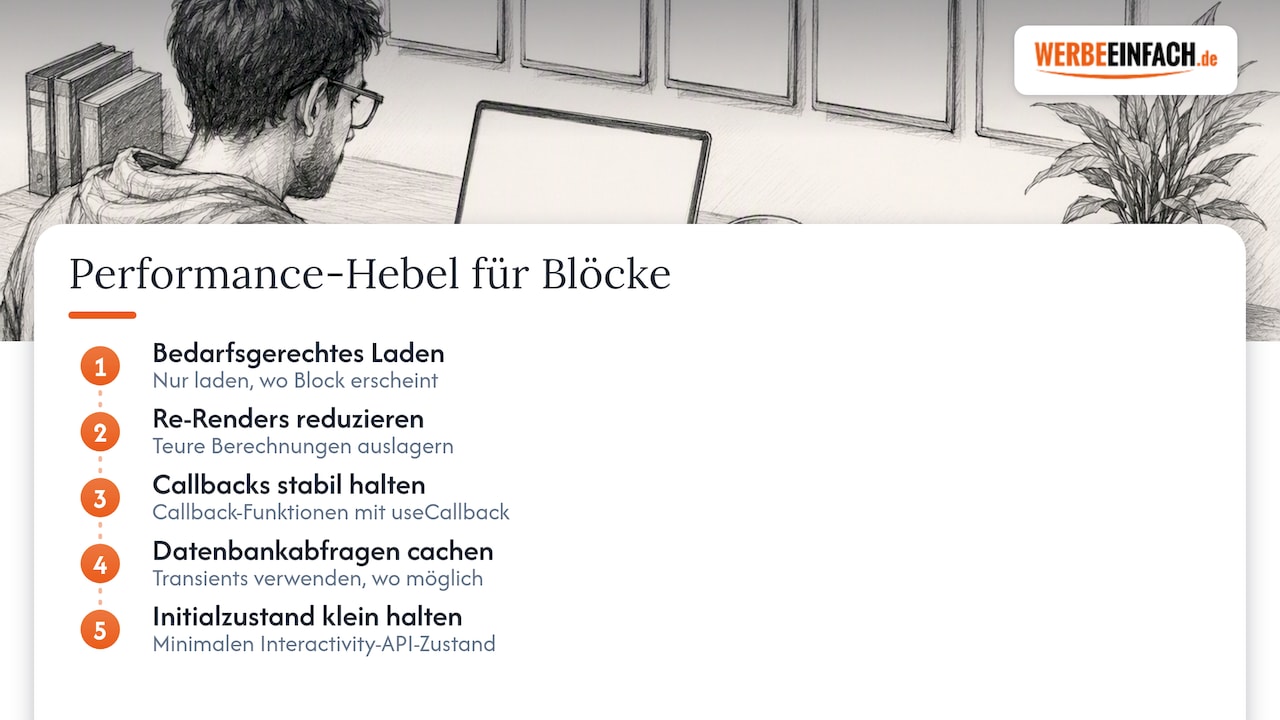
Bilder und Medien innerhalb von Blöcken profitieren von nativen WordPress-Funktionen wie Lazy Loading, das für die meisten Bild-Blöcke bereits automatisch aktiv ist. Bei eigenen Medien-Ausgaben in benutzerdefinierten Blöcken solltest du dieses Verhalten explizit nachbilden, statt es zu vergessen. Für die Interactivity API gilt zusätzlich: Halte den initialen Zustand so klein wie möglich, da er beim ersten Laden der Seite inline im Markup landet.
Kompatibilität von Blöcken mit verschiedenen WordPress-Versionen
Weil sich die Block-Editor-Funktionen mit nahezu jedem WordPress-Release weiterentwickeln, solltest du in block.json immer die minimal erforderliche Core-Version im Blick behalten, besonders wenn du Funktionen wie die Interactivity API oder Block Bindings nutzt. Beide setzen WordPress 6.5 beziehungsweise neuere Versionen voraus.
Die explizite Angabe der Block API Version schützt dich dabei vor unerwarteten Änderungen, wenn WordPress künftig neue Standardwerte einführt. Teste neue Blöcke zusätzlich gegen die zuletzt unterstützte WordPress-Version deines Projekts, nicht nur gegen die aktuellste, denn viele produktive Websites aktualisieren ihren Core nicht sofort nach jedem Release. Ein Fallback-Verhalten für fehlende Funktionen, etwa eine einfache Bedingungsabfrage vor dem Einsatz von Script Modules, verhindert, dass ältere Installationen mit Fehlermeldungen reagieren.
Wie wir bei Block-Entwicklung, Pluginentwicklung und Wartung unterstützen können
Nicht jedes Team hat die Zeit, sich in block.json-Schemata, die Interactivity API und Block Bindings einzuarbeiten, während gleichzeitig das Tagesgeschäft läuft. Genau hier übernehmen wir die technische Umsetzung, von der ersten Block-Idee bis zum produktionsreifen, performanten Plugin.
- Wir entwickeln Blöcke und Plugins, die auf individuelle Anforderungen abgestimmt sind.
- Wir legen besonderen Wert auf Performance und Sicherheit bei der Entwicklung.
- Wir bieten auch laufende Wartung an, damit Blöcke nach Updates zuverlässig funktionieren.
Wenn euch die Komplexität der modernen Block-Entwicklung zu viel Zeit kostet oder klare Zuständigkeiten mit Reaktionszeiten gefragt sind, lohnt sich der Blick auf unsere Pluginentwicklung. Dort stellen wir euch unverbindlich vor, wie wir euer Vorhaben konkret umsetzen.
FAQ
Was ist der Gutenberg-Editor?
Der Gutenberg-Editor ist der standardmäßige Block-Editor von WordPress, mit dem sich Inhalte aus einzelnen, wiederverwendbaren Blöcken zusammensetzen lassen, statt alles in ein einziges Textfeld zu schreiben. Jeder Block, von Absatz bis Produktraster, folgt dabei einer eigenen Definition in block.json.
Seit wann gibt es WordPress?
WordPress hat sich als Fortführung eines früheren Blogging-Systems zu einem der verbreitetsten Content-Management-Systeme entwickelt. Der Block-Editor ist eine spätere zentrale Neuerung.
Warum kann ich meine WordPress-Seite nicht bearbeiten?
Häufigste Ursachen sind ein Plugin-Konflikt, ein veralteter Browser-Cache oder ein JavaScript-Fehler, der den Editor blockiert, oft erkennbar in der Browser-Konsole. Auch fehlende Berechtigungen oder ein beschädigter Block, der sich nicht mehr validieren lässt, können den Editor lahmlegen. Bei anhaltenden Problemen hilft eine gezielte WordPress Problemlösung, um die Ursache systematisch einzugrenzen.
Was ist besser, Elementor oder Gutenberg?
Das hängt vom Projekt ab: Gutenberg ist tief in den WordPress-Core integriert, performant und durch block.json sowie die Interactivity API technisch zukunftssicher aufgestellt. Für individuelle, auf das Geschäftsmodell zugeschnittene Lösungen setzen wir meist auf native Block-Entwicklung, weil sie engere Kontrolle über Code-Qualität und Ladezeiten erlaubt als viele Page-Builder-Ansätze.
Wie funktioniert die Block-Entwicklung grundsätzlich?
Blockentwicklung folgt einem festen Ablauf: block.json definiert Metadaten und Schema, React-Komponenten steuern Editor-Verhalten über Edit und gegebenenfalls Save, und Build-Werkzeuge wie wp-scripts kompilieren den Quellcode zu produktionsreifen Assets. Für interaktive Elemente kommt zusätzlich die Interactivity API mit Script Modules zum Einsatz.
