

Eine eigene Bilder-Sitemap braucht dein WooCommerce-Shop in den meisten Fällen nicht. Wichtig ist, dass die vorhandene XML-Sitemap zu jedem Produkt die passenden Bild-Einträge mitliefert, also das Produktbild und die Galeriebilder. WooCommerce erzeugt diese Sitemap nicht selbst, das übernimmt dein SEO-Plugin. Hier erfährst du, wie du die Bild-Einträge aktivierst, prüfst und bei Google einreichst und welche Fehler in Shops dafür sorgen, dass Produktfotos trotzdem nicht in der Google-Bildersuche auftauchen.
Kurz gesagt
- Eine Bilder-Sitemap zeigt Google Bilder, die der Crawler sonst übersehen könnte, etwa per JavaScript nachgeladene Galerien. Ob du eine eigene Datei anlegst oder Bild-Tags in die bestehende Sitemap schreibst, ist laut Google gleichwertig.
- In WooCommerce entsteht die Sitemap über das SEO-Plugin. Yoast SEO und Rank Math nehmen Bilder aus dem Inhalt standardmäßig auf.
- Entscheidend ist, ob auch die Galeriebilder drin sind und nicht nur das Beitragsbild. Das prüfst du direkt in der XML-Datei.
- Seit 2022 zählt für Google nur noch die Bild-URL:
image:titleundimage:captionhaben keine Wirkung mehr. - Reiche den Sitemap-Index in der Google Search Console ein und kontrolliere Status, Bild-URLs und robots.txt.
Inhaltsverzeichnis
- Was eine Bilder-Sitemap für deinen Shop leistet
- Eigene Bilder-Sitemap oder Bilder in der Produkt-Sitemap?
- Welche Produktbilder in der Sitemap landen
- So richtest du die Bilder-Sitemap in WooCommerce ein
- So sieht ein korrekter Eintrag aus
- Die Sitemap bei Google einreichen
- Bilder-Sitemap prüfen und validieren
- Typische Fehler in WooCommerce-Shops
- Mehr als die Sitemap: Produktbilder, die gefunden werden
- Wir bringen deine Produktbilder in die Suche
- Häufige Fragen
- Quellen
Was eine Bilder-Sitemap für deinen Shop leistet
Laut Google Search Central sind Bilder-Sitemaps ein Weg, Google auf Bilder hinzuweisen, die sonst möglicherweise nicht gefunden werden, zum Beispiel Bilder, die über JavaScript geladen werden. Genau das passiert in vielen Onlineshops: Produktgalerien mit Slider, Zoom-Funktion und Lazy Loading bauen sich erst im Browser auf. Liegen die Bilder zusätzlich auf einer CDN-Domain, wird es für den Crawler noch schwerer, sie sauber der Produktseite zuzuordnen.
Für dich als Händler zählt das Ergebnis: Wer in der Google-Bildersuche nach einem bestimmten Produkt sucht, hat meist eine klare Kaufabsicht. Ein gut indexiertes Produktfoto führt diese Nutzer direkt auf deine Produktseite. Die Bilder-Sitemap ist dabei ein Hinweis an Google, keine Garantie für die Indexierung. Sie sorgt aber dafür, dass keines deiner Produktbilder an der technischen Hürde scheitert.
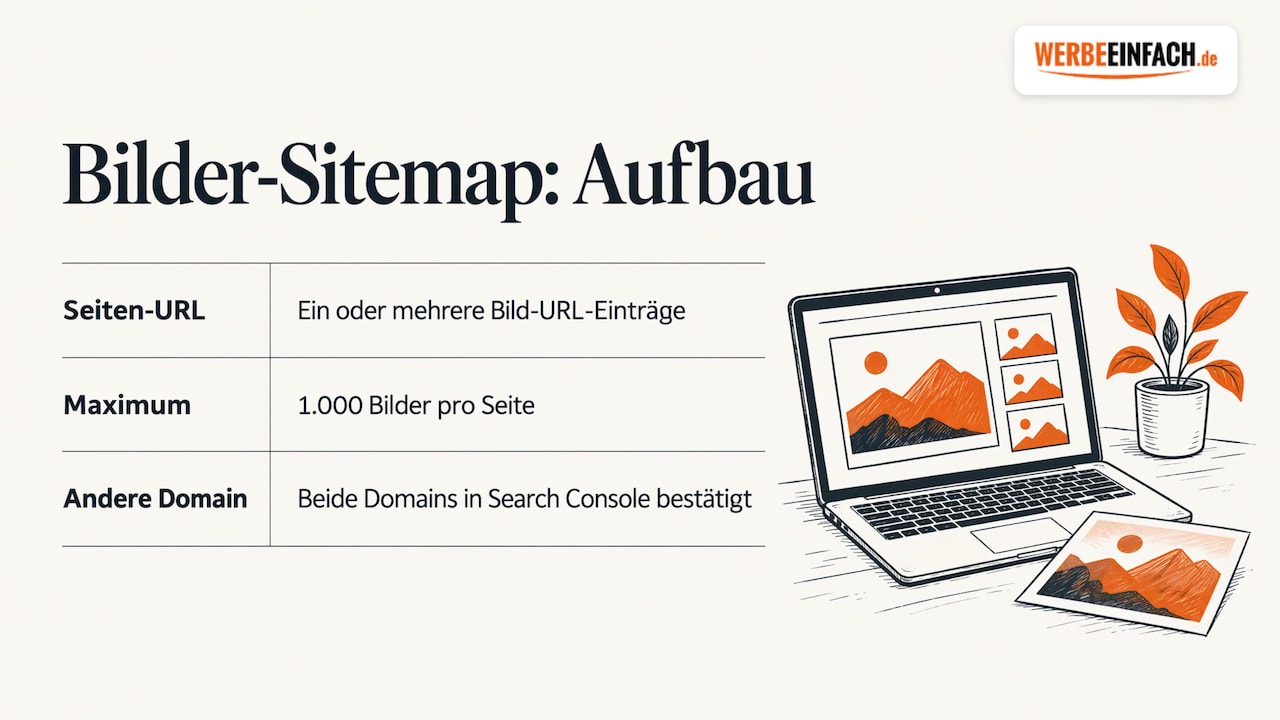
Technisch ist die Bilder-Sitemap eine Erweiterung des normalen Sitemap-Protokolls. Die Bild-Tags sind im Namespace http://www.google.com/schemas/sitemap-image/1.1 definiert. Zu jeder Seiten-URL schreibst du ein oder mehrere image:image-Blöcke mit der jeweiligen Bildadresse in image:loc. Google erlaubt bis zu 1.000 Bilder pro Seite, und die Bild-URL darf auf einer anderen Domain liegen, solange du beide Domains in der Search Console bestätigt hast.
Eigene Bilder-Sitemap oder Bilder in der Produkt-Sitemap?
Google sagt dazu klar: Du kannst eine separate Bilder-Sitemap erstellen oder deiner vorhandenen Sitemap Bild-Tags hinzufügen, beides ist in Ordnung. Für WooCommerce ist die zweite Variante der Normalfall, weil dein SEO-Plugin die Bilder direkt an den Produkt-Eintrag hängt.
| Variante | So funktioniert sie | Sinnvoll für |
|---|---|---|
| Bild-Tags in der bestehenden Sitemap | Jeder Produkt-URL-Eintrag enthält die zugehörigen image:loc-Angaben |
Die meisten Shops, Standard bei gängigen SEO-Plugins |
| Separate Bilder-Sitemap | Eigene Datei nur für Bild-Einträge, im Sitemap-Index verlinkt | Sehr große Bildbestände, Headless-Setups, individuelle Lösungen |
| Sitemap-Index mit Teil-Sitemaps | Produkte, Kategorien, Seiten in getrennten Dateien, gebündelt im Index | Shops mit vielen tausend Produkten |
Für jede Variante gilt die Größengrenze, die Google in seiner Anleitung zum Erstellen einer Sitemap nennt: höchstens 50 MB unkomprimiert oder 50.000 URLs pro Datei. Wird es mehr, teilst du die Sitemap auf und reichst einen Index ein. Wie das geht, beschreibt Google unter große oder mehrere Sitemaps verwalten. Die SEO-Plugins erledigen diese Aufteilung automatisch.
Welche Produktbilder in der Sitemap landen
Nicht jedes Bild, das deine Kunden sehen, steht automatisch in der Sitemap. Das hängt davon ab, wie das Bild eingebunden ist und welches Plugin die Sitemap baut.
| Bildtyp | Wo er in WooCommerce sitzt | Typisch in der Sitemap? |
|---|---|---|
| Produktbild (Beitragsbild) | Feld „Produktbild“ im Produkt | Ja, bei allen gängigen SEO-Plugins |
| Produktgalerie | Feld „Produktgalerie“ | Je nach Plugin und Konfiguration, unbedingt prüfen |
| Bilder in der Produktbeschreibung | Im Editor-Inhalt eingefügt | Ja, wenn sie im Inhalt als Bild stehen |
| Variantenbilder | An der einzelnen Variation hinterlegt | Häufig nicht, da Varianten oft keine eigene URL in der Sitemap haben |
| Kategoriebilder | Bild der Produktkategorie | Bei manchen Plugins ja, wenn im Kategorie-Inhalt oder als Kategoriebild gesetzt |
| Bilder aus Custom Fields oder Page Buildern | ACF-Felder, Builder-Module | Oft nicht automatisch erkannt |
Die wichtigste Prüfung betrifft die Galerie. Manche Konfigurationen erfassen nur das Beitragsbild und lassen alle weiteren Ansichten weg. Gerade die Detail- und Anwendungsfotos aus der Galerie sind aber die Bilder, mit denen du in der Bildersuche auffällst.
So richtest du die Bilder-Sitemap in WooCommerce ein
WooCommerce bringt keinen eigenen Sitemap-Generator mit. Die WordPress-eigene Sitemap unter /wp-sitemap.xml ist bewusst schlicht gehalten, Bild-Einträge liefern in der Praxis erst SEO-Plugins. Nutzt du bereits eines, ist die Bilder-Sitemap meist nur ein paar Klicks entfernt.
Mit Yoast SEO
- Prüfe unter den Yoast-Einstellungen, ob die XML-Sitemaps aktiviert sind.
- Öffne
deinedomain.de/sitemap_index.xmlund klicke auf die Produkt-Sitemap. - Kontrolliere, ob unter den Produkt-Einträgen Bildadressen stehen.
Laut Yoast zu Bildern in XML-Sitemaps enthält die Sitemap einen Eintrag für jeden öffentlichen Beitrag und jede Seite, und Bilder auf diesen Seiten werden in den Eintrag übernommen. Die Erweiterung Yoast WooCommerce SEO nimmt laut Konfigurationsanleitung von Yoast die Bilder der Produktgalerie automatisch auf und entfernt Warenkorb, Mein Konto und Kasse aus den XML-Sitemaps.
Mit Rank Math
- Aktiviere im Dashboard das Modul „Sitemap“ und, für Produkte, das WooCommerce-Modul.
- Schalte in den Sitemap-Einstellungen die Optionen für Bilder und Beitragsbilder ein.
- Öffne
deinedomain.de/sitemap_index.xmlund prüfe die Produkt-Sitemap.
Bei Kategorie-Sitemaps übernimmt Rank Math nach Auskunft im WordPress.org-Supportforum Bilder, die direkt im Kategorie-Inhalt oder in der Beschreibung stehen, sowie das Kategoriebild. Bilder aus Page Buildern werden dort möglicherweise nicht erkannt.
Bilder aus Custom Fields und Page Buildern
Hast du Produktseiten mit ACF-Feldern, eigenen Templates oder einem Page Builder gebaut, fehlen diese Bilder häufig in der Sitemap. Yoast stellt dafür den Filter wpseo_sitemap_urlimages bereit, mit dem du zusätzliche Bilder pro URL ergänzen kannst. Das ist ein kleiner Eingriff in den Code deines Themes oder eines eigenen Plugins. Teste ihn auf einer Staging-Umgebung, bevor er live geht, und dokumentiere ihn, damit er ein Theme-Update übersteht. Solche Anpassungen setzen wir im Rahmen unserer individuellen Pluginentwicklung sauber und updatesicher um.
So sieht ein korrekter Eintrag aus
Ein Produkt-Eintrag mit Hauptbild und zwei Galeriebildern sieht in der Sitemap so aus:
<url>
  <loc>https://deinshop.de/produkt/lederrucksack-cognac/</loc>
  <image:image>
    <image:loc>https://deinshop.de/wp-content/uploads/lederrucksack-cognac.jpg</image:loc>
  </image:image>
  <image:image>
    <image:loc>https://deinshop.de/wp-content/uploads/lederrucksack-cognac-innen.jpg</image:loc>
  </image:image>
  <image:image>
    <image:loc>https://deinshop.de/wp-content/uploads/lederrucksack-cognac-getragen.jpg</image:loc>
  </image:image>
</url>
Mehr braucht es nicht. Google hat im Mai 2022 angekündigt, die Tags image:caption, image:geo_location, image:title und image:license nicht mehr zu verwenden. Pflegst du Bildtitel und Bildunterschriften, gehören sie auf die Produktseite selbst, nicht in die Sitemap. Ältere Generatoren oder Tutorials schreiben diese Tags noch hinein, schädlich ist das nicht, es bringt aber nichts.
Die Sitemap bei Google einreichen
Du reichst nicht jede Teil-Sitemap einzeln ein, sondern den Index. Google folgt den Verweisen auf Produkt-, Kategorie- und Seiten-Sitemaps von dort aus.
- Öffne die Google Search Console und wähle deine Property.
- Gehe zu Indexierung → Sitemaps.
- Trage
sitemap_index.xmlein und klicke auf „Senden“. - Ergänze zusätzlich in deiner
robots.txtdie ZeileSitemap: https://deinshop.de/sitemap_index.xml.
Google nennt in der Sitemap-Anleitung mehrere Wege: die Search Console oder ihre API, den Eintrag in der robots.txt und WebSub für Feeds. Außerdem muss die Datei UTF-8-kodiert sein, was bei den gängigen Plugins automatisch passiert. Eine ausführliche Schritt-für-Schritt-Anleitung für den ganzen Shop findest du in unserem Beitrag zur WooCommerce-Sitemap bei Google einreichen.
Bilder-Sitemap prüfen und validieren
Nach dem Einreichen kontrollierst du in drei Schritten, ob alles ankommt.
1. Die XML-Datei selbst. Öffne die Produkt-Sitemap im Browser und such nach image:loc. Nimm dir drei Produkte mit großer Galerie vor und zähle nach: Stehen alle Galeriebilder drin oder nur das erste? Klick zwei, drei Bild-URLs an. Sie müssen direkt laden, ohne Weiterleitung und ohne 404.
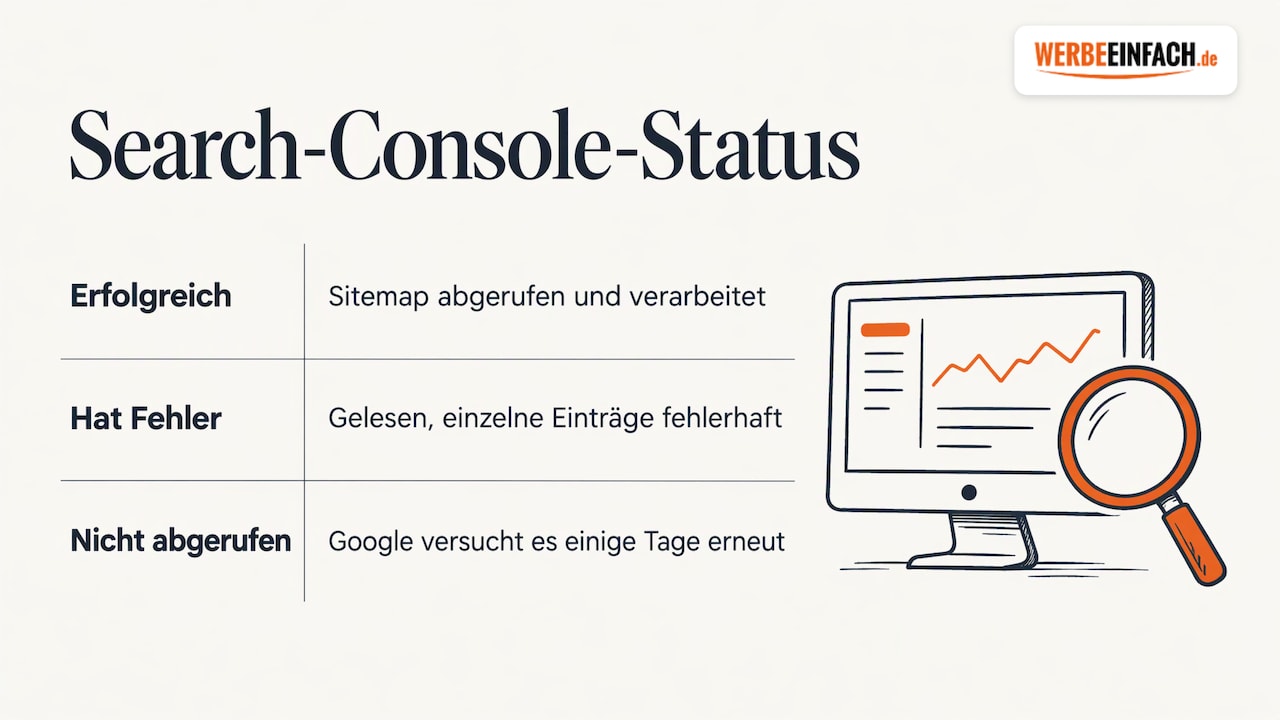
2. Der Sitemaps-Bericht. Im Sitemaps-Bericht der Search Console siehst du den Status jeder eingereichten Datei. „Erfolgreich“ heißt, Google konnte die Sitemap abrufen und verarbeiten. „Hat Fehler“ bedeutet, die Datei wurde gelesen, einzelne Einträge aber nicht. Bei „Konnte nicht abgerufen werden“ versucht Google es laut Hilfe einige Tage lang erneut. Prüfe in dem Fall, ob die Sitemap-URL öffentlich lädt und nicht von einem Firewall- oder Sicherheits-Plugin blockiert wird. Wichtig: Die Zahl der erkannten URLs sagt nur, wie viele Einträge Google gelesen hat, nicht wie viele indexiert sind.
3. Die Produktseite. Prüfe mit der URL-Prüfung in der Search Console eine Live-Produktseite und schau ins gerenderte HTML. Das Bild aus der Sitemap muss dort auch auftauchen. Ob Bilder tatsächlich indexiert werden, siehst du mit etwas Geduld in der Google-Bildersuche und im Leistungsbericht mit dem Suchtyp „Bilder“.
Typische Fehler in WooCommerce-Shops
Die meisten Probleme mit Produktbildern liegen nicht in der Sitemap selbst, sondern im Umfeld. Diese Punkte sehen wir in Shops immer wieder:
- CDN-Domain nicht bestätigt. Liegen deine Bilder auf einer eigenen CDN-Domain, müssen laut Google beide Domains in der Search Console bestätigt sein. Sonst werden die Bild-URLs ignoriert.
- Bildpfade in der robots.txt gesperrt. Google betont in der Dokumentation zu Bilder-Sitemaps, dass das Crawlen von Inhalten, die indexiert werden sollen, nicht durch die robots.txt blockiert werden darf. Eine pauschale Sperre von
/wp-content/trifft auch deine Uploads. - Veraltete URLs. Nach einem Relaunch, einem Umzug oder dem Wechsel auf WebP zeigen alte Einträge auf umgeleitete oder gelöschte Dateien. Die Sitemap muss immer die finale Bildadresse enthalten.
- Falsche Seiten in der Sitemap. Filter- und Sortier-URLs wie
?orderby=, Seitenumbrüche oder nicht kanonische Produktvarianten gehören nicht hinein. Bilder hängen idealerweise an der kanonischen Produkt-URL. - Bilder nur im Slider-Skript. Lädt dein Theme die Galerie ausschließlich per JavaScript, hilft die Sitemap bei der Entdeckung. Trotzdem sollte das Hauptbild im HTML stehen und nicht per Lazy Loading verzögert werden.
- Doppelte Sitemaps. Laufen zwei SEO-Plugins parallel oder ist zusätzlich die WordPress-Sitemap aktiv, reichst du im Zweifel die falsche Datei ein. Halte genau eine Sitemap aktiv.
Viele dieser Fehler entstehen schon beim Aufbau. Einen Überblick über weitere Stolperfallen gibt unser Beitrag zu den Fehlern beim WooCommerce-Shop-Aufbau. Wenn die Search Console Fehler meldet, die du nicht zuordnen kannst, hilft dir unsere WordPress-Problemlösung schnell weiter.
Mehr als die Sitemap: Produktbilder, die gefunden werden
Die Sitemap sagt Google, wo deine Bilder liegen. Was ein Bild zeigt und für welche Suche es passt, liest Google aus der Seite drumherum. Damit deine Produktfotos in der Bildersuche wirklich ranken, achte auf diese Punkte:
- Sprechende Dateinamen vor dem Upload:
lederrucksack-cognac-getragen.jpgstattIMG_4711.jpg. - Alt-Texte, die das Bild für Menschen beschreiben, auch mit Blick auf Barrierefreiheit. Kein Keyword-Stapel.
- Eigene Produktfotos statt Herstellerbilder, die hundert andere Shops ebenfalls nutzen.
- Komprimierte Bilder in modernen Formaten wie WebP, damit die Produktseite schnell lädt.
- Strukturierte Daten vom Typ Product mit Bildangabe, damit Google Bild, Preis und Verfügbarkeit verknüpfen kann.
- Passender Text rund um das Bild: Produktbeschreibung, Bildunterschrift, Kategorie.
Wie du Produktseiten insgesamt suchmaschinenfreundlich aufbaust, zeigt unser Leitfaden zu SEO für WooCommerce-Produktseiten. Wenn du zusätzlich Google Shopping nutzt, lohnt ein Blick auf unsere Checkliste zum Google Shopping Feed, denn dort spielen dieselben Produktbilder eine zentrale Rolle. Und eine klare Kategoriestruktur in WooCommerce sorgt dafür, dass Google auch deine Kategoriebilder richtig einordnet.
Wir bringen deine Produktbilder in die Suche
Bei WERBEEINFACH.de arbeiten wir seit über 14 Jahren mit WordPress und WooCommerce. Wir richten deine Sitemap so ein, dass Produkt-, Galerie- und Kategoriebilder vollständig drin sind, prüfen CDN, robots.txt und Weiterleitungen und kümmern uns um schnelle Ladezeiten. Dabei kommunizieren wir transparent und betreuen dich auch nach dem Projekt langfristig weiter.

Du planst einen neuen Shop oder einen Relaunch? Dann lass uns über deine WooCommerce-Shops sprechen. Läuft dein Shop bereits und du willst wissen, wo er bei Google Potenzial verschenkt, starte mit unserem kostenlosen SEO-Audit oder sprich uns auf unsere laufende Suchmaschinenoptimierung an.
Häufige Fragen
Hat WooCommerce eine eigene Bilder-Sitemap?
Nein. WooCommerce bringt keinen Sitemap-Generator mit. Die Sitemap und damit die Bild-Einträge erzeugt dein SEO-Plugin, das die Bilder an die jeweiligen Produkt-URLs anhängt. Eine zusätzliche, separate Bilder-Sitemap ist in der Regel nicht nötig.
Wie lange dauert es, bis Produktbilder bei Google erscheinen?
Dafür gibt es keine feste Frist. Google ruft die Sitemap nach dem Einreichen ab, die Indexierung der Bilder hängt aber davon ab, wie Google die Produktseiten crawlt und bewertet. Plane einige Tage bis wenige Wochen ein und beobachte den Leistungsbericht mit dem Suchtyp „Bilder“.
Muss ich die Sitemap nach jedem neuen Produkt neu einreichen?
Nein. SEO-Plugins aktualisieren die Sitemap automatisch, sobald du ein Produkt veröffentlichst oder änderst. Google ruft die eingereichte Sitemap regelmäßig erneut ab. Neu einreichen musst du nur, wenn sich die Adresse der Sitemap ändert, etwa nach einem Plugin-Wechsel.
Sollten Variantenbilder in die Sitemap?
Variantenbilder gehören an die kanonische Produktseite, nicht an eigene Varianten-URLs. Wichtig ist, dass die Bilder auf der Hauptseite im HTML erreichbar sind. Ob dein Plugin sie in die Sitemap aufnimmt, prüfst du direkt in der Produkt-Sitemap.
Quellen
- Google Search Central: Bilder-Sitemaps
- Google Search Central: Sitemap erstellen und einreichen
- Google Search Central: Große oder mehrere Sitemaps verwalten
- Google Search Central Blog: Spring cleaning bei Sitemap-Erweiterungen (2022)
- Search Console-Hilfe: Sitemaps-Bericht
- Yoast: Images in XML sitemaps
- Yoast: Configuration guide for Yoast WooCommerce SEO
- WordPress.org Support: Category Sitemaps not including images