

Wenn du in WordPress das Theme wechselst, bleiben deine Beiträge, Seiten und Medien erhalten. Das bestätigt auch der Support von WordPress.com: Inhalte und Daten gehen beim Wechsel nicht verloren. Ändern können sich aber Darstellung, Startseite, Menüzuordnungen, Widgets und alles, was das alte Theme selbst mitgebracht hat. Genau dort entstehen die Verluste, die viele erst nach dem Klick auf „Aktivieren“ bemerken. In diesem Leitfaden zeigen wir dir, wie du den Wechsel vorbereitest, ihn sicher auf einer Testumgebung durchführst und danach Schritt für Schritt prüfst. So laufen deine Website und dein Shop stabil weiter.
Kurz gesagt
- Inhalte sind sicher: Beiträge, Seiten, Medien und Produkte liegen in der Datenbank, nicht im Theme.
- Theme-Funktionen sind das Risiko: Shortcodes, Page-Builder-Layouts, eigene Inhaltstypen, Custom CSS und Code in der functions.php hängen am alten Theme.
- Erst sichern, dann testen: Ein aktuelles Backup und eine Staging-Kopie sind Pflicht, bevor du live etwas änderst.
- Danach gründlich prüfen: Startseite, Menüs, Widgets, Formulare, Tracking und bei Shops den kompletten Bestellablauf.
- Live-Daten schützen: Eine ältere Staging-Datenbank darf niemals neue Bestellungen und Kundendaten überschreiben.
Inhaltsverzeichnis
- Was beim Theme-Wechsel bleibt und was sich ändert
- Wo die echten Verluste entstehen
- Vorbereitung: Bestandsaufnahme und Backup
- Schritt für Schritt: Das Theme sicher umstellen
- Nach dem Wechsel: Was du kontrollieren solltest
- Sonderfall WooCommerce-Shop
- Wenn doch etwas schiefgeht
- Theme-Wechsel oder Relaunch mit Werbeeinfach
- Häufige Fragen zum Theme-Wechsel
- Quellen
Was beim Theme-Wechsel bleibt und was sich ändert
WordPress trennt Inhalt und Design. Deine Texte, Bilder und Produkte speichert das System in der Datenbank und in der Mediathek. Das Theme entscheidet nur, wie diese Inhalte aussehen und wo sie erscheinen. Auch die WooCommerce-Dokumentation hält fest, dass Beiträge und Seiten erhalten bleiben, das neue Theme sie aber anders darstellen kann.
Die folgende Übersicht hilft dir einzuschätzen, wo Arbeit auf dich zukommt:
| Bereich | Was beim Wechsel passiert | Was du tun solltest |
|---|---|---|
| Beiträge, Seiten, Medien | Bleiben vollständig erhalten | Darstellung im neuen Theme kontrollieren |
| WooCommerce-Produkte, Bestellungen, Kunden | Bleiben erhalten, da sie vom Plugin verwaltet werden | Produktseiten, Warenkorb und Checkout testen |
| Menüs | Die Menüs selbst bleiben, die Zuordnung zu Menüpositionen muss neu erfolgen | Menüs den neuen Positionen zuweisen |
| Widgets | Bei klassischen Themes neu verteilen, bei Block-Themes gibt es keine Widget-Bereiche mehr | Inhalte notieren und neu aufbauen |
| Startseite | Ein neues Theme kann eine eigene Startseite mitbringen | Einstellung unter „Einstellungen > Lesen“ prüfen |
| Customizer-Einstellungen (Farben, Logo, Header) | Gelten meist nur für das alte Theme | Screenshots machen und neu einstellen |
| Custom CSS | Ist oft an das Theme gebunden | Code vorher kopieren und sichern |
| Shortcodes und Page-Builder des Themes | Erscheinen als roher Code oder verschwinden aus der Ansicht | Betroffene Seiten vorab identifizieren |
| Eigene Inhaltstypen des Themes (z. B. Portfolio, Team) | Daten bleiben in der Datenbank, werden aber nicht mehr angezeigt | In ein Plugin überführen |
| Code in der functions.php (Tracking, Snippets) | Wird mit dem alten Theme deaktiviert | In ein eigenes Plugin auslagern |
Zur Startseite gibt es eine gute Nachricht: Laut WordPress.com kann eine neue Startseite zwar die bisherige Ansicht ersetzen, der alte Inhalt bleibt aber erhalten und lässt sich bei Bedarf als Entwurf wiederherstellen.
Wo die echten Verluste entstehen
Die Datenbank ist selten das Problem. Kritisch wird es dort, wo das alte Theme Aufgaben übernommen hat, die eigentlich in ein Plugin gehören. Viele gekaufte Premium-Themes bringen eine ganze Sammlung von Funktionen mit, damit sie im Theme-Shop möglichst vielseitig wirken. Für dich als Unternehmen bedeutet das eine starke Bindung an genau dieses Theme.
Shortcodes und Page-Builder-Layouts
Wenn du in deinen Seiten Ausdrücke in eckigen Klammern siehst, etwa oder [slider id="3"], stammen diese häufig aus dem Theme. Nach dem Wechsel kennt WordPress diese Befehle nicht mehr und zeigt sie als Text an. Noch aufwendiger sind Layouts aus einem im Theme integrierten Page-Builder: Der Text ist zwar noch vorhanden, Spalten, Abstände und Gestaltung fallen aber weg. Prüfe deshalb vorab, welche Seiten betroffen sind. Auch Learn WordPress weist darauf hin, dass geänderte Shortcodes nach Theme-Änderungen berücksichtigt werden müssen.
Eigene Inhaltstypen und Theme-Optionen
Referenzen, Teammitglieder, Leistungen oder Portfolio-Einträge legen manche Themes als eigene Inhaltstypen an. Die Einträge bleiben in der Datenbank, doch ohne das Theme, das sie registriert hat, gibt es keine Vorlage mehr, die sie anzeigt. Für Besucher sind sie damit verschwunden. Die WooCommerce-Dokumentation rät deshalb ausdrücklich zu prüfen, ob das bisherige Theme Funktionen oder Inhalte bereitstellt, die das Ersatz-Theme nicht unterstützt, und diese Abhängigkeiten vor dem Live-Wechsel zu klären.
Code, der unbemerkt im Theme steckt
Tracking-Codes, Cookie-Hinweise, Weiterleitungen, Schriftarten oder kleine Anpassungen am Shop werden gern direkt in die functions.php oder in Theme-Optionen eingetragen. Sobald das Theme wechselt, ist dieser Code inaktiv. Das fällt oft erst Wochen später auf, etwa wenn in der Webanalyse plötzlich keine Daten mehr ankommen oder lokal eingebundene Schriften wieder extern geladen werden. Gerade beim Datenschutz lohnt sich deshalb ein genauer Blick.
Unser Tipp: Funktionen gehören in Plugins, Design gehört ins Theme. Wer seine Website so aufbaut, kann das Theme später fast schmerzfrei tauschen. Wann sich dafür ein eigenes Theme lohnt, erklären wir im Beitrag über individuelle WordPress-Themes.
Vorbereitung: Bestandsaufnahme und Backup
Ein sauberer Wechsel beginnt nicht im Backend, sondern mit einer Liste. Die WooCommerce-Dokumentation empfiehlt, ein aktuelles Backup zu erstellen und das bestehende Theme samt Startseite, Menüs, Header, Footer, Widgets, Produktlayouts und besonderen Inhalten zu dokumentieren.
So gehst du bei der Bestandsaufnahme vor:
- Screenshots anfertigen: Startseite, wichtige Unterseiten, Kontaktseite, Blog und bei Shops Kategorie-, Produkt- und Warenkorbseite, jeweils auf Desktop und Smartphone.
- Menüs und Widgets notieren: Welches Menü sitzt wo? Was steht in Seitenleiste und Footer?
- Customizer-Einstellungen festhalten: Farben, Schriften, Logo, Favicon, Header-Bild.
- Custom CSS kopieren: Den Inhalt aus „Design > Customizer > Zusätzliches CSS“ in eine Textdatei sichern.
- Theme-Code prüfen: Was wurde in der functions.php oder im Child-Theme ergänzt? Tracking, Snippets und Hooks dokumentieren.
- Shortcodes suchen: Betroffene Seiten und Beiträge auflisten.
- Plugins abgleichen: Welche Plugins setzen ein bestimmtes Theme voraus oder liefern Vorlagen dafür?
Danach folgt das Backup, und zwar vollständig: Dateien und Datenbank. Learn WordPress empfiehlt vor Änderungen am Theme ein Backup und möglichst zuerst einen Test in einer Staging- oder Entwicklungsumgebung. Wenn du für deinen Shop noch das passende Werkzeug suchst, hilft dir dieser Überblick über Backup-Plugins für WooCommerce bei der Auswahl. Wie du Sicherungen im Unternehmen strategisch aufsetzt, also mit Intervallen, Speicherorten und regelmäßigen Wiederherstellungstests, zeigen wir in unserem Beitrag zu WordPress-Backups für Unternehmen.
Schritt für Schritt: Das Theme sicher umstellen
Ein Theme-Wechsel auf der Live-Website ist ein Experiment vor Publikum. Besser ist eine Kopie deiner Seite, auf der du in Ruhe testen kannst. Viele Hoster bieten dafür eine Staging-Funktion an. Alternativ beschreibt das WordPress-Pluginverzeichnis das Plugin WPvivid als Werkzeug, mit dem du eine Staging-Kopie erstellen und Plugins, Themes und Änderungen sicher testen kannst. Welche Wege es insgesamt gibt, findest du in unserem Leitfaden zur sicheren Stagingumgebung mit WordPress.
So läuft der Wechsel ab:
- Backup der Live-Seite erstellen und prüfen, ob es vollständig ist.
- Staging-Kopie anlegen und sicherstellen, dass Suchmaschinen sie nicht indexieren.
- Neues Theme installieren und zunächst über die Live-Vorschau betrachten. Im Customizer testest du Farben, Hintergründe und Header vor der Veröffentlichung in einer Vorschau.
- Theme auf der Staging-Seite aktivieren und deine Screenshots zum Vergleich danebenlegen.
- Menüs zuweisen: Menüs bleiben als eigenständige Navigationen bestehen, ihre Anzeige hängt aber von den Menüpositionen ab, die das neue Theme registriert.
- Startseite, Widgets, Logo, Farben und Custom CSS neu einrichten.
- Shortcodes und Builder-Layouts ersetzen, zum Beispiel durch Blöcke oder ein theme-unabhängiges Plugin.
- Theme-Funktionen auslagern: Tracking und Snippets in ein eigenes kleines Plugin übertragen.
- Alles testen, wie im nächsten Abschnitt beschrieben.
- Frisches Live-Backup erstellen und die Änderung nach dem Prozess deines Hosters übernehmen.
Beim letzten Schritt ist Vorsicht geboten: Übertrage nicht einfach die komplette Staging-Datenbank auf die Live-Seite, wenn dort in der Zwischenzeit neue Kommentare, Anfragen oder Bestellungen eingegangen sind. Häufig ist es sicherer, nur das Theme und die dokumentierten Einstellungen live nachzuziehen.
Klassisches Theme oder Block-Theme?
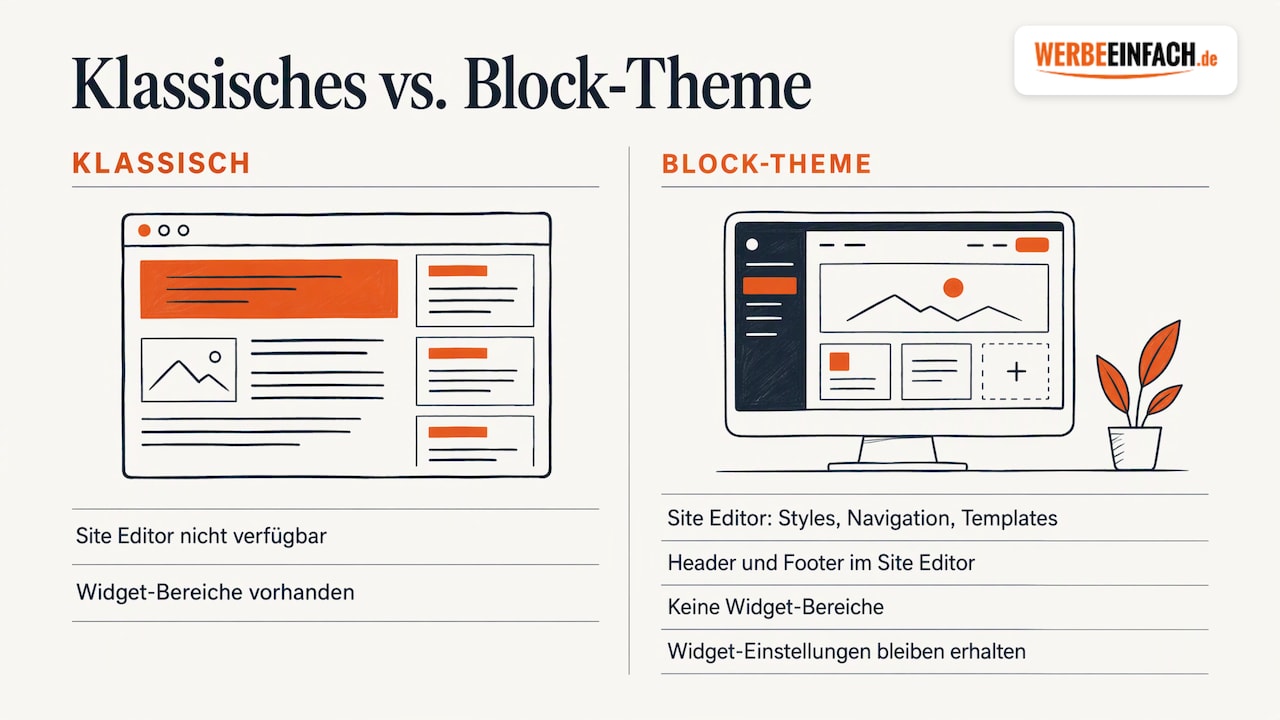
Der Sprung von einem klassischen Theme auf ein Block-Theme bedeutet mehr Umbau als ein Wechsel zwischen zwei klassischen Themes. Der Site Editor steht nur bei aktivem Block-Theme zur Verfügung und verwaltet dort Styles, Navigation, Templates sowie Header- und Footer-Bereiche. Widget-Bereiche gibt es dann nicht mehr. Laut WordPress.com bleiben die Widget-Einstellungen aber erhalten und lassen sich mit Blöcken neu aufbauen. Plane für diese Variante also bewusst Zeit für Header, Footer und Vorlagen ein.
Nach dem Wechsel: Was du kontrollieren solltest
Sobald das neue Theme aktiv ist, beginnt die eigentliche Qualitätssicherung. Nimm dir deine Screenshots und gehe die Seite systematisch durch.
Darstellung und Navigation
- Startseite, Menüs und Widgets an der richtigen Stelle?
- Logo, Favicon, Farben und Schriften korrekt?
- Bilder in passender Größe, ohne Verzerrung?
- Mobile Ansicht, Tablet und Desktop sauber?
- Keine Shortcodes mehr als sichtbarer Text?
Funktionen
- Kontaktformulare abschicken und prüfen, ob die E-Mail ankommt.
- Cookie-Banner, Tracking und eingebundene Dienste kontrollieren.
- Suche, Kommentare, Newsletter-Anmeldung und Downloads testen.
- Theme-Optionen erneut speichern: Learn WordPress rät nach Theme-Änderungen, Optionen neu zu speichern sowie Bilder und Theme-Einstellungen zu vergleichen.
Sichtbarkeit und Geschwindigkeit
- Permalinks unverändert? Wenn URLs gleich bleiben, bleiben auch Verlinkungen intakt.
- Überschriften-Struktur, Meta-Titel und strukturierte Daten weiterhin korrekt?
- Ladezeit vor und nach dem Wechsel vergleichen, etwa mit PageSpeed Insights.
- In der Google Search Console in den folgenden Wochen auf neue Fehler achten.
Ein neues Theme ist eine gute Gelegenheit, auch die SEO-Basis zu prüfen. Welche Punkte dabei zählen, findest du in unseren WordPress-SEO Best Practices.
Sonderfall WooCommerce-Shop
Bei einem Onlineshop ist ein Fehler nach dem Theme-Wechsel nicht nur unschön, er kostet Umsatz. Die WooCommerce-Dokumentation empfiehlt, mit echten eigenen Produkten zu testen und dabei Produktseiten, Varianten und eingesetzte Erweiterungen ebenso zu prüfen wie Startseite, Suche, Kundenkonto, Warenkorb und Checkout, jeweils auf Desktop und Mobilgeräten.
Deine Shop-Checkliste:
- Produktseiten: Bilder, Galerie, Varianten, Preise, Lagerbestand, Pflichtangaben wie Grundpreis und Lieferzeit.
- Warenkorb und Checkout: Felder, Rechtstexte, Checkboxen, Gutscheine.
- Testbestellung im Zahlungs-Testmodus: Kontrolliere Versand, Steuern, Bestellbestätigung und alle erwarteten E-Mails.
- Kundenkonto: Login, Bestellübersicht, Adressen.
- Backend: Laut der Update-Anleitung von WooCommerce gehören auch Hinweise im WordPress-Backend und fehlgeschlagene geplante Aktionen zur Kontrolle.
Gerade Steuern und Pflichtangaben brauchen in Deutschland besondere Sorgfalt. Wie du die Steuereinstellungen korrekt anlegst, beschreibt unser Leitfaden zu Steuern in WooCommerce. Und weil ein neues Theme die Produktdarstellung verändert, lohnt sich ein Blick in unseren Praxisleitfaden zum Optimieren von WooCommerce-Produktseiten.
Der wichtigste Punkt beim Deployment: Live-Bestellungen und Kundendaten dürfen niemals durch eine ältere Staging-Datenbank überschrieben werden. Plane den Umstieg deshalb für eine ruhige Shop-Zeit und übertrage nur, was sich tatsächlich geändert hat.
Wenn doch etwas schiefgeht
Auch mit guter Vorbereitung kann nach dem Wechsel ein Fehler auftauchen. Bewahre Ruhe und gehe der Reihe nach vor:
- Kritischer Fehler oder weiße Seite: WordPress.com empfiehlt in diesem Fall, das vorherige Theme wieder zu aktivieren und das neue Theme zunächst auf einer Staging-Seite zu testen.
- Konflikt mit einem Plugin: Die WooCommerce-Anleitung zu Konflikttests rät, auf einem Backup oder einer Staging-Seite zu arbeiten und zur Eingrenzung zunächst mit einem Standard-Theme zu testen. Bleibt der Fehler bestehen, deaktivierst du die Plugins vorübergehend und aktivierst sie einzeln wieder, bis der Verursacher feststeht.
- Fehlende Inhalte: Prüfe, ob sie von einem Shortcode oder einem theme-eigenen Inhaltstyp abhängen. Die Daten sind dann meist noch da und müssen nur wieder sichtbar gemacht werden.
- Im Ernstfall: Spiele das Backup ein, das du direkt vor dem Wechsel erstellt hast.
Lösche das alte Theme erst, wenn alles läuft und du sicher bist, dass du nichts mehr daraus brauchst. Danach solltest du ungenutzte Themes entfernen, damit sie keine Sicherheitslücke bilden. Wie du solche Änderungen dauerhaft kontrolliert umsetzt, liest du in unserem Praxisleitfaden für einen sicheren WordPress-Workflow.
Theme-Wechsel oder Relaunch mit Werbeeinfach
Du möchtest deiner Website oder deinem Shop ein neues Design geben, ohne Inhalte, Rankings oder Bestellungen zu riskieren? Als spezialisierte WordPress-Agentur aus Stuttgart mit über 14 Jahren Erfahrung begleiten wir Unternehmen bei genau solchen Umstellungen: von der Bestandsaufnahme über die Staging-Umgebung bis zum sauberen Livegang.
Wir achten dabei besonders auf Performance, Sicherheit und eine skalierbare Struktur, damit dein nächster Wechsel nicht wieder zum Großprojekt wird. Und nach dem Launch lassen wir dich nicht allein: Mit unserer WordPress Wartung betreuen wir deine Seite langfristig. Für Shops findest du alle Details auf unserer Seite zu WooCommerce Shops, für Unternehmenswebsites bei unseren WordPress Websites. Ist nach einem Wechsel schon etwas schiefgelaufen, hilft dir unsere WordPress Problemlösung schnell weiter.
Häufige Fragen zum Theme-Wechsel
Verliere ich meine Google-Rankings, wenn ich das Theme wechsle?
Der Theme-Wechsel selbst ändert weder deine Inhalte noch deine URLs. Rankings können aber leiden, wenn sich Überschriften, interne Verlinkung, Ladezeit oder strukturierte Daten verschlechtern. Prüfe diese Punkte auf der Staging-Seite und beobachte nach dem Livegang die Search Console.
Kann ich ein neues Theme ansehen, ohne es zu aktivieren?
Ja. Über „Design > Themes“ öffnest du bei installierten Themes die Live-Vorschau im Customizer und siehst deine Inhalte im neuen Design, ohne dass Besucher etwas davon merken. Für einen gründlichen Test mit Formularen und Shop-Funktionen ist eine Staging-Kopie aber die bessere Wahl.
Was passiert mit meinem Child-Theme?
Ein Child-Theme baut immer auf einem bestimmten Eltern-Theme auf. Wechselst du das Eltern-Theme, funktioniert das alte Child-Theme nicht mehr. Sichere vorher alle Anpassungen daraus und übertrage Funktionen in ein Plugin, Design-Anpassungen in das neue Theme.
Wie lange dauert ein Theme-Wechsel?
Das hängt davon ab, wie stark die Website an das alte Theme gebunden ist. Eine einfache Seite mit Standard-Blöcken ist schnell umgestellt. Viele Shortcodes, ein integrierter Page-Builder, eigene Inhaltstypen oder ein WooCommerce-Shop verlängern Vorbereitung und Tests deutlich.
Quellen
- WordPress.com Support: Change your WordPress theme
- WooCommerce: How to choose (and change) a theme
- WordPress.org Dokumentation: Customizer
- WordPress.org Dokumentation: Site Editor
- Learn WordPress: Theme Troubleshooting
- WordPress.org Plugins: WPvivid Backup, Migration & Staging
- WooCommerce: How to test for plugin and theme conflicts
- WooCommerce: How to update WooCommerce