
Ja, WordPress liefert über /wp-sitemap.xml bereits eine Basis-Sitemap, doch für vollständige WooCommerce-Produkt-Sitemaps empfehlen wir ein konfigurierbares SEO- beziehungsweise Sitemap-Plugin. Reichen Sie anschließend den Sitemap-Index in der Google Search Console ein. Diese Kombination aus WordPress Core und einem passenden Plugin sorgt dafür, dass Google Ihre Produkte zuverlässig findet.
Kurz gesagt:
- Prüfen Sie /wp-sitemap.xml und /sitemap_index.xml, denn Plugins können unterschiedliche Adressen ausliefern; kontrollieren Sie Produktadressen, Bildeinträge und den Statuscode 200 vor Änderungen.
- Stellen Sie den Inhaltstyp Produkt im Plugin ausdrücklich ein; listen Sie nur kanonische Produktadressen, nicht einzelne Varianten oder Filterseiten, die Sie von der Indexierung ausschließen sollten.
- Reichen Sie in der Google Search Console ausschließlich den Sitemapindex ein, nicht einzelne Sitemapdateien; überwachen Sie danach eingereichte und indexierte Adressen sowie Verarbeitungsfehler.
- Produktbilder aus externen Quellen oder einem Inhaltsverteilungsnetzwerk erscheinen nicht automatisch; prüfen Sie deshalb, ob Ihre Sitemap die gewünschten Bildeinträge tatsächlich enthält.
- Eine einzelne Sitemap darf höchstens 50.000 Adressen oder 50 Megabyte enthalten; größere Kataloge müssen Sie über einen Sitemapindex in Teildateien aufteilen.
Inhaltsverzeichnis
- Was eine XML-Sitemap ist und wie WordPress Core mit WooCommerce zusammenspielt
- So prüfen Sie die aktuelle Sitemap Ihres Shops
- Produkt-Sitemap erzeugen: Die richtige Plugin-Konfiguration
- Sitemap in der Google Search Console einreichen und überwachen
- Best Practices für Produkt-Sitemaps: Bilder, Limits und Crawling-Budget
- Häufige Fehler finden und beheben
- Warum sich dieser Leitfaden auf echte WordPress-Praxis stützt
- Wie wir Sie beim Sitemap-Setup und der laufenden Wartung unterstützen
- FAQ
- Quellen
Was eine XML-Sitemap ist und wie WordPress Core mit WooCommerce zusammenspielt
Eine XML-Sitemap ist eine strukturierte Liste aller URLs, die Suchmaschinen crawlen sollen. Bei größeren Shops kommt meist ein Sitemap-Index zum Einsatz: eine übergeordnete Datei, die auf mehrere thematisch gruppierte Teil-Sitemaps verweist, etwa für Produkte, Kategorien oder Tags.
Seit Version 5.5 liefert WordPress automatisch einen solchen Sitemap-Index unter /wp-sitemap.xml aus, wie das Core-Team im zugehörigen Entwicklerblog beschreibt. Registrierte Post-Types werden automatisch aufgenommen, und über die Core-Schnittstelle lassen sich zusätzliche Provider einbinden.
Für einen reinen Blog reicht das oft aus. Bei WooCommerce-Shops zeigt sich aber schnell eine Lücke: Ob Produkte wirklich vollständig abgedeckt sind, hängt vom aktiven Setup und den registrierten Inhaltstypen ab, nicht automatisch vom Dateinamen /wp-sitemap.xml.
Typische Schwachstellen der reinen Core-Lösung sind:
- Variationen und Attribute werden nicht immer sinnvoll strukturiert.
- Bilder aus externen Quellen oder CDNs erscheinen nicht automatisch als Bild-Einträge.
- Filter- und Facetten-URLs können ungewollt mit in die Sitemap rutschen.
Deshalb setzen die meisten Shop-Betreiber zusätzlich ein SEO-Plugin ein, das die Core-Sitemap ersetzt oder gezielt erweitert.
So prüfen Sie die aktuelle Sitemap Ihres Shops
Bevor Sie etwas ändern, verschaffen Sie sich einen Überblick, was aktuell überhaupt ausgeliefert wird. Das dauert nur wenige Minuten.
- Rufen Sie
/wp-sitemap.xmlund alternativ/sitemap_index.xmlauf, denn je nach aktivem Plugin kann eine der beiden Adressen die aktuelle Sitemap sein. - Identifizieren Sie die Child-Sitemaps für Produkte, Kategorien und Tags, die im Index verlinkt sind.
- Öffnen Sie die Produkt-Sitemap und prüfen Sie, ob Ihre echten Produkt-URLs sowie
image:-Tags für die Produktbilder vorhanden sind. - Nutzen Sie den Live-URL-Test in der Google Search Console, um zu sehen, ob Google eine konkrete Produkt-URL überhaupt erreichen kann.
- Kontrollieren Sie die
robots.txtauf einen Sitemap-Verweis, prüfen Sie den HTTP-Status der Sitemap-URL auf 200 und speichern Sie bei Zweifeln einmal die Permalink-Einstellungen neu.
Profi-Tipp: Wenn Sie mehrere Sitemap-Plugins gleichzeitig aktiviert haben, kann es zu doppelten oder widersprüchlichen Sitemap-Indizes kommen. Prüfen Sie daher immer, welches System aktuell tatsächlich /wp-sitemap.xml ausliefert, und deaktivieren Sie überflüssige Generatoren.
Produkt-Sitemap erzeugen: Die richtige Plugin-Konfiguration
Die Entscheidung zwischen Core-Sitemap und einem SEO-Plugin hängt von ein paar klaren Kriterien ab: WooCommerce-Unterstützung, Bildintegration, die Möglichkeit zur Aufteilung großer Kataloge und, bei Bedarf, Multisite-Tauglichkeit.
In der Praxis übernehmen SEO-Plugins wie Yoast SEO, Rank Math oder SEOPress diese Aufgabe meist zuverlässiger als die reine Core-Lösung. Sie erzeugen einen eigenen sitemap_index.xml mit separaten Child-Sitemaps für Produkte, Kategorien und Tags und fügen bei Standardeinstellung automatisch image:-Tags für Produktbilder hinzu. Auch spezialisierte Sitemap-Plugins bieten oft eigene Produkt-Sitemaps unter einer Adresse wie /sitemap-product.xml, inklusive Optionen zur Produkt-Priorität und zum Ausschluss versteckter Produkte.
Folgende Einstellungen verdienen besondere Aufmerksamkeit:
- Aktivieren Sie den Post-Type „Produkt“ explizit in den Sitemap-Einstellungen Ihres Plugins.
- Prüfen Sie nach der Aktivierung direkt die erzeugte Produkt-Sitemap auf Vollständigkeit.
- Stellen Sie sicher, dass Produktbilder tatsächlich als
image:-Einträge erscheinen. - Schließen Sie versteckte oder als Entwurf markierte Produkte bewusst aus.
Viele Plugins blenden Produkte mit der Sichtbarkeit „im Katalog ausgeblendet“ automatisch aus der Sitemap aus. Das ist meist sinnvoll, kann aber auch ungewollt Produkte betreffen, die Sie eigentlich sichtbar haben wollten. Prüfen Sie die Sitemap deshalb nach jeder größeren Plugin-Änderung erneut.
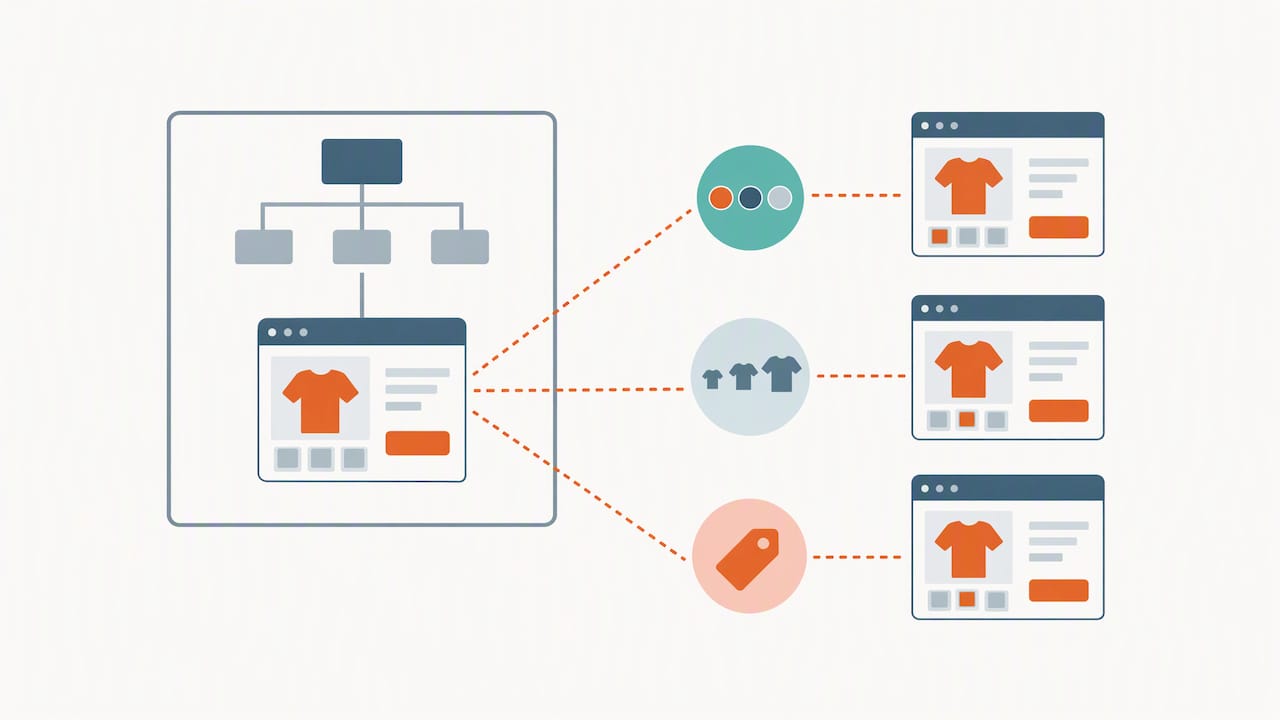
Ein zweiter wichtiger Punkt betrifft die faceted Navigation: Filter-URLs nach Farbe, Größe oder Preisspanne erzeugen oft unzählige Variationen derselben Seite. Diese sollten Sie mit „noindex“ versehen und konsequent aus der Sitemap heraushalten. Produktvariationen selbst gehören ebenfalls nicht als eigene URL in die Sitemap, sondern nur die kanonische Parent-Produkt-URL.
Profi-Tipp: Lassen Sie sich nach jeder Plugin-Umstellung die Produkt-Sitemap einmal komplett anzeigen und vergleichen Sie die URL-Anzahl grob mit Ihrer tatsächlichen Produktzahl im Shop.
Sitemap in der Google Search Console einreichen und überwachen
Nachdem die Sitemap korrekt aufgebaut ist, folgt die Einreichung bei Google. Dieser Schritt ist unkompliziert, wird aber oft falsch gemacht, wenn einzelne Child-Sitemaps statt des Index eingetragen werden.
- Verifizieren Sie Ihre Property in der Google Search Console, falls noch nicht geschehen.
- Öffnen Sie den Sitemaps-Bericht und tragen Sie dort die Sitemap-Index-URL ein, also zum Beispiel
/wp-sitemap.xmloder/sitemap_index.xml, niemals die einzelnen Child-Sitemaps direkt. - Prüfen Sie nach der Einreichung regelmäßig die Werte für eingereichte gegenüber indexierten URLs sowie eventuelle Parsing-Fehler.
- Nutzen Sie bei Auffälligkeiten den Live-URL-Test für einzelne Produktseiten, um gezielt zu verstehen, wo das Problem liegt.
- Ergänzen Sie bei Bedarf einen Verweis auf die Sitemap in der
robots.txt, als zusätzliche Auffindbarkeitshilfe neben der Search-Console-Einreichung.
Google selbst empfiehlt die Einreichung über die Search Console oder alternativ über einen robots.txt-Verweis beziehungsweise die API. Der Sitemaps-Bericht in der Search Console ist dabei deutlich aussagekräftiger als ein bloßer robots.txt-Verweis: Er zeigt Parsing-Fehler, das Datum des letzten Abrufs und die Differenz zwischen eingereichten und indexierten URLs. Diese Kennzahlen gehören in die laufende Wartungsroutine Ihres Shops, nicht nur in die einmalige Einrichtung.
Best Practices für Produkt-Sitemaps: Bilder, Limits und Crawling-Budget
Sitemaps unterliegen klaren technischen Grenzen. Google begrenzt eine einzelne Sitemap-Datei auf 50.000 URLs oder 50 Megabyte, wobei Sitemap-Indizes genau für diesen Fall gedacht sind: Sie verweisen auf mehrere kleinere Teil-Sitemaps. In der Praxis splitten viele SEO-Plugins deutlich früher, oft schon bei wenigen Tausend URLs pro Teil-Sitemap, um die Dateien handlicher zu halten.
Bei Bildern gilt eine einfache Regel: Nur Anhänge aus der Media Library, die direkt am Produkt hinterlegt sind, erscheinen als image:-Einträge in der Sitemap. Bilder, die extern gehostet werden oder über ein CDN eingebunden sind, landen dort nicht automatisch.
Für größere Kataloge empfehlen sich zusätzliche Maßnahmen:
- Faceted-Navigation- und Filter-URLs erhalten „noindex“ und bleiben außerhalb der Sitemap.
- Produktvarianten werden nicht einzeln gelistet, nur die kanonische Parent-URL zählt.
- Bei sehr umfangreichen Sortimenten kann eine separate Sitemap für priorisierte Produktgruppen sinnvoll sein.
Eine Sitemap-Datei darf laut Google maximal 50.000 URLs oder 50 Megabyte umfassen, wie Google Search Central dokumentiert. Für die meisten WooCommerce-Shops ist diese Grenze kein akutes Problem, bei mehreren Zehntausend Produkten lohnt sich aber ein Blick auf die Aufteilung der Teil-Sitemaps. Bei sehr großen Katalogen kann es zudem sinnvoll sein, prioritäre Produkte strategisch getrennt von weniger wichtigen Produktgruppen einzureichen, um das Crawling-Budget gezielter zu nutzen.
Häufige Fehler finden und beheben
Wenn Produkte trotz korrekter Sitemap nicht in Google auftauchen, hilft ein systematischer Check. Suchen Sie zunächst eine bekannte Produkt-URL direkt in der Sitemap-Datei: Fehlt sie dort schon, liegt das Problem beim Plugin oder der Produktsichtbarkeit. Ist sie vorhanden, aber nicht indexiert, nutzen Sie den Live-URL-Test und stellen bei Bedarf eine Indexierungsanfrage in der Search Console.
Weitere typische Ursachen:
- Ein versehentlich gesetztes „noindex“ auf der Produktseite oder in den Plugin-Einstellungen.
- Ein Ausschluss der URL in der
robots.txt. - Widersprüchliche Canonical-Tags, etwa durch ein zweites aktives SEO-Plugin.
- Serverfehler: Ein Blick in die Server-Logs zeigt, ob Googlebot auf 404- oder 5xx-Antworten trifft.
Profi-Tipp: Treten nach einem Theme- oder Permalink-Wechsel plötzlich viele 404-Fehler auf, hilft oft schon ein erneutes Speichern der Permalink-Einstellungen, um die Rewrite-Regeln neu zu generieren.
Warum sich dieser Leitfaden auf echte WordPress-Praxis stützt
Dieser Leitfaden stammt von Josip, der als Teil unseres Teams täglich mit WordPress- und WooCommerce-Projekten arbeitet. Wir arbeiten seit vielen Jahren in der WordPress-Entwicklung und betreuen Projekte bei der Entwicklung, Wartung und technischer Suchmaschinenoptimierung, von der Pluginentwicklung bis zur laufenden Betreuung nach dem Launch.
Wie wir Sie beim Sitemap-Setup und der laufenden Wartung unterstützen
Eine Sitemap einzurichten ist kein einmaliger Haken, den man abarbeitet und vergisst. Mit jedem neuen Produkt, jedem Plugin-Update und jedem Theme-Wechsel verändert sich, was Google zu sehen bekommt, und genau hier setzen wir an.

Wir übernehmen für WooCommerce-Betreiber die technische Feinarbeit: von der Entwicklung und Optimierung von WooCommerce-Shops über laufende WordPress-Wartung mit regelmäßiger Kontrolle der Sitemap und Search-Console-Daten bis zur technischen Suchmaschinenoptimierung, wenn Indexierungsprobleme tiefer liegen. Auch individuelle Anpassungen über Pluginentwicklung gehören dazu, etwa wenn Ihr Katalog besondere Anforderungen an Produkt- oder Bild-Sitemaps stellt.
Unsere Leistungen im Überblick:
- WooCommerce-Shop-Entwicklung und -Optimierung inklusive Sitemap-Konfiguration.
- Laufende WordPress-Wartung mit Monitoring der Search-Console-Daten.
- Technische SEO-Betreuung bei Indexierungsproblemen.
Wenn Sie unsicher sind, ob Ihre Produkte bei Google vollständig ankommen, starten Sie mit unserem kostenlosen SEO-Audit und lassen Sie uns gemeinsam klären, wo es hakt.
FAQ
Erstellt WordPress automatisch eine Sitemap für WooCommerce-Produkte?
WordPress liefert seit Version 5.5 automatisch einen Sitemap-Index unter /wp-sitemap.xml, wie das Core-Team dokumentiert. Ob Ihre Produkte darin vollständig erfasst sind, hängt vom aktiven Setup ab, weshalb viele Shops zusätzlich ein SEO-Plugin nutzen.
Wo finde ich die Sitemap-URL meines WooCommerce-Shops?
Rufen Sie zunächst /wp-sitemap.xml auf, da dies die Standardadresse der WordPress-Core-Sitemap ist. Nutzt Ihr Shop ein SEO-Plugin wie Yoast, Rank Math oder SEOPress, finden Sie die Sitemap meist unter /sitemap_index.xml.
Welches Plugin eignet sich am besten für Produkt-Sitemaps?
Gängige SEO-Plugins wie Yoast SEO, Rank Math oder SEOPress erzeugen einen eigenen Sitemap-Index mit separaten Child-Sitemaps für Produkte, Kategorien und Tags und ergänzen automatisch Bild-Tags. Welches Plugin am besten passt, hängt von Ihrem Katalogumfang und den sonstigen SEO-Anforderungen Ihres Shops ab.
Wie reiche ich meine Sitemap bei Google ein?
Tragen Sie die Sitemap-Index-URL im Sitemaps-Bericht der Google Search Console ein, niemals einzelne Child-Sitemaps direkt. Dort sehen Sie anschließend auch, ob Google die Sitemap fehlerfrei verarbeitet hat.
Wie groß darf eine Sitemap für einen WooCommerce-Shop sein?
Eine einzelne Sitemap-Datei darf laut Google maximal 50.000 URLs oder 50 Megabyte umfassen, wie Google Search Central festlegt. Größere Kataloge werden über einen Sitemap-Index auf mehrere kleinere Teil-Sitemaps verteilt.
Quellen
- New XML Sitemaps Functionality in WordPress 5.5
- Sitemap erstellen und einreichen | Google Search Central
- Sitemaps mithilfe des Sitemaps‑Berichts verwalten – Search Console‑Hilfe
- Developer Sitemap — Plugin‑Beschreibung
- wp-seopress — Plugin‑Seite
