

Die Gastbestellung schaltest du in WooCommerce unter WooCommerce > Einstellungen > Konten & Datenschutz ab. Dort entfernst du den Haken bei der Option, mit der Kunden ohne Konto bestellen dürfen, und speicherst die Änderung. Damit der Checkout danach keine Sackgasse wird, aktivierst du im selben Schritt die Anmeldung und die Kontoerstellung direkt an der Kasse. Hier zeigen wir dir, wie du das sauber einrichtest und testest. Außerdem erfährst du, was du tun kannst, wenn Gäste trotzdem noch bestellen können.
Kurz gesagt
- Pfad: WooCommerce > Einstellungen > Konten & Datenschutz, Haken bei der Gastbestellung entfernen, „Änderungen speichern“.
- Immer mit aktivieren: Login im Checkout und Kontoerstellung im Checkout. Sonst sehen Neukunden nur einen Hinweis, dass sie angemeldet sein müssen.
- Abo-Produkte brauchen in WooCommerce ohnehin ein Kundenkonto, auch wenn die Gastbestellung aktiv ist.
- Testen: Shop in einem privaten Browserfenster abgemeldet öffnen und eine echte Testbestellung durchspielen.
- Gäste bestellen trotzdem? Dann überschreiben meist ein Plugin, das Theme, eigener Code oder der Cache die Einstellung.
Inhaltsverzeichnis
- Was eine Gastbestellung in WooCommerce ist
- Wann Pflichtkonten für deinen Shop sinnvoll sind
- Schritt für Schritt: Gastbestellung deaktivieren
- Die passenden Einstellungen für Kundenkonten
- Was Kunden danach an der Kasse sehen
- So prüfst du, ob die Änderung greift
- Gäste können trotzdem bestellen: die häufigsten Ursachen
- Spam-Registrierungen zusätzlich abwehren
- Datenschutz: Was sich mit Pflichtkonten ändert
- Wir richten deinen Checkout sauber ein
- Häufige Fragen zur Gastbestellung in WooCommerce
- Quellen
Was eine Gastbestellung in WooCommerce ist
Bei einer Gastbestellung kauft jemand in deinem Shop ein, ohne ein Kundenkonto anzulegen. Die Bestellung landet ganz normal in deinem Backend, ist aber laut WooCommerce-Dokumentation zu Konten und Datenschutz nicht an ein WordPress-Benutzerkonto gebunden. Der Kunde sieht seine Bestellung also später nicht unter „Mein Konto“, und du kannst sie keinem Kundenprofil zuordnen.
In WooCommerce ist die Gastbestellung von Haus aus eingeschaltet. Schon im Quellcode von WooCommerce 2.2.4 steht der Standardwert der Option woocommerce_enable_guest_checkout auf „yes“. Wer nichts ändert, verkauft also an Gäste und an registrierte Kunden gleichermaßen.
Eine Ausnahme gibt es schon im Standard: Für Abonnement-Produkte brauchen Kunden weiterhin ein Konto, unabhängig davon, wie die Gastbestellung eingestellt ist. Das steht ebenfalls in der WooCommerce-Dokumentation.
Wann Pflichtkonten für deinen Shop sinnvoll sind
Ob du die Gastbestellung abschaltest, ist eine Entscheidung über dein Geschäftsmodell, nicht nur ein Haken im Backend. Typische Gründe, warum Shopbetreiber auf Kundenkonten setzen:
- B2B und Großhandel: Du arbeitest mit Kundengruppen, individuellen Preisen, Rechnungskauf oder Freigaben. Dafür musst du wissen, wer bestellt.
- Abos und Mitgliedschaften: Wiederkehrende Zahlungen, Laufzeiten und Kündigungen lassen sich nur über ein Konto sauber verwalten.
- Stammkunden und Nachbestellungen: Verbrauchsmaterial, Ersatzteile oder Zubehör bestellen Kunden gern wieder. Mit Konto finden sie die Bestellhistorie sofort.
- Weniger Fake-Bestellungen: Ein Konto ist eine zusätzliche Hürde für automatisierte Bestellungen, vor allem in Kombination mit CAPTCHA oder E-Mail-Bestätigung.
- Geschützte Inhalte: Downloads, Kursbereiche oder Händlerpreise, die nur angemeldete Kunden sehen sollen.
Den Kontoweg so leicht wie möglich machen
Pflichtkonten funktionieren dann gut, wenn die Registrierung kaum Aufwand bedeutet. WooCommerce selbst nennt in einem Beitrag zur Checkout-Erfahrung die Kontoerstellung als Grund, warum 23 % der Besucher ihre Bestellung nicht abschließen. Die Empfehlung dort: die Kontoerstellung direkt im Checkout erlauben, sodass daraus ein einfaches Häkchen auf derselben Seite wird.
Genau so richten wir es auch in unseren Projekten ein: Kein separates Registrierungsformular, keine zusätzliche Seite, sondern ein Konto, das beim Bestellen quasi nebenbei entsteht. Wie du weitere Hürden an der Kasse abbaust, liest du in unserem Leitfaden Warenkorbabbruch in WooCommerce reduzieren.

Schritt für Schritt: Gastbestellung deaktivieren
Die Bezeichnungen im Backend können je nach WooCommerce-Version und Sprachpaket leicht abweichen. Wir nennen dir deshalb zusätzlich die englischen Originalbezeichnungen, die du auch in der offiziellen Dokumentation findest.
- Backend öffnen: Melde dich als Administrator oder Shop-Manager in WordPress an.
- Einstellungen aufrufen: Gehe zu WooCommerce > Einstellungen.
- Tab wählen: Klicke auf Konten & Datenschutz (englisch „Accounts & Privacy“).
- Gastbestellung abschalten: Entferne im Bereich „Gastbestellung“ den Haken bei „Kunden erlauben, Bestellungen ohne Konto aufzugeben“ (englisch „Allow customers to place orders without an account“).
- Login an der Kasse erlauben: Setze den Haken bei der Option, mit der sich Kunden während des Bezahlvorgangs in ein bestehendes Konto einloggen können.
- Kontoerstellung an der Kasse erlauben: Aktiviere unter „Kontoerstellung“ die Option „Während des Bezahlvorgangs“ (englisch „During checkout“).
- Speichern: Klicke ganz unten auf Änderungen speichern.
- Cache leeren: Leere den Cache deines Caching-Plugins und, falls vorhanden, den Server- oder CDN-Cache. Erst dann siehst du den neuen Checkout zuverlässig.
Die Schritte 5 und 6 sind der Punkt, an dem viele Shops scheitern. Ist die Gastbestellung aus und die Kontoerstellung im Checkout ebenfalls aus, erscheint für Neukunden nur die Meldung „You must be logged in to checkout“ bzw. ihre deutsche Übersetzung. Ein neuer Kunde hat dann keinen direkten Weg zum Kauf.
Die passenden Einstellungen für Kundenkonten
Im selben Tab legst du fest, wann und wie Konten entstehen. Laut WooCommerce-Dokumentation stehen bei der Kontoerstellung drei Optionen zur Wahl: nach dem Bezahlvorgang, während des Bezahlvorgangs und auf der Seite „Mein Konto“. Für einen Shop ohne Gastbestellung empfehlen wir diese Kombination:
| Einstellung | Empfehlung | Warum |
|---|---|---|
| Bestellungen ohne Konto erlauben | Aus | Das ist die eigentliche Gastbestellung. |
| Login in bestehendes Konto im Checkout | An | Stammkunden melden sich direkt an der Kasse an. |
| Kontoerstellung während des Bezahlvorgangs | An | Neukunden registrieren sich auf derselben Seite, auf der sie bestellen. |
| Kontoerstellung auf der Seite „Mein Konto“ | An | Kunden können sich auch vor dem ersten Kauf registrieren. |
| Benutzername automatisch generieren | An | Ein Feld weniger im Checkout. |
Zwei Details aus der offiziellen Übersicht der WooCommerce-Einstellungen und der Doku zu Konten und Datenschutz solltest du kennen:
- „Mein Konto“ ist unabhängig von WordPress: Die Registrierung auf der Kontoseite funktioniert unabhängig von der WordPress-Option „Jeder kann sich registrieren“ unter Einstellungen > Allgemein. Du musst diese Option also nicht einschalten.
- Benutzername: Ist das automatische Generieren aktiv (von WooCommerce empfohlen), entsteht der Benutzername aus Vor- und Nachname und bei Bedarf aus der E-Mail-Adresse. Ist die Option aus, müssen Kunden selbst einen Benutzernamen wählen. Das ist ein zusätzliches Feld, das du dir meist sparen kannst.
Welche Kombination zu welchem Ergebnis führt
| Gastbestellung | Login im Checkout | Konto im Checkout | Was Neukunden erleben |
|---|---|---|---|
| An | beliebig | beliebig | Kauf als Gast möglich, Konto optional |
| Aus | An | An | Anmelden oder Konto direkt an der Kasse anlegen |
| Aus | An | Aus | Nur Hinweis „Du musst angemeldet sein“, Neukunden kommen nicht weiter |
| Aus | Aus | Aus | Kein Kauf ohne vorherige Registrierung auf „Mein Konto“ |
Für Shops mit Pflichtkonto kommt es besonders darauf an, Anmeldung und Kontoerstellung möglichst reibungslos zu gestalten. Prüfe anhand echter Bestelldaten, ob die Pflicht zur Registrierung zusätzliche Abbrüche verursacht. Unser Beitrag zeigt, wie du Checkout-Abbrecher in WooCommerce erkennst und ihre Ursachen untersuchst.
Was Kunden danach an der Kasse sehen
Sobald die Gastbestellung deaktiviert ist, können Kunden laut WooCommerce nicht mehr ohne Konto bestellen. In der Praxis heißt das:
- Stammkunden sehen oben im Checkout einen Hinweis zum Einloggen und melden sich mit E-Mail-Adresse oder Benutzername und Passwort an. Rechnungs- und Lieferadresse werden aus dem Konto übernommen.
- Neukunden füllen die Rechnungsdaten wie gewohnt aus. Je nach Checkout und Einstellung wird das Konto dabei automatisch angelegt oder sie bestätigen die Kontoerstellung und vergeben ein Passwort.
- Nach dem Kauf finden alle Kunden ihre Bestellung unter „Mein Konto“ mit Status, Rechnungsdaten und gegebenenfalls Downloads.
Nutzt du den neueren Block-Checkout, sieht die Anmeldung optisch anders aus als im klassischen Shortcode-Checkout. Die Logik dahinter steuerst du aber über dieselben Einstellungen. Wie du den gesamten Bezahlvorgang übersichtlich gestaltest, zeigt unser Beitrag zur Checkout-Optimierung im Online-Shop.
So prüfst du, ob die Änderung greift
Im eingeloggten Admin-Zustand siehst du den Checkout nicht so wie deine Kunden. Die WooCommerce-Dokumentation empfiehlt deshalb, den Shop nach Änderungen in einem privaten Browserfenster und abgemeldet zu öffnen. Unsere Checkliste für den Test:
- Privates Fenster öffnen und sicherstellen, dass du nicht angemeldet bist.
- Produkt in den Warenkorb legen und zur Kasse gehen.
- Login-Hinweis prüfen: Erscheint die Möglichkeit, sich anzumelden?
- Kontoerstellung prüfen: Kannst du als Neukunde direkt an der Kasse ein Konto anlegen?
- Testbestellung abschließen, am besten mit einer Testzahlart oder einem Sandbox-Modus deines Zahlungsanbieters.
- Backend kontrollieren: Ist die Bestellung unter WooCommerce > Bestellungen dem neuen Kunden zugeordnet und nicht als Gast markiert?
- E-Mails prüfen: Kommen Bestellbestätigung und Konto-E-Mail beim Testkunden an?
- Mobil testen: Spiel den Ablauf auch auf dem Smartphone durch, dort fallen zu kleine Login-Links oder überlagerte Hinweise schnell auf.
Hast du eine CAPTCHA-Lösung für die Registrierung eingerichtet, prüfe im selben Durchgang, ob sie erscheint und ob eine legitime Registrierung ohne Hürde durchgeht.
Gäste können trotzdem bestellen: die häufigsten Ursachen
Du hast den Haken entfernt, gespeichert, und trotzdem landen neue Gastbestellungen im Backend? Oder die Option fehlt komplett? Das sind die Ursachen, die wir in der Praxis am häufigsten finden:
- Plugins und Themes: WooCommerce weist selbst darauf hin, dass Erweiterungen, Themes oder eigener Code zusätzliche Einstellungen und Tabs hinzufügen können. Checkout-Plugins, Multi-Step-Checkouts oder B2B-Erweiterungen bringen teils eigene Regeln mit, die die Grundeinstellung übersteuern.
- Express-Zahlungsbuttons: Schnellkauf-Buttons von Zahlungs-Plugins können einen eigenen Weg zur Bestellung öffnen. Prüfe in deren Einstellungen, ob sie für Gäste aktiv sind.
- Cache: Eine zwischengespeicherte Checkout-Seite zeigt noch den alten Zustand. Checkout, Warenkorb und „Mein Konto“ sollten grundsätzlich vom Seiten-Cache ausgenommen sein.
- Alte Bestellungen: Bestellungen, die vor der Änderung als Gast aufgegeben wurden, bleiben Gastbestellungen. Prüfe immer das Bestelldatum.
- Veraltete Versionen: Bei älteren WooCommerce-Installationen griff die Einstellung nicht in jeder Kombination, wie eine Diskussion auf Stack Overflow zeigt. Halte WooCommerce deshalb aktuell.
Um einen Konflikt einzugrenzen, deaktivierst du auf einer Staging-Kopie alle Plugins außer WooCommerce und wechselst kurz auf ein Standard-Theme. Tritt das Problem dann nicht mehr auf, aktivierst du die Erweiterungen einzeln wieder, bis du den Verursacher gefunden hast. Fehlermeldungen findest du schneller, wenn du vorher den Debug Mode in WordPress richtig konfigurierst.
Code-Lösung, wenn die Einstellung nicht greift
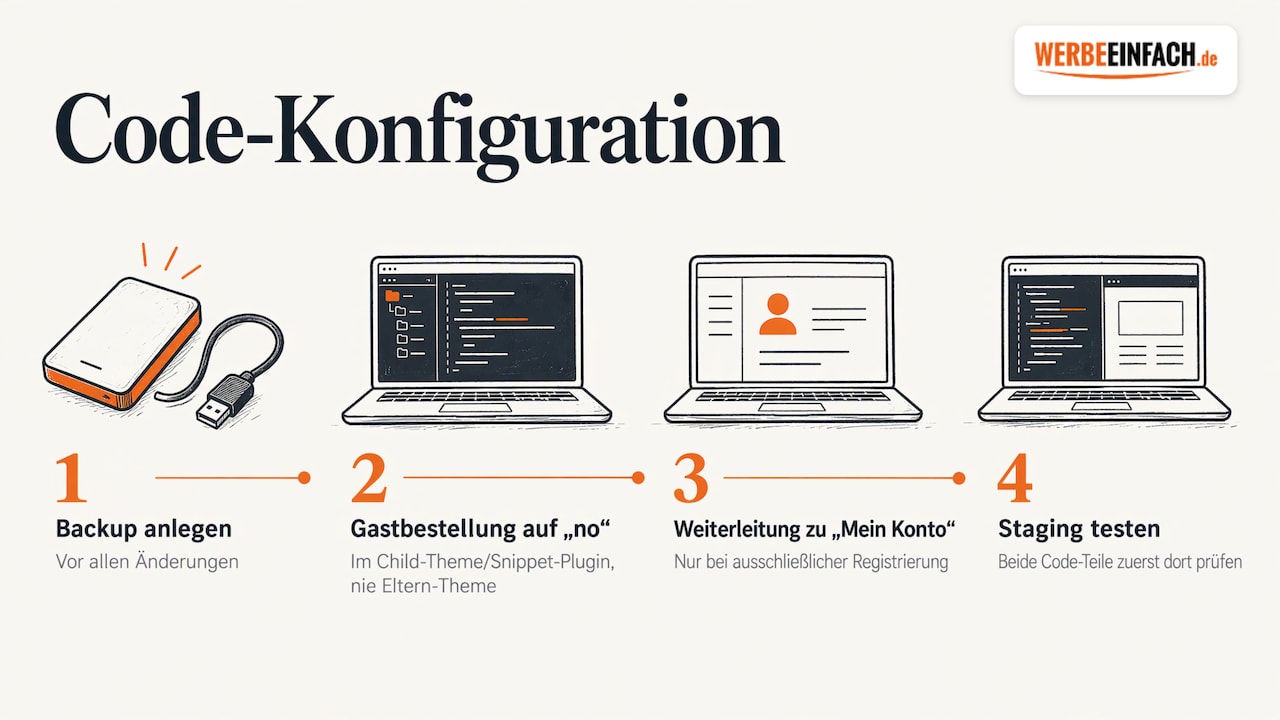
Wenn ein Plugin die Option immer wieder überschreibt und du es nicht ersetzen kannst, erzwingst du die Einstellung per Code. Das folgende Snippet gehört in die functions.php deines Child-Themes oder in ein Snippet-Plugin, niemals direkt in das Eltern-Theme:
// Gastbestellung dauerhaft deaktivieren
add_filter( 'pre_option_woocommerce_enable_guest_checkout', function () {
    return 'no';
} );

// Optional: abgemeldete Besucher vom Checkout zu "Mein Konto" leiten
add_action( 'template_redirect', function () {
    if ( function_exists( 'is_checkout' ) && is_checkout() && ! is_wc_endpoint_url() && ! is_user_logged_in() ) {
        wp_safe_redirect( wc_get_page_permalink( 'myaccount' ) );
        exit;
    }
} );
Der erste Teil sorgt dafür, dass WordPress für die Gastbestellung immer „no“ liefert, egal was in der Datenbank steht. Den zweiten Teil nutzt du nur, wenn Kunden sich ausschließlich auf „Mein Konto“ registrieren sollen. Bei aktiver Kontoerstellung im Checkout brauchst du die Weiterleitung nicht. Teste beides zuerst auf einer Staging-Umgebung und lege vorher ein Backup an.
Spam-Registrierungen zusätzlich abwehren
Mit Pflichtkonten verlagert sich ein Teil des Spams von Bestellungen auf Registrierungen. Die WooCommerce-Dokumentation stellt klar: Weder das Abschalten von „Jeder kann sich registrieren“ noch ein Schutz der wp-login.php schützt das Registrierungsformular auf der Seite „Mein Konto“. WooCommerce selbst bringt dafür kein CAPTCHA mit, empfohlen wird eine Integration wie „reCaptcha Integration for WooCommerce“.
Unsere Empfehlung für einen stabilen Schutz:
- CAPTCHA oder eine vergleichbare Prüfung auf Registrierung, Login und Checkout
- Begrenzung fehlgeschlagener Login-Versuche
- regelmäßige Kontrolle neuer Kundenkonten auf auffällige Muster
- aktuelle Plugins, Themes und WooCommerce-Versionen
Wie du deinen Shop darüber hinaus absicherst, erklären wir im Beitrag WordPress-Sicherheit: So schützt du deine Website.
Datenschutz: Was sich mit Pflichtkonten ändert
Mit jedem Kundenkonto speicherst du personenbezogene Daten dauerhaft, nicht nur für die Abwicklung einer einzelnen Bestellung. Im selben Tab „Konten & Datenschutz“ legst du deshalb auch fest, wie lange WooCommerce Daten aufbewahrt oder entfernt, und verknüpfst deine Datenschutzerklärung.
Prüfe nach der Umstellung drei Punkte:
- Datenschutzerklärung: Beschreibt sie, dass ein Kundenkonto angelegt wird, welche Daten darin gespeichert sind und wie Kunden ihr Konto löschen lassen können?
- Aufbewahrung: Hast du festgelegt, wie lange inaktive Konten und abgeschlossene Bestellungen gespeichert bleiben? Gesetzliche Aufbewahrungspflichten für Rechnungen gelten unabhängig davon.
- Hinweistexte: Ist im Checkout klar erkennbar, dass mit der Bestellung ein Konto entsteht?
Die konkrete Formulierung deiner Datenschutzerklärung und die passenden Löschfristen klärst du am besten mit deinem Datenschutzbeauftragten oder einer auf IT-Recht spezialisierten Anwaltskanzlei.
Wir richten deinen Checkout sauber ein
Ein Haken im Backend ist schnell gesetzt. Damit Pflichtkonten aber zu deinem Geschäftsmodell passen, Stammkunden schnell bestellen und Neukunden nicht an der Kasse abspringen, müssen Einstellungen, Plugins, Zahlungsarten und Datenschutz zusammenspielen. Genau darauf sind wir spezialisiert: Seit über 14 Jahren entwickeln und betreuen wir WordPress-Websites und WooCommerce-Shops, von Stuttgart aus für Unternehmen in ganz Deutschland.

Du planst einen neuen Shop oder einen Relaunch mit Kundenkonten, B2B-Preisen oder Abos? Dann sprich mit uns über deine WooCommerce-Shop-Entwicklung. Greift eine Einstellung in deinem bestehenden Shop nicht, finden wir den Konflikt im Rahmen unserer WordPress-Problemlösung. Und damit dein Checkout auch nach Updates stabil läuft, übernehmen wir die laufende WordPress-Wartung für dich.
Häufige Fragen zur Gastbestellung in WooCommerce
Ist die Gastbestellung in WooCommerce standardmäßig aktiv?
Ja. WooCommerce setzt die Option für Bestellungen ohne Konto im Standard auf aktiv. Wenn du nichts änderst, können alle Besucher als Gast einkaufen. Nur Abo-Produkte erfordern grundsätzlich ein Kundenkonto.
Warum sehen Neukunden nur den Hinweis, dass sie angemeldet sein müssen?
Dann ist die Gastbestellung aus, die Kontoerstellung während des Bezahlvorgangs aber ebenfalls deaktiviert. Aktiviere unter WooCommerce > Einstellungen > Konten & Datenschutz die Kontoerstellung im Checkout. Danach können sich Neukunden direkt an der Kasse registrieren.
Werden bestehende Gastbestellungen nachträglich einem Konto zugeordnet?
Nein, die Umstellung wirkt nur auf neue Bestellungen. Ältere Gastbestellungen bleiben im Backend ohne Kundenkonto gespeichert. Legt ein Kunde später mit derselben E-Mail-Adresse ein Konto an, sieht er alte Gastbestellungen nicht automatisch unter „Mein Konto“.
Kann ich die Gastbestellung nur für bestimmte Produkte deaktivieren?
Im WooCommerce-Standard gilt die Einstellung für den gesamten Shop, mit Ausnahme der Abo-Produkte. Für Regeln nach Produkt, Kategorie oder Kundengruppe brauchst du eine Erweiterung oder eine individuelle Lösung per Code. Solche Anpassungen setzen wir im Rahmen unserer Pluginentwicklung um.
Quellen
- WooCommerce: Accounts and Privacy Settings Documentation
- WooCommerce: Configuring WooCommerce settings
- WooCommerce: Want More Revenue? Improve Users’ Checkout Experience
- GitHub: WooCommerce 2.2.4, class-wc-settings-checkout.php
- Stack Overflow: Woocommerce can’t disable Guest Checkout


