
Du willst hunderte Artikel auf einmal in deinen WooCommerce-Shop bringen, Preise in einem Rutsch ändern oder Produktdaten von einem alten System übernehmen? Dafür brauchst du kein Zusatz-Plugin: WooCommerce bringt einen eigenen CSV-Importer mit. In dieser Anleitung zeigen wir dir, wie du die CSV-Datei sauber aufbaust, den Import Schritt für Schritt durchführst, bestehende Produkte gezielt aktualisierst und die typischen Fehler vermeidest, an denen Importe in deutschen Shops am häufigsten scheitern.
Kurz gesagt
- Den integrierten Importer findest du unter Produkte > Alle Produkte > Importieren. Er reicht für einfache und variable Produkte in den meisten Shops völlig aus.
- Die Datei muss UTF-8-kodiert und kommagetrennt sein. Eine Excel-Datei mit Semikolons ist der häufigste Grund für zerschossene Importe.
- Die Artikelnummer (SKU) ist dein wichtigstes Feld: Über sie aktualisierst du später Produkte, statt Dubletten zu erzeugen.
- Teste immer zuerst mit fünf bis zehn Zeilen und erstelle vorher ein Backup.
- Bei großen Katalogen, regelmäßigen Lieferanten-Feeds oder ERP-Anbindung lohnt sich ein spezialisiertes Plugin oder eine individuelle Schnittstelle.
Inhaltsverzeichnis
- Was der integrierte Importer kann und wo er an Grenzen stößt
- Die CSV-Datei richtig vorbereiten
- Der Import Schritt für Schritt
- Bestehende Produkte per CSV aktualisieren
- Typische Fehler und wie du sie behebst
- Besonderheiten für Shops in Deutschland
- Wann ein Plugin oder eine Schnittstelle die bessere Wahl ist
- Produktimport und Shop-Relaunch mit Werbeeinfach
- Häufige Fragen zum CSV-Import in WooCommerce
- Quellen
Was der integrierte Importer kann und wo er an Grenzen stößt
WooCommerce enthält laut der offiziellen Dokumentation zum Produkt-CSV-Importer ein eingebautes Werkzeug, mit dem du Produkte importierst, exportierst und in großen Mengen aktualisierst. Du kannst damit neue Artikel anlegen, Daten zwischen zwei Shops übertragen oder Details bestehender Produkte ändern. Der Importer akzeptiert CSV- und TXT-Dateien.
Die Grenzen sind ebenso klar. Laut WooCommerce unterstützt das Bordmittel die Kernproduktarten des Shops, dazu zählen einfache, variable, gruppierte und externe Produkte. Bewertungen, Bestellungen oder Kunden überträgst du damit nicht. Zusätzliche Felder von Erweiterungen kommen nur mit, wenn das jeweilige Plugin den Import selbst unterstützt. Und das CSV-Schema von WooCommerce hält fest, dass eigene Meta-Felder nur als reiner Text importiert werden: serialisierte Daten oder JSON gehen nicht.
Für die meisten Shops mit einigen hundert bis wenigen tausend Artikeln heißt das: Der eingebaute Importer ist das richtige Werkzeug. Komplizierter wird es erst bei sehr großen Datenmengen, regelmäßigen automatischen Abgleichen oder stark individualisierten Produktdaten.
Die CSV-Datei richtig vorbereiten
Ein Import ist nur so gut wie die Datei dahinter. Der größte Teil der Arbeit steckt in der Vorbereitung, nicht im Klick auf „Import ausführen“.
Der beste Start: eine Exportdatei als Vorlage
Leg zuerst ein oder zwei Musterprodukte von Hand im Shop an, genau so, wie sie später aussehen sollen: mit Kategorie, Bildern, Steuerklasse und bei Bedarf Varianten. Exportiere sie dann über Produkte > Alle Produkte > Exportieren. Die Datei, die du erhältst, hat exakt die Spaltenköpfe, die dein Shop beim Import wiedererkennt. Im deutschsprachigen Backend heißen die Spalten zum Beispiel „Artikelnummer“, „Name“, „Regulärer Preis“ oder „Kategorien“. Diese Vorlage füllst du anschließend mit deinen Produktdaten. So vermeidest du Rätselraten bei Spaltennamen und Werteformaten.

Kodierung und Trennzeichen: die Excel-Falle
Das CSV-Schema von WooCommerce verlangt UTF-8 als Zeichenkodierung. Wer in Deutschland mit Excel arbeitet, stolpert hier gleich doppelt: Excel speichert „CSV“ je nach Einstellung in einer anderen Kodierung und mit Semikolon als Trennzeichen, weil das Komma bei uns das Dezimalzeichen ist. Das Ergebnis sind kaputte Umlaute („Größe“ statt „Größe“) oder eine Datei, die nur aus einer einzigen Spalte besteht.
So umgehst du das Problem:
- In Excel beim Speichern ausdrücklich das Format CSV UTF-8 (durch Trennzeichen getrennt) wählen.
- Alternativ mit LibreOffice Calc oder Google Tabellen arbeiten, wo du Zeichensatz und Trennzeichen beim Export direkt festlegst.
- Nach dem Speichern die Datei einmal in einem Texteditor öffnen und prüfen: Stehen Kommas zwischen den Feldern? Sind die Umlaute korrekt?
- Preise in der gleichen Schreibweise eintragen, die dein Export zeigt, ohne Euro-Zeichen und ohne Tausenderpunkt.
Die wichtigsten Spalten im Überblick
| Spalte (Export-Bezeichnung) | Wozu sie dient | Praxistipp |
|---|---|---|
| Typ | simple, variable, variation, grouped, external | Varianten brauchen ein übergeordnetes Produkt vom Typ variable |
| Artikelnummer (SKU) | Eindeutige Kennung | Einmal vergeben, nie wieder ändern |
| Name | Produkttitel | Lieber sprechende Titel statt interner Kürzel |
| Veröffentlicht | 1 = online, 0 = privat, -1 = Entwurf | Für den Testimport auf Entwurf setzen |
| Regulärer Preis / Angebotspreis | Preise | Format aus dem eigenen Export übernehmen |
| Kategorien | Zuordnung im Shop | Hierarchien mit > angeben |
| Bilder | Produktbilder per URL | Erstes Bild wird zum Beitragsbild |
| Übergeordnetes Produkt | Verknüpft Varianten | SKU des Elternprodukts eintragen |
| Attribut 1 Name / Wert(e) | Größe, Farbe, Material | Werte durch Kommas trennen |
| Bestand / Vorrätig? | Lagerbestand | Nur sinnvoll mit aktivierter Bestandsverwaltung |
Kategorien, Schlagwörter und Sonderzeichen
Laut CSV-Schema werden Kategorie-Hierarchien mit dem Zeichen > abgebildet und mehrere Begriffe durch Kommas getrennt. „Herren > Schuhe > Sneaker, Sale“ ordnet ein Produkt also der Unterkategorie Sneaker und zusätzlich der Kategorie Sale zu. Fehlende Kategorien legt der Import automatisch an. Prüfe deshalb vorher die Schreibweise, sonst stehen nach dem Import „Sneaker“ und „Sneakers“ nebeneinander.
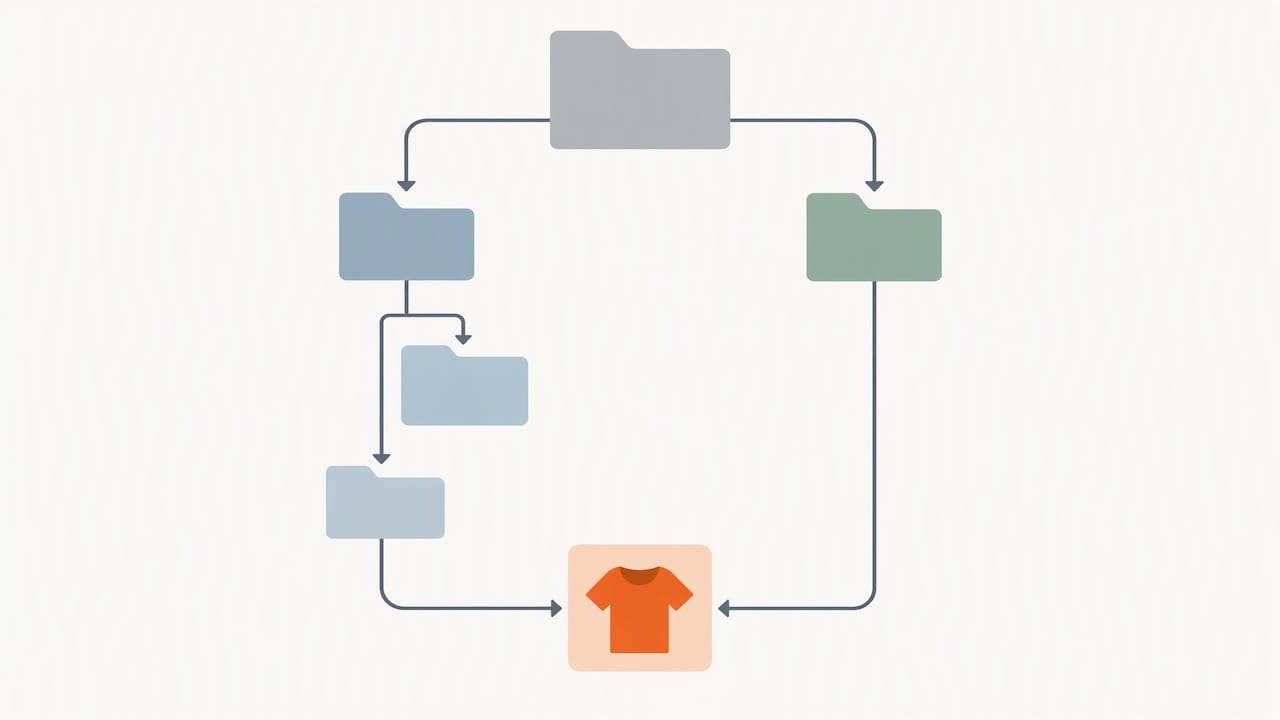
Enthält ein einzelner Wert selbst ein Komma, musst du es maskieren. Die WooCommerce-Dokumentation nennt dafür den Backslash: Eine Kategorie namens „Places, People, Cities“ schreibst du als Places, People, Cities.
Bilder: URLs statt Dateien
Der Importer lädt keine Bilder von deiner Festplatte. Das CSV-Schema hält fest, dass Bilder vorab hochgeladen oder online erreichbar sein müssen. In der Praxis heißt das: Bilder per FTP oder in die Mediathek laden und die vollständigen URLs kommagetrennt in die Spalte „Bilder“ schreiben. Achte auf sprechende Dateinamen wie sneaker-weiss-leder.jpg. Das hilft der Bildersuche und macht spätere Fehlersuche leichter. Optimiere die Dateien vor dem Upload auf eine sinnvolle Größe, sonst bremsen tausend Bilder in Originalauflösung erst den Import und später den Shop.
Varianten richtig aufbauen
Bei variablen Produkten scheitern die meisten Importe. Die Logik ist einfach, wenn du sie einmal gesehen hast: Eine Zeile beschreibt das Elternprodukt, jede weitere Zeile eine Variante.
- Elternzeile: Typ „variable“, eigene SKU (zum Beispiel
SNK-100), Name, Beschreibung, Kategorien, Bilder. Unter „Attribut 1 Name“ steht „Größe“, unter „Attribut 1 Wert(e)“ alle Ausprägungen:40, 41, 42, 43. - Variantenzeilen: Typ „variation“, eigene SKU (
SNK-100-40), in „Übergeordnetes Produkt“ die SKU des Elternprodukts, unter „Attribut 1 Wert(e)“ genau ein Wert, also40. Preis und Bestand stehen hier, nicht in der Elternzeile. - Reihenfolge: Das Elternprodukt muss in der Datei vor seinen Varianten stehen oder bereits im Shop existieren.
Der Import Schritt für Schritt
Mit einer sauberen Datei ist der eigentliche Import in wenigen Minuten erledigt. Halte dich an diese Reihenfolge:
- Backup erstellen. Ein fehlerhafter Massenimport lässt sich nicht per Knopfdruck rückgängig machen. Sichere Datenbank und Dateien, bevor du startest. Welche Lösungen sich für Shops eignen, zeigt dieser Vergleich der Backup-Plugins für WooCommerce. Ideal ist eine Staging-Kopie des Shops, auf der du den Import zuerst durchspielst.
- Importer öffnen. Gehe zu Produkte > Alle Produkte und klicke oben auf Importieren.
- Datei hochladen. Wähle deine CSV-Datei. Unter „Erweiterte Optionen anzeigen“ kannst du Trennzeichen und Zeichenkodierung anpassen, falls deine Datei doch mit Semikolon arbeitet.
- Modus festlegen. Soll der Import neue Produkte anlegen oder bestehende aktualisieren? Dazu gleich mehr.
- Spalten zuordnen. WooCommerce erkennt die Spaltenköpfe aus einer Exportvorlage automatisch. Prüfe trotzdem jede Zeile im Zuordnungsschritt. Spalten, die du nicht brauchst, setzt du auf „Nicht importieren“.
- Testlauf mit wenigen Zeilen. Starte mit fünf bis zehn Produkten, darunter mindestens ein variables.
- Ergebnis im Frontend prüfen. Nicht nur die Produktliste im Backend: Öffne die Produkte im Shop, wähle Varianten aus, lege einen Artikel in den Warenkorb und kontrolliere Preis, Steuer und Lieferzeit.
- Vollimport durchführen. Erst wenn der Test sauber ist, lädst du die komplette Datei.
Bestehende Produkte per CSV aktualisieren
Der Importer ist nicht nur für neue Artikel da. Mit ihm passt du Preise vor einer Rabattaktion an, korrigierst Bestände oder ergänzt Beschreibungen für hunderte Produkte auf einmal. Dafür aktivierst du beim Upload die Option, bestehende Produkte zu aktualisieren. WooCommerce gleicht die Zeilen dann über ID oder Artikelnummer mit dem Bestand ab.
Nach dem aktuellen Stand der WooCommerce-Dokumentation gleicht der Importer Produkte auch über die Global Unique ID ab, also etwa eine GTIN oder EAN, und legt bei Update-Importen neue Varianten an. Damit lassen sich Sortimentserweiterungen ohne separaten Durchgang einspielen.
Drei Regeln, die dir viel Ärger ersparen:
- Nur die nötigen Spalten mitschicken. Für eine Preisänderung reichen Artikelnummer und Preis. Je weniger Spalten, desto kleiner das Risiko, versehentlich Beschreibungen oder Kategorien zu überschreiben.
- Leere Zellen bewusst setzen. Eine leere Zelle in einer zugeordneten Spalte kann einen vorhandenen Wert löschen. Was unverändert bleiben soll, ordnest du im Mapping auf „Nicht importieren“.
- Vorher exportieren. Ein frischer Export vor jedem Update ist deine schnellste Rückfalloption.
Typische Fehler und wie du sie behebst
| Symptom | Wahrscheinliche Ursache | Lösung |
|---|---|---|
| Umlaute werden zu Zeichensalat | Datei nicht in UTF-8 gespeichert | Als „CSV UTF-8“ neu speichern |
| Alle Daten landen in einer Spalte | Semikolon statt Komma | Trennzeichen in den erweiterten Optionen ändern oder Datei neu exportieren |
| Produkte doppelt im Shop | Update-Option nicht aktiv oder SKU geändert | SKUs vereinheitlichen, Dubletten löschen, mit Update-Modus neu importieren |
| Varianten erscheinen als Einzelprodukte | Typ falsch oder Elternprodukt fehlt | Typ „variation“ und SKU in „Übergeordnetes Produkt“ prüfen |
| Bilder fehlen | URLs nicht öffentlich erreichbar oder Tippfehler | URLs im Browser testen, Hotlink-Schutz prüfen |
| Import bricht bei 30 oder 60 Prozent ab | Server-Zeitlimit oder Speicherlimit | Datei in kleinere Pakete teilen, PHP-Limits mit dem Hoster klären |
| Kategorie wird zerteilt | Komma im Kategorienamen | Komma mit Backslash maskieren |
| Eigene Felder leer | Serialisierte Daten oder Plugin ohne Importunterstützung | Werte als reinen Text liefern, Plugin-Doku prüfen |
Gerade Abbrüche bei großen Dateien haben selten mit der CSV zu tun. Bilddownloads kosten Zeit, und günstige Hosting-Tarife setzen enge Grenzen für Laufzeit und Arbeitsspeicher. Pakete von 500 bis 1.000 Zeilen sind ein guter Startwert, den du je nach Server nach oben oder unten anpasst.
Besonderheiten für Shops in Deutschland
Ein deutscher Shop braucht mehr Produktdaten als der Standard von WooCommerce vorsieht: Grundpreise nach Preisangabenverordnung, Lieferzeiten, Hinweise zu Versandkosten. Viele Shops nutzen dafür Germanized. Das Plugin hat laut seiner Plugin-Seite auf WordPress.org den Produkt-CSV-Import und -Export von WooCommerce um seine eigenen Felder erweitert, etwa Grundpreis und Lieferzeit. Auch hier gilt: Exportiere ein vollständig gepflegtes Musterprodukt, dann siehst du die genauen Spaltennamen.
Weitere Punkte, die du vor dem Import klären solltest:
- Steuerklassen: Lebensmittel, Bücher und andere Artikel mit ermäßigtem Steuersatz brauchen in der Spalte Steuerklasse den exakten Namen der Klasse aus deinen Shop-Einstellungen.
- Brutto oder netto: Prüfe, ob dein Shop Preise inklusive Steuer erfasst. Lieferantenlisten enthalten oft Nettopreise, die du vor dem Import umrechnen musst.
- GTIN/EAN: Wenn du Produkte über Preisvergleiche oder Google Shopping anbietest, pflege die Global Unique ID gleich mit. Sie dient später auch als zuverlässiger Schlüssel für Updates.
- Texte und SEO: Herstellerbeschreibungen, die hunderte andere Shops ebenfalls verwenden, helfen dir in der Suche wenig. Plane eigene Texte zumindest für deine wichtigsten Produkte ein.
Wann ein Plugin oder eine Schnittstelle die bessere Wahl ist
Der integrierte Importer ist ein Handwerkszeug für einzelne Durchgänge. Sobald Importe zur Routine werden, lohnt sich ein anderer Ansatz. Typische Signale:
- Regelmäßige Lieferanten-Feeds: Wenn dein Großhändler täglich Preise und Bestände als CSV oder XML liefert, willst du das nicht jedes Mal von Hand hochladen. Spezialisierte Import-Plugins übernehmen geplante Importe aus einer URL oder per FTP.
- Sehr große Kataloge: Ab mehreren zehntausend Artikeln oder vielen Varianten stoßen manuelle Importe an Serverlimits. Manche Plugins bieten fortsetzbare Importe, die nach einem Server-Timeout pausieren und an derselben Stelle weiterlaufen.
- Mehr als Produkte: Bewertungen, Kunden oder Bestellungen deckt der Bordimporter nicht ab. Für die Gegenrichtung zeigt unser Ratgeber, wie du WooCommerce-Bestellungen exportierst.
- Warenwirtschaft oder ERP: Wenn Produktdaten zentral in einem ERP gepflegt werden, ist eine echte Schnittstelle stabiler als jede CSV-Routine. Wie das in der Praxis aussieht, beschreiben wir am Beispiel der SAP-WooCommerce-Integration.
- Individuelle Datenlogik: Preisaufschläge nach Lieferant, automatische Kategoriezuordnung oder eigene Felder lassen sich mit einem maßgeschneiderten WordPress-Plugin exakt abbilden.
Auch WooCommerce selbst bietet mit der kostenpflichtigen Product CSV Import Suite eine Erweiterung mit zusätzlichem Funktionsumfang. Welcher Weg passt, hängt weniger vom Werkzeug ab als von der Frage, wie oft, wie viel und aus welcher Quelle du importierst.
Unsauber migrierte Produktdaten gehören übrigens zu den teuersten Problemen beim Shop-Start. Weitere Stolpersteine haben wir in unserem Beitrag zu den Fehlern beim WooCommerce-Shop-Aufbau zusammengestellt.
Produktimport und Shop-Relaunch mit Werbeeinfach
Du stehst vor einem Shop-Launch, einem Umzug von einem anderen Shopsystem oder einem Relaunch mit tausenden Artikeln? Genau dabei unterstützen wir dich. Als auf WordPress und WooCommerce spezialisierte Agentur mit über 14 Jahren Erfahrung bereiten wir deine Produktdaten auf, bauen Varianten sauber auf, binden Lieferanten oder Warenwirtschaft an und sorgen dafür, dass dein Shop danach schnell, sicher und SEO-optimiert läuft. Du bekommst transparente Projektkommunikation und auch nach dem Launch eine verlässliche Betreuung, etwa über unsere WordPress-Wartung.
Lass uns über dein Projekt sprechen: Alle Infos zu unseren WooCommerce-Shops findest du auf unserer Leistungsseite. Und wenn ein Import schon schiefgegangen ist, hilft dir unsere WordPress-Problemlösung schnell weiter.
Häufige Fragen zum CSV-Import in WooCommerce
Brauche ich ein Plugin, um Produkte per CSV zu importieren?
Nein. WooCommerce bringt einen eigenen Importer unter Produkte > Alle Produkte > Importieren mit. Er deckt einfache, variable, gruppierte und externe Produkte ab. Ein Plugin lohnt sich erst für geplante Importe, sehr große Dateien oder Daten jenseits der Produkte.
Kann ich eine Excel-Datei direkt importieren?
Nicht als XLSX. Du musst die Tabelle als CSV speichern, am besten im Format „CSV UTF-8“. Prüfe danach Trennzeichen und Umlaute in einem Texteditor, denn deutsche Excel-Versionen setzen oft Semikolons.
Wie aktualisiere ich nur die Preise, ohne Beschreibungen zu überschreiben?
Exportiere Artikelnummer und Preis, ändere die Preise und importiere die Datei mit aktivierter Update-Option. Alle anderen Felder bleiben unangetastet, solange sie nicht in der Datei stehen oder im Mapping auf „Nicht importieren“ gesetzt sind. Vorher ein Backup machen.
Warum werden meine Produktbilder nicht importiert?
Meist sind die Bild-URLs nicht öffentlich erreichbar, enthalten Tippfehler oder der Server blockiert externe Abrufe. Öffne jede problematische URL im privaten Browserfenster. Lokale Dateipfade wie C:Bilder funktionieren grundsätzlich nicht.
Quellen
- WooCommerce: Product CSV Importer and Exporter
- WooCommerce: Migrating products between sites
- WooCommerce Wiki auf GitHub: Product CSV Import Schema
- WooCommerce: Product CSV Import Suite, Importing Products
- WordPress.org: Germanized for WooCommerce
