
Kurz gesagt:
- WordPress-Benutzerrollen steuern, wer auf der Website was tun darf, und tragen wesentlich zur Sicherheit bei.
- Mit dem Plugin User Role Editor lassen sich Rollen ohne Programmierkenntnisse individuell anpassen.
WordPress Benutzerrollen sind das Zugriffskontrollsystem, das festlegt, wer auf deiner Website was tun darf. Jede Rolle bündelt eine definierte Menge an Berechtigungen, sogenannte Capabilities, und weist sie einem Benutzer zu. Das klingt technisch, ist aber der praktischste Hebel, den du als Administrator hast, um deine Website sicher und übersichtlich zu halten. Wer WordPress Benutzerrollen einrichten will, braucht kein Entwicklerwissen. Ein klares Verständnis der Standardrollen, ein gutes Plugin und das Least-Privilege-Prinzip als Leitlinie reichen für die meisten Projekte vollständig aus.
Welche Standard-Benutzerrollen gibt es in WordPress?
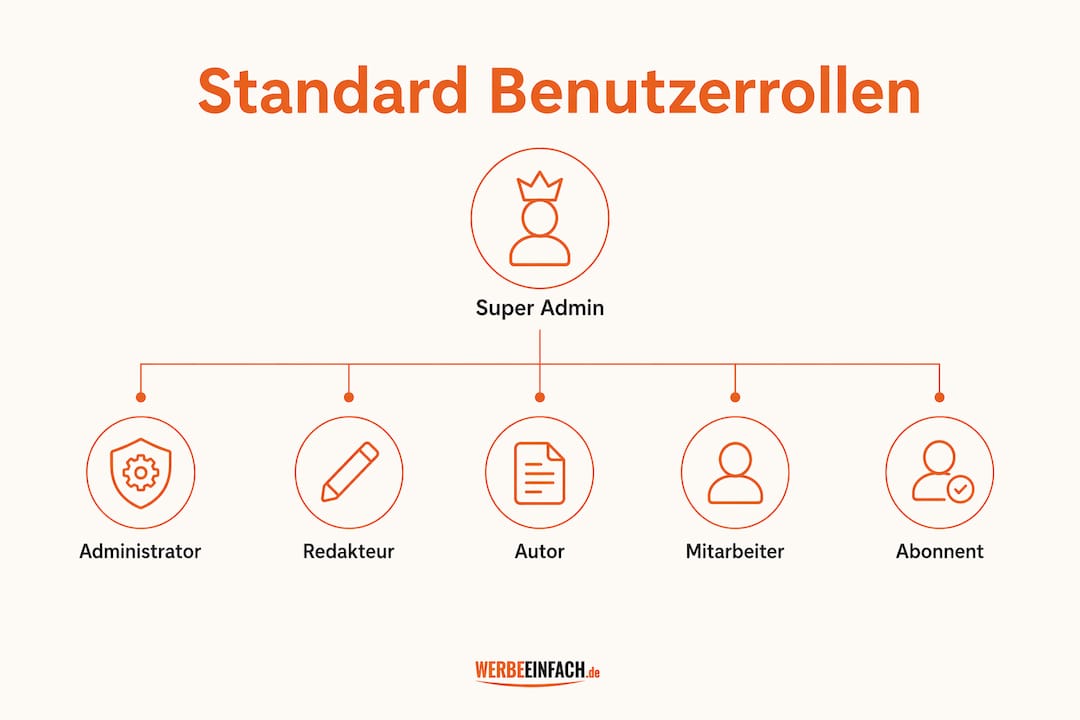
WordPress liefert sechs Standardrollen mit. Sie bauen hierarchisch aufeinander auf: Jede höhere Rolle schließt die Rechte der darunter liegenden ein und erweitert sie. Diese Hierarchie macht die Vergabe passender Rechte für unterschiedliche Nutzergruppen deutlich einfacher.

| Rolle | Kernberechtigung | Typischer Einsatz |
|---|---|---|
| Administrator | Vollzugriff auf alle Funktionen | Websitebetreiber, technischer Hauptverantwortlicher |
| Redakteur | Alle Inhalte bearbeiten und veröffentlichen | Chefredakteur, Contentverantwortlicher |
| Autor | Eigene Beiträge veröffentlichen | Festangestellte Texter |
| Mitarbeiter | Beiträge schreiben, nicht veröffentlichen | Freie Autoren, Gastbeitragende |
| Abonnent | Profil verwalten, Inhalte lesen | Mitglieder, Newsletter-Empfänger |
| Besucher | Keine Anmeldung, nur Lesezugriff | Allgemeine Websitebesucher |
Besonders wichtig: Beiträge veröffentlichen können in der Standardkonfiguration nur Autoren, Redakteure und Administratoren. Ein Mitarbeiter schreibt den Text, aber ein Redakteur oder Administrator muss ihn freigeben. Das ist kein Bug, sondern ein sinnvoller Kontrollmechanismus für Teams.
Administratoren haben Vollzugriff und können Plugins installieren, Benutzer verwalten, Inhalte bearbeiten und sämtliche Einstellungen ändern. Diese Rolle sollte mit Bedacht vergeben werden. Wer nur Blogartikel schreibt, braucht sie nicht.
Für WordPress Multisite gibt es noch eine siebte Rolle: den Super Admin. Super Admins verwalten das gesamte Netzwerk und können Plugins sowie Themes netzwerkweit installieren. Diese Rolle existiert nur in Multisite-Installationen und ist von der normalen Administratorrolle klar zu trennen.
Wie richtet man individuelle Benutzerrollen in WordPress ein?
Die einfachste Methode für Administratoren ohne Programmierkenntnisse ist das Plugin User Role Editor. Mit diesem Plugin lassen sich Rechte per Checkbox granular zuweisen oder entziehen. Neue Rollen können auf Basis bestehender erstellt werden.
So gehst du vor:
- Installiere das Plugin User Role Editor über das WordPress-Backend unter „Plugins > Installieren".
- Öffne nach der Aktivierung den Menüpunkt „Benutzer > User Role Editor".
- Wähle im Dropdown die Rolle, die du anpassen möchtest, zum Beispiel „Autor".
- Aktiviere oder deaktiviere einzelne Capabilities per Checkbox. Jede Capability entspricht einer konkreten Aktion, etwa „edit_posts" oder „upload_files".
- Klicke auf „Aktualisieren", um die Änderungen zu speichern.
- Willst du eine neue Rolle erstellen, klicke auf „Rolle hinzufügen", vergib einen Namen und wähle eine bestehende Rolle als Vorlage.
- Weise die neue Rolle einem Benutzer unter „Benutzer > Alle Benutzer" zu, indem du das Profil öffnest und die Rolle im Dropdown änderst.
Für Entwickler gibt es einen direkteren Weg: Die WordPress Core-APIs ermöglichen es, Benutzerrollen programmatisch über eigene Plugins zu steuern. Funktionen wie add_role(), remove_role() und add_cap() greifen direkt in die Rollenverwaltung ein. Das ist zukunftssicher und sauberer als manuelle Datenbankeingriffe.
Profi-Tipp: Erstelle für Agenturen oder externe Dienstleister eine eigene Rolle mit genau den Rechten, die sie für ihre Aufgabe brauchen. Ein SEO-Berater braucht Lesezugriff auf Analysen, aber keine Möglichkeit, Plugins zu installieren. Eine maßgeschneiderte Rolle löst das in fünf Minuten.
Wie verbessern Benutzerrollen die Sicherheit deiner WordPress-Website?
Benutzerrollen sind kein reines Komfortfeature. Sie sind ein elementarer Bestandteil jeder ernsthaften WordPress-Sicherheitsstrategie. Der Grundsatz dahinter ist das Least-Privilege-Prinzip.
Jeder Benutzer erhält nur die minimalen Rechte, die zur Erfüllung seiner Aufgabe notwendig sind. Wer dieses Prinzip konsequent umsetzt, begrenzt den Schaden, den ein kompromittiertes Konto anrichten kann, erheblich. Ein gehackter Autoren-Account kann keine Plugins installieren oder Benutzer löschen. Das ist der entscheidende Unterschied.
Zu viele Administratoren in einer WordPress-Installation erhöhen das Angriffspotenzial deutlich. Jedes Administratorkonto ist ein potenzielles Einfallstor. Nur erfahrene und verantwortliche Personen sollten diese Rolle erhalten.
Benutzerrollen allein reichen aber nicht. Sicherheitsexperten empfehlen, die Zweifaktor-Authentifizierung (2FA) für alle privilegierten Konten zu aktivieren. Geteilte Admin-Logins und fehlende 2FA erhöhen das Risiko von Angriffen erheblich. Jeder Benutzer braucht seinen eigenen Login, ohne Ausnahme.
Konkrete Maßnahmen für mehr Sicherheit durch Rollenverwaltung:
- Vergib die Administratorrolle nur an Personen, die sie wirklich brauchen.
- Aktiviere 2FA für alle Konten mit Redakteur-Rechten oder höher.
- Nutze individuelle Logins, niemals geteilte Zugangsdaten.
- Entferne Konten ehemaliger Mitarbeiter sofort nach dem Ausscheiden.
- Prüfe regelmäßig, welche Rollen aktiv sind und ob sie noch passen.
Einen guten Überblick über den Zusammenhang von Rollenverwaltung und technischer Absicherung bietet der sichere WordPress-Workflow von Werbeeinfach.
Profi-Tipp: Sicherheits-Plugins wie Wordfence oder iThemes Security ergänzen die Rollenverwaltung, ersetzen aber nicht die persönliche Sorgfalt bei der Zugangskontrolle. Wer die Rollen schlampig vergibt, hat trotz Plugin ein Problem.
Wie verwaltet man Benutzerrollen effizient im laufenden Betrieb?
Die einmalige Einrichtung ist der einfache Teil. Die Pflege der Benutzerrollen im Alltag entscheidet darüber, ob das System langfristig sicher und übersichtlich bleibt. Regelmäßige Überprüfung von Benutzerkonten und Rollen verhindert Sicherheitslücken und unbefugten Zugriff.
Folgende Prozesse sollten fest im Betrieb verankert sein:
- Onboarding: Neue Teammitglieder erhalten beim ersten Login sofort die passende Rolle, nicht vorübergehend die Administratorrolle.
- Offboarding: Konten ausgeschiedener Mitarbeiter werden am letzten Arbeitstag deaktiviert oder gelöscht, nicht erst Wochen später.
- Plugin-Updates: Manche Plugins fügen eigene Rollen oder Capabilities hinzu. Nach jedem größeren Update lohnt ein kurzer Blick in die Rollenverwaltung.
- Quartalscheck: Einmal pro Quartal alle aktiven Benutzerkonten durchgehen und prüfen, ob Rollen noch zur aktuellen Aufgabe passen.
- Dokumentation: Eine einfache Tabelle mit Benutzername, Rolle und Verantwortungsbereich reicht aus. Sie macht Änderungen nachvollziehbar.
Für die Unterstützung im laufenden Betrieb bietet das Plugin User Role Editor eine Exportfunktion für Rollenkonfigurationen. Das erleichtert die Übertragung auf neue Installationen und die Dokumentation erheblich. Wer mehrere WordPress-Installationen betreut, profitiert zudem von einer sicheren Hosting-Umgebung, die Rollenkonfigurationen nicht durch unsichere Servereinstellungen untergräbt.
Werbeeinfach empfiehlt, die Benutzerverwaltung als festen Bestandteil der WordPress-Wartung zu behandeln. Wer Rollen und Konten regelmäßig pflegt, spart sich aufwendige Bereinigungen nach einem Sicherheitsvorfall.
Welche Fehler passieren bei der Einrichtung von Benutzerrollen am häufigsten?
Die meisten Probleme entstehen nicht durch technisches Versagen, sondern durch schlechte Gewohnheiten. Wer diese Fehler kennt, kann sie von Anfang an vermeiden.
-
Zu viele Administratoren vergeben. Das ist der häufigste Fehler. Viele Betreiber geben neuen Benutzern aus Bequemlichkeit die Administratorrolle, weil sie nicht wissen, welche Rolle passt. Jedes zusätzliche Administratorkonto ist ein Risiko.
-
Standardrollen unverändert lassen. Die Standardrollen passen selten exakt zum eigenen Workflow. Ein Online-Shop braucht andere Berechtigungen als ein Nachrichtenportal. Wer Rollen nicht anpasst, vergibt entweder zu viel oder zu wenig.
-
Geteilte Logins verwenden. Zwei Personen teilen sich einen Account, weil es einfacher erscheint. Das macht Änderungen nicht nachvollziehbar und verdoppelt das Risiko bei einem Angriff.
-
Keine Zweifaktor-Authentifizierung aktivieren. Besonders für Konten mit Redakteur-Rechten oder höher ist 2FA kein optionales Extra, sondern Pflicht.
-
Keine klare Verantwortung für die Rollenverwaltung. Wenn niemand explizit zuständig ist, wird die Pflege vernachlässigt. Benenne eine Person, die Konten und Rollen regelmäßig prüft.
Wer WordPress für Unternehmen einsetzt, sollte diese Punkte beim Setup fest einplanen, nicht nachträglich korrigieren.
Wichtige Erkenntnisse
WordPress Benutzerrollen einrichten bedeutet, jedem Benutzer genau die Rechte zu geben, die er für seine Aufgabe braucht, und nicht mehr.
| Thema | Details |
|---|---|
| Standardrollen verstehen | WordPress liefert sechs Rollen mit klarer Hierarchie, vom Abonnenten bis zum Administrator. |
| Individuelle Rollen erstellen | Das Plugin User Role Editor ermöglicht granulare Anpassungen ohne Programmierkenntnisse. |
| Least-Privilege-Prinzip | Jeder Benutzer erhält nur die Mindestrechte für seine Aufgabe, um Sicherheitsrisiken zu begrenzen. |
| Laufende Pflege | Quartalsweise Überprüfung aller Konten und Rollen verhindert unbefugten Zugriff. |
| Häufige Fehler vermeiden | Zu viele Administratoren und geteilte Logins sind die größten Risikofaktoren. |
Professionelle Unterstützung bei der WordPress-Benutzerverwaltung
Die Theorie ist klar. Die Umsetzung kostet Zeit, besonders wenn mehrere Mitarbeiter, externe Dienstleister und unterschiedliche Zugriffsebenen unter einen Hut gebracht werden müssen.
Werbeeinfach richtet WordPress-Benutzerrollen für Unternehmen sauber ein, von der Analyse der benötigten Zugriffsebenen bis zur Konfiguration individueller Rollen und der Aktivierung von 2FA. Als WordPress-Agentur mit über 14 Jahren Erfahrung kennt Werbeeinfach die typischen Fallstricke und löst sie, bevor sie zum Problem werden. Wer eine professionelle WordPress-Website mit durchdachter Benutzerverwaltung sucht, ist bei Werbeeinfach richtig. Und wer die Sicherheit seiner bestehenden Installation prüfen lassen möchte, findet unter WordPress-Sicherheit den passenden Einstieg.
FAQ
Was ist der Unterschied zwischen Administrator und Super Admin?
Der Administrator verwaltet eine einzelne WordPress-Installation. Der Super Admin existiert nur in Multisite-Netzwerken und hat netzwerkweite Rechte, etwa die Installation von Plugins für alle Websites im Verbund.
Kann ich Benutzerrollen ohne Plugin anpassen?
Ja, über die WordPress Core-Funktionen add_role() und add_cap() in einem eigenen Plugin oder der functions.php. Für Administratoren ohne Programmierkenntnisse ist das Plugin User Role Editor die deutlich einfachere Lösung.
Wie viele Administratoren sollte eine WordPress-Website haben?
So wenige wie möglich. In den meisten Fällen reicht ein Administratorkonto für den Hauptverantwortlichen. Zu viele Administratoren erhöhen das Angriffsrisiko erheblich.
Was passiert mit Inhalten, wenn ich einen Benutzer lösche?
WordPress fragt beim Löschen, ob die Inhalte des Benutzers einem anderen Konto zugewiesen oder ebenfalls gelöscht werden sollen. Weise Inhalte immer einem aktiven Konto zu, bevor du einen Benutzer entfernst.
Muss ich Benutzerrollen nach einem Plugin-Update prüfen?
Ja. Manche Plugins fügen eigene Rollen oder Capabilities hinzu. Nach größeren Updates lohnt ein kurzer Check in der Benutzerverwaltung, um unerwünschte Änderungen frühzeitig zu erkennen.
