
Ein WordPress‑Performance‑Audit ist eine messbare Bestandsaufnahme Ihrer Website, die in einen priorisierten Maßnahmenplan und ein Nachtest‑Protokoll mündet. Geprüft werden die zentralen Kennzahlen LCP, INP, CLS, TTFB sowie Anzahl und Gewicht der Requests. Labordaten liegen sofort vor, belastbare Felddaten aus Search Console und CrUX zeigen sich erst nach etwa vier Wochen. Am Ende steht keine vage Einschätzung, sondern eine sortierte Liste konkreter Schritte.
Kurz gesagt:
- Nur etwa 38 % aller WordPress-Seiten erreichen gleichzeitig die Zielwerte für LCP, INP und CLS, was häufig auf erkannten Handlungsbedarf hinweist.
- Kontinuierliches Testen mit mehreren Durchläufen zeigt realistische Leistungswerte, da einzelne Messungen durch Netzwerkschwankungen stark schwanken können.
- Die wichtigsten Maßnahmen sind Caching, Bildoptimierung und die Reduktion nicht kritischer Scripte, wobei schnelle Quick Wins oft bereits eine deutliche Verbesserung bringen.
- Backend-Analysen wie TTFB, Datenbank- und Plugin-Checks sind entscheidend, um die Ursachen für lange Ladezeiten zu identifizieren und gezielt zu beheben.
- Ein nachhaltiger Erfolg erfordert laufendes Monitoring nach der Optimierung, um unerwartete Leistungseinbußen durch Updates oder neue Inhalte zu vermeiden.
Inhaltsverzeichnis
- Welche Tools brauchen Sie für einen WordPress Performance Audit?
- Wie bereiten Sie einen Performance-Audit richtig vor?
- Wie führen Sie den Performance-Audit Schritt für Schritt durch?
- Wie priorisieren Sie Maßnahmen nach Wirkung und Aufwand?
- Wie messen Sie den Erfolg der Optimierung richtig nach?
- Wie läuft ein Performance-Audit bei einer Agentur ab?
- So unterstützt Werbeeinfach Sie beim Performance-Audit
- Quellen
- FAQ
Welche Tools brauchen Sie für einen WordPress Performance Audit?
Ein WordPress‑Performance‑Audit lebt von der richtigen Werkzeugkombination. Kein einzelnes Tool liefert das vollständige Bild, denn Labordaten und Felddaten messen unterschiedliche Dinge und ergänzen sich erst gemeinsam zu einer verlässlichen Diagnose.
PageSpeed Insights ist der schnellste Einstieg, weil es Lab‑ und Felddaten in einem Bericht kombiniert und direkt auf Lighthouse aufbaut. Für tiefere, wiederholbare Labormessungen mit detaillierten Wasserfalldiagrammen gilt WebPageTest als Industriestandard. GTmetrix eignet sich als Alternative, wenn Sie regelmäßige, terminierte Reports über mehrere Wochen vergleichen wollen. Für die manuelle Ursachensuche im Detail führt kein Weg an den Chrome DevTools vorbei: Der Network‑ und Performance‑Tab zeigt exakt, welches Skript blockiert und wann welcher Request feuert.
Felddaten liefern Google Search Console und der Chrome User Experience Report (CrUX). Sie zeigen, wie echte Nutzer Ihre Seite tatsächlich erleben, nicht nur, wie ein Labortest sie unter Idealbedingungen misst.
Damit Ergebnisse überhaupt vergleichbar bleiben, braucht jeder Test eine feste Konfiguration:
- Device‑Emulation konsistent halten (Mobil vs. Desktop nie mischen)
- Netzwerk‑Throttling auf denselben Wert setzen (z. B. simuliertes 4G)
- Mindestens drei bis fünf Testläufe pro URL, um Ausreißer zu erkennen
- Immer dieselben URLs über den gesamten Audit‑Zeitraum testen
- Cache‑Status (kalt/warm) bei jedem Lauf dokumentieren
Profi‑Tipp: Testen Sie nie nur einmal. Ein einzelner Lighthouse‑Lauf kann durch Serverlast oder Netzwerkschwankungen um 20 bis 30 Punkte schwanken. Erst der Median aus mehreren Läufen zeigt die reale Leistung.
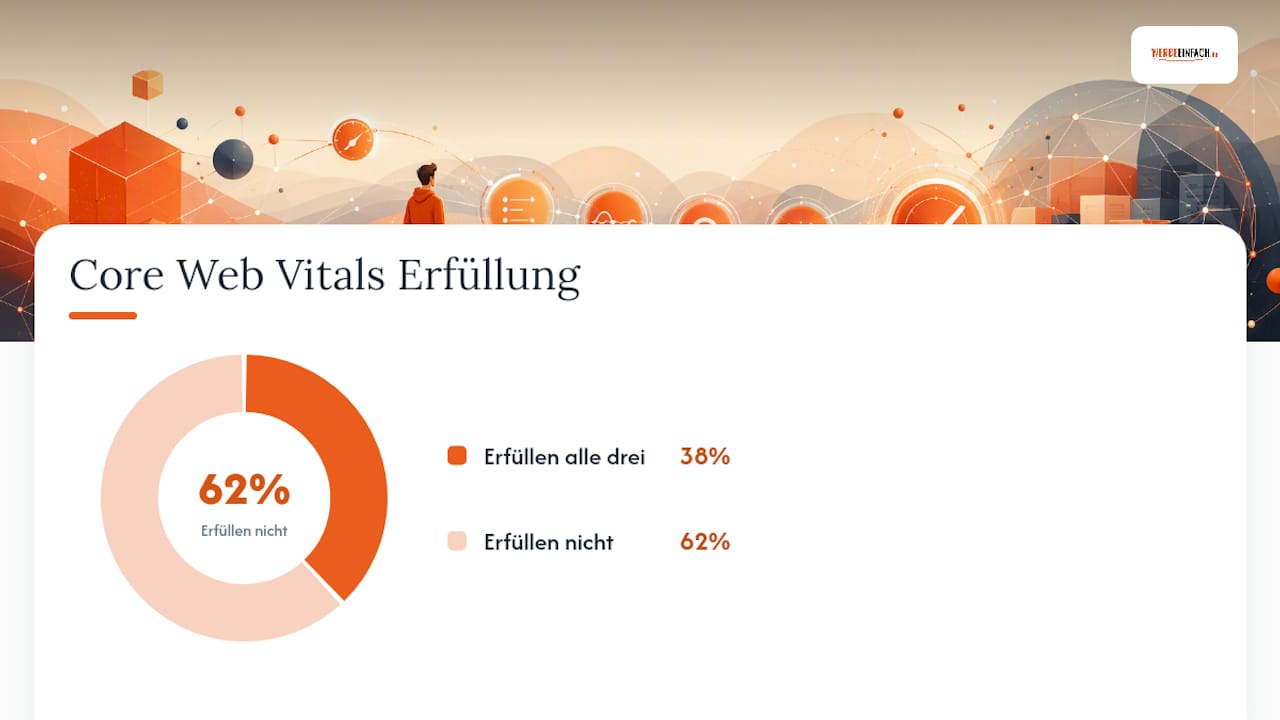
Nur rund 38 % aller WordPress‑Websites erreichen aktuell die Zielwerte der Core Web Vitals für LCP, INP und CLS gleichzeitig. Das zeigt, wie selten ein Audit ohne Handlungsbedarf endet.
Wie bereiten Sie einen Performance-Audit richtig vor?
Ein Audit ohne klare Vorbereitung liefert Zahlen, aber keine Entscheidungsgrundlage. Bevor Sie den ersten Test starten, legen Sie fest, was „besser“ für Ihre Website konkret bedeutet.
- Messziele definieren. Orientieren Sie sich an den Zielwerten LCP unter 2,5 Sekunden, INP unter 200 Millisekunden und CLS unter 0,1. Halten Sie schriftlich fest, welcher Wert für Ihr Projekt als „erreicht“ gilt.
- Vollständiges Backup erstellen. Bevor Sie an Caching, Bildern oder Plugins schrauben, sichern Sie Dateien und Datenbank. Ein Wartungsfenster außerhalb der Stoßzeiten schützt vor Umsatzausfällen.
- Stakeholder informieren. Wer im Team greift während des Tests auf die Seite zu? Kurze Absprache verhindert, dass jemand mitten in der Messung Inhalte ändert.
- Stichprobe auswählen. Testen Sie nie nur die Startseite. Nehmen Sie zusätzlich einen typischen Blogartikel, die wichtigsten Landingpages und, bei einem Shop, Produkt‑ sowie Checkout‑Seiten in die Stichprobe auf. Page‑Builder‑Templates und Shop‑Funktionen erzeugen oft ganz andere Engpässe als die Startseite.
- Testzeitpunkte festlegen. Prüfen Sie zu unterschiedlichen Tageszeiten, wenn Ihre Seite starke Lastschwankungen hat, und legen Sie die Anzahl der Wiederholungen pro URL fest.
Diese fünf Schritte kosten kaum eine Stunde, sparen aber später viel Zeit, weil Sie im Nachtest exakt dieselben Bedingungen reproduzieren können.
Wie führen Sie den Performance-Audit Schritt für Schritt durch?
Die eigentliche Durchführung gliedert sich in drei Ebenen: synthetische Messung, manuelle Inspektion und Backend‑Analyse. Jede Ebene deckt andere Fehlerquellen auf, deshalb reicht keine davon allein.

Synthetische Tests: Was die Zahlen wirklich bedeuten
Starten Sie mit PageSpeed Insights oder Lighthouse für jede Seite aus Ihrer Stichprobe. Der Performance‑Score selbst ist weniger wichtig als die Einzelwerte darunter. Ein Score von 60 kann an einem einzigen Problem hängen, etwa einem 2‑MB‑Hero‑Bild ohne Kompression.
WebPageTest liefert hier den entscheidenden Zusatznutzen: Das Wasserfalldiagramm zeigt exakt, welcher Request wie lange braucht und was worauf wartet. Typische Auffälligkeiten, die in fast jedem Audit auftauchen:
- Render‑blocking CSS oder JavaScript im Head‑Bereich
- Übergroße, nicht komprimierte Bilder ohne moderne Formate
- Dritt‑Skripte (Tracking‑Pixel, Chat‑Widgets, Werbenetzwerke), die den Hauptthread blockieren
- Fehlende Textkompression trotz aktivem Server
Bei inhaltsstarken Seiten wie Blogartikeln ist meist das Hero‑Bild für den LCP‑Wert verantwortlich, während bei Shops komplexe Warenkorb‑ oder Filterfunktionen eher den INP verschlechtern. Genau deshalb lohnt sich die Trennung nach Seitentyp aus der Vorbereitungsphase.
Manuelle Inspektion: Der Blick, den kein Tool ersetzt
Öffnen Sie jede Seite aus Ihrer Stichprobe manuell im Browser und beobachten Sie den Ladevorgang mit eigenen Augen. Springt der Text beim Laden von Web‑Fonts? Verschiebt sich das Layout, wenn ein Werbebanner nachlädt? Das ist der klassische Cumulative Layout Shift, den Zahlen allein oft nicht greifbar machen.
Die Chrome DevTools sind dafür Ihr wichtigstes Werkzeug. Im Network‑Tab sehen Sie, welche Requests parallel laufen und welche sich blockieren. Im Performance‑Tab erkennen Sie lange JavaScript‑Aufgaben, die den Hauptthread über 50 Millisekunden hinaus belegen und damit die Interaktionsfähigkeit der Seite bremsen. Genau diese langen Aufgaben sind meist die Ursache für einen schwachen INP‑Wert.
Backend-Checks: Wo viele Audits erst richtig interessant werden
Die Frontend‑Analyse zeigt Symptome, das Backend zeigt oft die Ursache. Messen Sie zuerst die Time to First Byte (TTFB). Liegt sie über 600 Millisekunden, deutet das auf ein Problem beim Hosting, bei der PHP‑Verarbeitung oder bei der Datenbank hin, nicht beim Frontend.
Prüfen Sie anschließend, ob langsame Datenbankabfragen die Auslieferung verzögern. Viele WordPress‑Installationen sammeln über Jahre unnötige Datenbanktabellen an, etwa von deinstallierten Plugins, die Einträge zurücklassen, oder von Formular‑Plugins, die jede einzelne Übermittlung dauerhaft speichern. Ein Blick in die Datenbankgröße lohnt sich fast immer.
Machen Sie danach ein Plugin‑Audit: Welche Plugins laden auf jeder Seite CSS und JavaScript, obwohl sie nur auf einer einzigen Unterseite benötigt werden? Kontaktformulare, Slider und Social‑Media‑Widgets sind hier die häufigsten Übeltäter. Prüfen Sie zuletzt den Cache‑Status. Läuft ein Seiten‑Cache wirklich, oder liefert der Server bei jedem Aufruf frisch generierte HTML‑Seiten aus? Ist ein Object‑Cache wie Redis oder Memcached aktiv, um wiederholte Datenbankabfragen abzufangen?
Profi‑Tipp: Prüfen Sie den TTFB immer zuerst, bevor Sie sich in Frontend‑Details verlieren. Ein Server, der 1,5 Sekunden für die erste Antwort braucht, macht jede Bildoptimierung fast wirkungslos.
Wie priorisieren Sie Maßnahmen nach Wirkung und Aufwand?
Nach der Durchführung liegt meist eine lange Liste an Problemen vor. Die Kunst besteht darin, diese Liste nach dem Verhältnis von Wirkung zu Aufwand zu sortieren, statt alles gleichzeitig anzugehen.
- Quick Wins zuerst umsetzen. Ein Caching‑Setup, die Konvertierung von Bildern zu WebP oder AVIF, korrekt gesetzte
srcset,width‑ undheight‑Attribute sowie aktivierte Browser‑Caching‑Header und Brotli‑ oder GZIP‑Kompression bringen oft schon binnen eines Tages messbare Verbesserung. - Mittlere Maßnahmen einplanen. Dazu zählen das Verzögern nicht kritischer JavaScript‑Dateien, Lazy‑Loading für Bilder unterhalb des sichtbaren Bereichs, die Reduktion überflüssiger Plugins und die Extraktion kritischer CSS‑Pfade für den ersten Bildschirminhalt.
- Größere Eingriffe zuletzt bewerten. Ein Theme‑Wechsel, ein Hosting‑Upgrade auf einen leistungsfähigeren Server oder ein Headless‑Ansatz mit WordPress als reinem Backend sind aufwendig, liefern aber oft den größten einzelnen Sprung, wenn Quick Wins ausgereizt sind.
Caching gilt meist als die Maßnahme mit dem besten Verhältnis von Aufwand zu Wirkung, löst aber keine strukturellen Probleme wie ein aufgeblähtes Theme oder schlecht programmierte Plugins. Entscheiden Sie sich für die nächste Maßnahme immer nach dem aktuell schlechtesten Wert: Ist der LCP kritisch, gewinnt Bildoptimierung Priorität. Ist der INP schwach, rückt die Reduktion von JavaScript‑Last nach vorne. Genau nach diesem Prinzip entstehen auch die konkreten Optimierungsschritte für mehr Geschwindigkeit und Umsatz.
Wie messen Sie den Erfolg der Optimierung richtig nach?
Der Nachtest ist kein optionaler letzter Schritt, sondern der Beweis dafür, dass die Maßnahmen tatsächlich gewirkt haben. Labordaten liefern sofort nach der Umsetzung ein erstes Signal. Verlässliche Felddaten aus der Search Console brauchen dagegen Zeit, weil CrUX auf einem rollenden 28‑Tage‑Fenster basiert.
- Direkt nach dem Deployment: erneuter Lighthouse‑ oder WebPageTest‑Lauf auf denselben URLs wie im ursprünglichen Audit
- Nach etwa vier Wochen: Abgleich der Felddaten in Search Console, da echte Nutzerdaten erst dann ein stabiles Bild zeigen
- Laufendes Monitoring über Tools wie SpeedCurve oder Calibre, die automatisch Alarm schlagen, wenn ein Update oder ein neues Plugin die Ladezeit wieder verschlechtert
- Ein einfaches Vorher‑Nachher‑Protokoll mit denselben Metriken, das sich auch für ein kurzes Management‑Update eignet
Wer Optimierungen umsetzt und danach nie wieder hinschaut, verliert Fortschritt oft unbemerkt wieder, sobald ein neues Plugin installiert wird oder ein Theme‑Update Standardwerte zurücksetzt.
Wie läuft ein Performance-Audit bei einer Agentur ab?
Bei Werbeeinfach folgt jeder Performance‑Audit demselben reproduzierbaren Ablauf, unabhängig davon, ob es sich um eine Content‑Seite, einen Unternehmensauftritt oder einen WooCommerce‑Shop handelt:
- Messen: Labordaten und, wo vorhanden, bestehende Felddaten aus der Search Console erfassen
- Priorisieren: Probleme nach Wirkung und Aufwand sortieren, angefangen beim schlechtesten Kernwert
- Umsetzen: Quick Wins zuerst, dann mittlere und größere Eingriffe nach Absprache
- Testen: Nachtest auf denselben URLs unter denselben Bedingungen wie im Ausgangsaudit
- Monitoren: Felddaten nach rund vier Wochen erneut prüfen und mit dem Ausgangswert vergleichen
- Wartung: laufende Betreuung, damit Updates und neue Inhalte die Werte nicht wieder verschlechtern
Dieser reproduzierbare 6‑Schritte‑Workflow stammt aus über 14 Jahren praktischer Arbeit mit WordPress‑ und WooCommerce‑Projekten aus unterschiedlichsten Branchen, von lokalen Dienstleistern bis zu bundesweit tätigen Online‑Shops. Am Ende jedes Audits steht bei uns immer dasselbe konkrete Ergebnis: ein dokumentiertes Messprotokoll, eine priorisierte Maßnahmenliste und ein realistischer Zeitplan für die Umsetzung.
So unterstützt Werbeeinfach Sie beim Performance-Audit
Ein Audit zeigt Ihnen die Probleme. Die Umsetzung entscheidet, ob sich das auch in echten Ladezeiten und mehr Umsatz niederschlägt. Werbeeinfach ist die Alternative zum reinen Analyse‑Tool ohne Umsetzung: Statt einer PDF‑Liste mit technischen Begriffen erhalten Sie einen priorisierten Plan, den unser Team direkt selbst umsetzt.

Der Leistungsumfang deckt drei Stufen ab: das eigentliche Audit mit Priorisierungsplan, die konkrete Umsetzung der gewonnenen Maßnahmen und, wenn gewünscht, ein laufendes Wartungs‑ und Monitoring‑Paket, das verhindert, dass ein späteres Plugin‑Update die Fortschritte wieder zunichtemacht. Sie erhalten dabei immer dieselben nachvollziehbaren Reportables: Labordaten vor und nach der Umsetzung, einen Felddaten‑Vergleich nach dem üblichen Zeitfenster, eine priorisierte To‑Do‑Liste und einen realistischen Zeitplan.
Ob Firmenwebsite, Blog oder WooCommerce‑Shop, wir haben in den letzten Jahren Projekte aus ganz unterschiedlichen Branchen bundesweit betreut, nicht nur klassische Handwerksbetriebe. Wenn Sie wissen möchten, wo Ihre Website aktuell steht, werfen Sie einen Blick auf unsere WordPress‑Leistungen oder starten Sie direkt mit einer unverbindlichen Anfrage zur Performance‑Optimierung für Ihre Seite.
Quellen
FAQ
Was kostet ein WordPress-Performance-Audit?
Die Kosten hängen vom Umfang der Stichprobe und der Seitenanzahl ab. Ein aussagekräftiges Audit prüft mehrere Seitentypen, nicht nur die Startseite, weshalb Pauschalpreise wenig über den tatsächlichen Aufwand aussagen.
Wie lange dauert es, bis sich Verbesserungen zeigen?
Labordaten zeigen Verbesserungen sofort nach der Umsetzung. Belastbare Felddaten aus der Search Console brauchen dagegen rund vier Wochen, weil CrUX auf einem rollenden 28‑Tage‑Fenster basiert.
Welche Tools eignen sich am besten für einen WordPress site speed check?
PageSpeed Insights und Lighthouse liefern den schnellsten Überblick, WebPageTest die detailliertesten Labormessungen. Für Felddaten sind Google Search Console und CrUX unverzichtbar.
Welche Core Web Vitals Werte sollte meine Seite erreichen?
Angestrebt werden ein LCP unter 2,5 Sekunden, ein INP unter 200 Millisekunden und ein CLS unter 0,1. Aktuell erreichen nur rund 38 % aller WordPress‑Seiten alle drei Werte gleichzeitig.
Reicht ein einmaliges Audit oder brauche ich laufendes Monitoring?
Ein einmaliges Audit deckt den aktuellen Zustand auf, doch Plugin‑Updates und neue Inhalte verändern die Leistung fortlaufend. Ein Wartungspaket mit regelmäßigem Monitoring verhindert, dass erreichte Verbesserungen unbemerkt wieder verloren gehen.
