
Ja, für bildlastige WordPress-Seiten lohnt sich ein Image-CDN meistens. Es reduziert Ladezeiten durch Edge-Caching und automatische Formatkonvertierung, bei kleinen Blogs mit wenigen Bildern reicht oft schon lokale Optimierung. Starten Sie direkt mit Preload und fetchpriority=“high” für Ihr wichtigstes Bild, das bringt den schnellsten sichtbaren Effekt.
Kurz gesagt:
- Ein Image-CDN kann die Ladezeit bei WordPress-Seiten durch räumliche Nähe, Bildtransformationen und automatische Formatauslieferung deutlich verringern, wobei Cold-Hit-Latenz bei neuen Varianten beachtet werden muss.
- Für effektives Caching sind das Setzen des Header Vary: Accept, lange max-age-Werte plus immutable sowie die Vermeidung von Cookies auf statischen Bildern essenziell, um die Performance zu optimieren.
- Beim Einsatz können lokale Bildoptimierer, Offload-Plugins, CDNs mit Pull-Zonen oder browserbasierte Konvertierungen gewählt werden, wobei eine doppelte Bildbearbeitung vermieden werden sollte.
- Die Einrichtung eines Image-CDN folgt standardisierten Schritten, inklusive Backup, Konfiguration des CNAME, Plugin-Installation und Testläufen mit Lighthouse sowie Header-Analysen.
- Nach der Implementierung ist die Kontrolle der Bildaufrufe im Browser, das Testen der Bildformatauslieferung und die Überwachung der Cache-Header notwendig, um optimale Ladezeiten zu gewährleisten.
Inhaltsverzeichnis
- Warum ein Image-CDN WordPress-Bilder beschleunigt
- Wichtige CDN-Funktionen für Bildauslieferung
- Welche Plugins und Tool-Arten für WordPress sind sinnvoll?
- Schritt für Schritt: Image-CDN in WordPress einrichten
- Optimierungsregeln: LCP, Lazy Loading, Preload und Cache-Header
- Troubleshooting und Checkliste nach der Integration
- Praxisbeleg: Wie WERBEEINFACH.de CDN-Setups angeht
- Wie WERBEEINFACH.de Sie bei CDN-Integration und PageSpeed unterstützt
- Quellen
- FAQ
Warum ein Image-CDN WordPress-Bilder beschleunigt
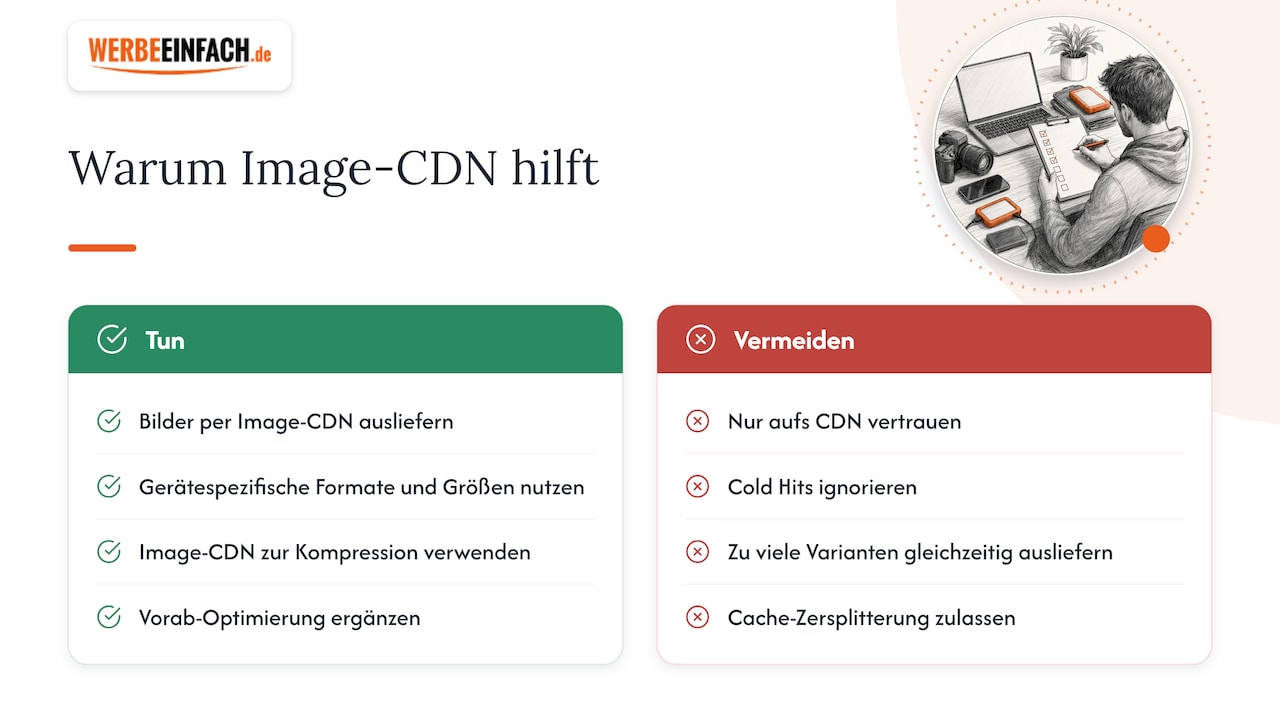
Ein Image-CDN speichert Ihre Bilder auf Servern, die geografisch näher am Besucher liegen. Das spart Latenz, vor allem wenn Ihr Hosting in einem Rechenzentrum liegt und Ihre Besucher über den Kontinent verteilt sind. Der zweite große Vorteil liegt nicht im Standort, sondern in der Transformation: Ein gutes Image-CDN liefert verschiedene Formate und Größen passend zum Gerät aus, ohne dass Sie jede Variante selbst erzeugen müssen.
Laut Web können Image-CDNs die Dateigröße von Bildern um 40 bis 80 Prozent reduzieren und sind dabei oft wirksamer als Optimierungsskripte, die nur beim Build laufen. Das wirkt sich direkt auf PageSpeed-Werte und den Largest Contentful Paint aus, also genau die Metrik, die Google für die Nutzererfahrung heranzieht.
Ganz ohne Grenzen ist das Modell aber nicht. Beim ersten Aufruf einer neuen Bildvariante entsteht ein sogenannter Cold Hit: Das CDN muss die Transformation erst berechnen, bevor es ausliefern kann. Bei sehr großen Originaldateien kann das genau die Bilder treffen, die für Ihr Largest Contentful Paint entscheidend sind. Und wenn viele unterschiedliche Größen, Formate und Qualitätsstufen gleichzeitig angefragt werden, zersplittert der Cache in viele kleine Fragmente, was die Trefferquote senkt. Mehr dazu und zur Kombination mit Vorab-Optimierung erklärt der Beitrag zu WordPress-Performance und Umsatz.
Wichtige CDN-Funktionen für Bildauslieferung
Nicht jedes CDN liefert die gleiche Tiefe an Bildfunktionen. Für WordPress-Seiten sind einige Fähigkeiten besonders entscheidend, weil sie direkt über Ladezeit und Kosten entscheiden.
- On-the-fly-Transformation erzeugt Varianten bei Anfrage, Pre-Rendering erstellt sie vorab und spart damit die Cold-Hit-Latenz.
- Auto-Format, auch Content-Negotiation genannt, liefert WebP oder AVIF automatisch passend zum Accept-Header des Browsers aus, web.dev weist dabei auf die Notwendigkeit von Vary: Accept hin, damit Caches die Formate korrekt trennen.
- Resizing nach Device Pixel Ratio und Breakpoints verhindert, dass Mobilgeräte unnötig große Dateien laden.
- Eine „auto“-Qualitätsstufe balanciert Dateigröße und visuelle Qualität automatisch, ohne dass Sie jedes Bild einzeln einstellen.
- Die Abrechnung erfolgt bei vielen Anbietern nach Transformationen oder Bandbreite, was bei sehr großen Mediatheken spürbar ins Budget geht.
Je mehr Varianten Sie zulassen, desto höher die Flexibilität, aber auch die Komplexität bei Caching und Kosten. Für die meisten Seiten reicht eine überschaubare Anzahl an Breakpoints völlig aus.
Welche Plugins und Tool-Arten für WordPress sind sinnvoll?
WordPress kennt im Kern vier Ansätze für Bildoptimierung, und sie schließen sich nicht gegenseitig aus, sollten aber nicht wahllos kombiniert werden.
- CDN-Plugins verbinden Ihre Seite über eine Pull Zone mit einem externen Bilddienst und schreiben Bild-URLs automatisch um.
- Offload-Plugins verschieben die Mediathek komplett auf externen Speicher, inklusive Auslieferung über eine eigene Domain.
- Lokale Bildoptimierer komprimieren und konvertieren Dateien direkt auf Ihrem Server, ohne externen Dienst.
- Cache-Plugins sorgen dafür, dass bereits optimierte Ausgaben nicht bei jedem Aufruf neu berechnet werden müssen.
Beim PDEV Image Optimizer liegt der Schwerpunkt auf lokaler Konvertierung: Das Plugin erzeugt WebP- und AVIF-Sidecar-Dateien direkt neben Ihren Originalen, bringt WP-CLI-Werkzeuge mit und prüft per Live-Delivery-Test, ob der Server die optimierten Formate tatsächlich ausliefert. Für Apache und LiteSpeed kann es passende Rewrite-Blöcke in der .htaccess erzeugen, unter Nginx müssen Sie die Konfiguration selbst anpassen.
Harvify Image Optimizer geht einen anderen Weg und konvertiert Bilder im Browser per WebAssembly, ganz ohne externen Dienst, und schreibt die optimierten Dateien zurück in Ihre Mediathek.
Wer stattdessen auf ein echtes Edge-CDN setzt, trifft häufig auf Bunny.net, das sich über eine Pull Zone unkompliziert an WordPress anbinden lässt und automatische Komprimierung samt WebP-Ausgabe mitbringt.
Wichtig ist die Reihenfolge: Konvertieren Sie Bilder nicht doppelt, sonst verlieren Sie Qualität ohne Nutzen. Entscheiden Sie sich entweder für lokale Optimierung oder für Edge-Transformation, nicht für beides gleichzeitig am selben Bild.
Schritt für Schritt: Image-CDN in WordPress einrichten
Die Einrichtung folgt immer dem gleichen Muster, unabhängig vom gewählten Anbieter.
- Erstellen Sie ein Backup und prüfen Sie Ihre aktuellen Bildgrößen sowie die Breakpoints Ihres Themes.
- Legen Sie beim CDN-Anbieter eine Pull Zone an und setzen Sie einen CNAME-Eintrag wie cdn.ihredomain.tld, dann prüfen Sie das SSL-Zertifikat.
- Installieren Sie das passende Plugin, tragen Sie den API-Key ein und konfigurieren Sie Rewrite-Regeln oder die Offload-Funktion.
- Testen Sie eine konkrete Bild-URL im Browser, prüfen Sie die Live-Auslieferung, lassen Sie einen Lighthouse-Check laufen und kontrollieren Sie den Accept-Header in den Entwicklertools.
Nach diesen vier Schritten läuft die Grundkonfiguration. Für Shops mit großen Produktkatalogen kann es sich lohnen, die Einrichtung mit der WooCommerce-Shop-Erstellung zu kombinieren, da Produktbilder oft den größten Anteil am Seitengewicht ausmachen.
Profi-Tipp: Testen Sie die Formatauslieferung immer mit einem alten Browser-User-Agent zusätzlich zu einem aktuellen, so sehen Sie sofort, ob das Fallback auf JPEG oder PNG tatsächlich funktioniert.
Optimierungsregeln: LCP, Lazy Loading, Preload und Cache-Header
Ihr größtes, zuerst sichtbares Bild entscheidet meistens über den Largest Contentful Paint. Für dieses eine Bild gilt: kein Lazy Loading, sondern Preload, fetchpriority=“high” und decoding=“async”. Für alle anderen Bilder unterhalb der ersten Ansicht ist Lazy Loading dagegen sinnvoll und spart Bandbreite.
Eine Fallstudie von web.dev zeigt, dass unbedacht eingesetztes Lazy Loading ausgerechnet das Hero-Bild verzögern kann, wenn der Browser es fälschlich als nicht dringend einstuft. Genau deshalb braucht das Hero-Bild die explizite Priorisierung.
Bei der Cache-Konfiguration gelten einige feste Regeln:
- Setzen Sie bei Content-Negotiation den Header Vary: Accept, sonst liefern Caches das falsche Format an den falschen Browser.
- Statische Bilder vertragen einen langen max-age-Wert plus immutable, eine Analyse von webhosting.de empfiehlt genau diese Kombination für öffentliche Caches.
- Set-Cookie-Header gehören nicht auf statische Bild-Assets, sie verhindern effizientes Caching am Edge.
Ob Preprocessing oder Edge-Transformation sinnvoller ist, hängt vom Bild ab: Für konstante Hero-Bilder lohnt sich die Vorab-Konvertierung, für variable Produktbilder mit vielen Größen ist die Edge-Variante praktischer, wie auch der Leitfaden zum WebP-Umwandeln in WordPress beschreibt.
Praktische Kennzahl: Laut web.dev können Image-CDNs je nach Fall einen erheblichen Teil der Bilddateigröße einsparen, was sich direkt in kürzeren Ladezeiten niederschlägt.
Troubleshooting und Checkliste nach der Integration
Nach dem Go-Live lohnt sich ein kurzer, systematischer Check, bevor Sie das Thema abhaken.
- Öffnen Sie eine Bild-URL direkt im Browser und prüfen Sie, ob tatsächlich die CDN-Domain in der Adresse steht.
- Messen Sie den ersten Aufruf einer neuen Bildvariante gesondert, ein Cold Hit braucht länger als nachfolgende Anfragen.
- Kontrollieren Sie in den Entwicklertools die Header Cache-Control, Vary und Set-Cookie auf dem Bild-Request.
- Bei Fehlercode 429 liegt meistens ein Rate-Limit vor, bei 503 ist der Ursprungsserver oder das Edge selbst überlastet.
Wer hier unsicher ist, findet weitere Workflow-Details im Beitrag zur praktischen Performance-Optimierung.
Praxisbeleg: Wie WERBEEINFACH.de CDN-Setups angeht
WERBEEINFACH.de entwickelt seit über 14 Jahren WordPress-Lösungen und bringt diese Erfahrung regelmäßig in WordPress-Websites ein, bei denen Bildauslieferung ein fester Bestandteil der technischen Abnahme ist. Typische Projektaufgaben umfassen CDN-Integration, PageSpeed-Optimierung und die laufende Wartung bestehender Installationen, damit Performance nicht nur beim Launch, sondern dauerhaft stimmt.
Wie WERBEEINFACH.de Sie bei CDN-Integration und PageSpeed unterstützt
Ein Image-CDN richtig einzustellen kostet Zeit, besonders wenn Cache-Header, Content-Negotiation und Theme-Breakpoints zusammenpassen müssen. Eine Agentur kann die komplette Einrichtung übernehmen, von der Pull Zone über die Plugin-Konfiguration bis zum Performance-Audit nach dem Go-Live.

Gerade bei großen Produktkatalogen zahlt sich eine saubere Grundkonfiguration aus, weil sie Folgefehler verhindert, die später aufwendig zu beheben sind. Für Shops mit vielen Produktbildern passt das Leistungspaket WooCommerce Shops besonders gut, für Seiten mit bereits bestehender Infrastruktur eher die laufende WordPress Wartung, die CDN-Monitoring gleich mit abdeckt. Schreiben Sie uns, wenn Sie Ihre Bildauslieferung professionell einrichten lassen möchten.
Quellen
FAQ
Wie kann ich Bilder in WordPress einbinden?
Bilder lassen sich über die Mediathek hochladen und per Block-Editor direkt in Beiträge oder Seiten einfügen. WordPress erzeugt dabei automatisch mehrere Größen, die über srcset passend zum Gerät ausgeliefert werden.
Ist WordPress noch zeitgemäß?
WordPress wird weiterhin aktiv weiterentwickelt und bleibt mit Blöcken, Themes und einem großen Plugin-Ökosystem eine praxistaugliche Basis für Websites und Shops. Entscheidend ist weniger das System selbst als die technische Umsetzung, etwa bei Performance und Bildauslieferung.
Welche Bildergalerie ist die beste für WordPress?
Das hängt vom Anwendungsfall ab: Für einfache Galerien reicht der integrierte Block-Editor oft aus, für große Produktkataloge oder Portfolios lohnen sich spezialisierte Plugins mit Lazy Loading und responsiven Größen. Entscheidend ist, dass die Galerie saubere srcset-Angaben erzeugt und das Lazy Loading nicht ausgerechnet das erste sichtbare Bild betrifft.
Wie kann ich Bilder für WordPress optimieren?
Kombinieren Sie Formatkonvertierung zu WebP oder AVIF mit passender Größenanpassung und, bei Bedarf, einem Image-CDN für die Auslieferung. Tools wie PDEV Image Optimizer oder Harvify Image Optimizer übernehmen die lokale Konvertierung, ein CDN ergänzt das um Edge-Caching für entfernte Besucher.
