
Aktivieren Sie auf einer Staging‑Kopie zuerst JavaScript‑Minify mit Defer, testen Sie gründlich, und fügen Sie danach CSS‑Minify hinzu. Critical CSS kommt erst zum Schluss, nur nach einem visuellen Test. Diese Reihenfolge verhindert die meisten Layoutfehler, die beim Minimieren von CSS und JS in WordPress entstehen. Wer eine komplexe WooCommerce‑Installation oder einen Page‑Builder mit vielen Abhängigkeiten betreibt, sollte diesen Schritt lieber professionell begleiten lassen statt live zu experimentieren.
Kurz gesagt:
- Das Minimieren von CSS und JavaScript verkürzt die Dateigröße um etwa zehn bis dreißig Prozent, beeinflusst aber nur signifikant die Ladezeit in Kombination mit Deferred- oder asynchronem Laden.
- Bei WordPress sollte zuerst JavaScript minifiziert und mit
deferversehen werden, bevor CSS-Minify aktiviert wird, um Layout- und Funktionsfehler zu vermeiden.- Kritisches CSS sollte erst nach visuellen Tests aktiviert werden, um die Gefahr von Darstellungsfehlern zu minimieren, da automatische Generierung oft unvollständig ist.
- Für komplexe Seiten mit vielen Abhängigkeiten oder WooCommerce empfiehlt sich die Begleitung durch eine Fachagentur, um Fehlerquellen beim Minifizieren zu minimieren.
- Messungen des Performance-Effects sollten mindestens drei Lighthouse-Tests mit Blick auf LCP und Reaktionszeiten umfassen, um valide Ergebnisse zu erhalten.
Inhaltsverzeichnis
- Css js minimieren wordpress: was dahintersteckt
- Warum Minifizieren Core Web Vitals verbessert
- Plugin‑Konfiguration Schritt für Schritt
- Manuelle Techniken für mehr Kontrolle
- Typische Fehler nach dem Minimieren erkennen
- Wie misst man den tatsächlichen Effekt?
- Professionelle Agenturen übernehmen die riskanten Schritte für Sie
- Quellen
- FAQ
Css js minimieren wordpress: was dahintersteckt
Minifizieren heißt: Leerzeichen, Kommentare und Zeilenumbrüche aus CSS‑ und JavaScript‑Dateien entfernen, ohne die Funktion zu verändern. Der Browser liest den Code trotzdem, nur eben ohne die Formatierung, die für Menschen gedacht war. Das ist etwas anderes als Kombinieren, bei dem mehrere Dateien zu einer zusammengefasst werden, um weniger Serveranfragen zu erzeugen. Und es ist auch etwas anderes als Komprimierung durch Gzip oder Brotli, die auf Serverebene die Übertragungsgröße reduziert. Alle drei Techniken ergänzen sich, betreffen aber unterschiedliche Baustellen.
PHP‑Dateien werden dabei nicht minifiziert, denn sie laufen serverseitig und erreichen den Browser nie im Rohzustand. Betroffen sind ausschließlich die Dateien, die tatsächlich an den Browser ausgeliefert werden: Stylesheets, Skripte und teilweise HTML‑Ausgabe. Der Effekt einer einzelnen minifizierten Datei liegt oft bei einer merklichen Dateigrößenreduktion, wie in der Praxis häufig beobachtet wird. Wie stark sich das auf die tatsächliche Ladezeit auswirkt, hängt stark von der Anzahl der Requests und dem Anteil an Drittanbieter‑Skripten ab. Eine Seite mit fünf externen Trackern gewinnt durch reines Minimieren oft weniger, als man erwarten würde.
Warum Minifizieren Core Web Vitals verbessert
Der eigentliche Hebel liegt nicht im Minimieren selbst, sondern im sogenannten Render‑Blocking. Der Browser muss CSS vollständig laden, bevor er die Seite anzeigen darf, und JavaScript blockiert standardmäßig den HTML‑Parser, bis es ausgeführt wurde. Lighthouse empfiehlt deshalb, kritische CSS‑Regeln direkt inline in den Head zu setzen, den Rest asynchron zu laden und JavaScript mit defer oder async zu versehen, damit der Parser weiterarbeiten kann.
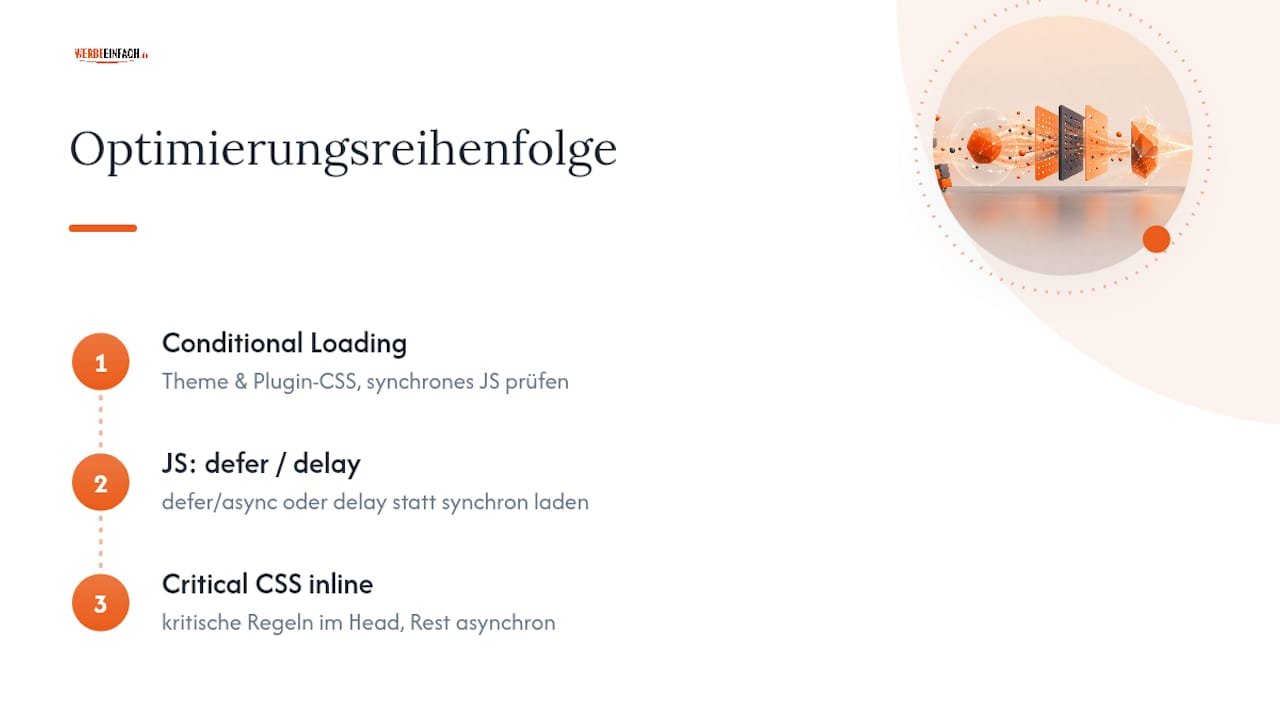
Auf WordPress‑Seiten stammt Render‑Blocking meistens aus drei Quellen: dem Theme‑Stylesheet, plugin‑eigenem CSS im Head und synchron geladenen JS‑Dateien. Die wirksamste Reihenfolge ist deshalb nicht „alles minifizieren“, sondern conditional loading zuerst, dann defer oder delay, und Critical CSS erst als letzter Schritt.
Profi-Tipp: Prüfen Sie zuerst, ob ein Skript überhaupt auf der jeweiligen Seite gebraucht wird, bevor Sie es minimieren. Ein Slider‑Skript auf einer Textseite bringt keinen Gewinn, egal wie klein die Datei ist.
Für die Messung zählen vor allem zwei Werte: Largest Contentful Paint (LCP) für die gefühlte Ladezeit und Interaction to Next Paint beziehungsweise Total Blocking Time für die Reaktionsfähigkeit während des Ladens. Beide reagieren empfindlich auf blockierendes JavaScript, deutlich empfindlicher als auf reine CSS‑Größe.
Plugin‑Konfiguration Schritt für Schritt
Bevor Sie irgendetwas anfassen: Backup erstellen, eine Staging‑Umgebung aufsetzen und den Cache vollständig leeren. Ohne diese drei Schritte testen Sie im Blindflug. Ein Fehler landet direkt bei Ihren Besuchern.
Die konservative Reihenfolge, die sich in der Praxis bewährt hat, sieht so aus:
- JavaScript‑Minify und Defer aktivieren. Beginnen Sie mit dem risikoärmeren Teil, testen Sie die Seite komplett durch.
- Seite visuell und funktional prüfen. Formulare, Menüs, Slider, Warenkorb, alles anklicken, nicht nur die Startseite ansehen.
- CSS‑Minify aktivieren. Erst wenn JS stabil läuft, den nächsten Schritt gehen.
- Erneut testen. Gleicher Umfang wie beim ersten Test, keine Abkürzung.
- Critical CSS nur nach bestandenem visuellem Check aktivieren. Diese Funktion erzeugt seitenspezifisches CSS und ist die risikoreichste Einstellung im ganzen Prozess.
Viele Praxisguides empfehlen exakt diesen Ablauf: Backup, Staging, dann JS‑Minify vor CSS‑Minify, weil Critical CSS ohne visuellen Test schnell zu Darstellungsfehlern führt.
In den gängigen Performance‑Plugins finden Sie dafür Einstellungen mit Namen wie „Minify JS“, „Defer all JavaScript“ oder „Optimize CSS Delivery“. Ein typisches Funktionsset umfasst JS‑Defer, CSS‑Minify und ‑Combine, ein Feld für Critical CSS sowie Ausschlusslisten, wobei manche Plugins jQuery automatisch von riskanten Optimierungen ausnehmen. Nutzen Sie diese Ausschlusslisten aktiv für jQuery, Zahlungs‑Widgets und Slider‑Bibliotheken. Genau diese drei Kategorien verursachen in der Praxis die meisten Regressionen, weil sie oft in einer bestimmten Ladereihenfolge auf andere Skripte angewiesen sind.
Eine „Remove Unused CSS“‑Funktion, die viele Plugins zusätzlich anbieten, generiert pro Vorlage ein eigenes Critical CSS. Das klingt elegant, kann aber einen kurzen Flash of Unstyled Content erzeugen, wenn die Erkennung nicht jede Vorlage korrekt erfasst. Aktivieren Sie diese Option nur seitenweise und beobachten Sie das Ergebnis über mehrere Ladevorgänge.
Manuelle Techniken für mehr Kontrolle
Wer Zugriff auf functions.php oder ein eigenes Plugin hat, kann gezielter eingreifen als über eine Plugin‑Oberfläche. Vier Techniken decken die meisten Fälle ab.
- Critical CSS inline einfügen. Extrahieren Sie die CSS‑Regeln, die für den sichtbaren Bereich beim ersten Laden nötig sind, und schreiben Sie sie direkt in ein
<style>‑Tag im Head. Das restliche Stylesheet laden Sie asynchron. - Den
media="print"mitonload‑Trick nutzen. Ein Stylesheet mitmedia="print"blockiert das Rendering nicht, und einonload‑Handler schaltet es nach dem Laden aufallum. Das ist eine der zuverlässigsten Methoden, um Stylesheets asynchron zu laden, ohne ein Plugin zu benötigen. - Den
script_loader_tag‑Filter verwenden. Über diesen WordPress‑Hook fügen Sie gezieltdeferoderasynczu einzelnen, perwp_register_scriptregistrierten Skripten hinzu, statt alle Skripte pauschal zu behandeln. - Assets bedingt aus‑ oder einbinden. Mit
is_page(),is_singular()oder ähnlichen Bedingungen laden Sie Plugin‑Skripte nur dort, wo sie wirklich gebraucht werden, und verschieben unkritische Skripte in den Footer.
Testen Sie jede Änderung mit den Chrome DevTools, insbesondere dem Coverage‑Tab, der ungenutzten CSS‑ und JS‑Code sichtbar macht. Prüfen Sie außerdem die Abhängigkeitskette jedes Skripts, denn WordPress lädt Skripte in einer festgelegten Reihenfolge, und ein zu früh gefärbtes Skript kann eine Funktion brechen, die erst später im Ladevorgang gebraucht wird.
Die häufigste Ursache für Minify‑Regressionen ist nicht CSS, sondern jQuery. Die konservative Praxis lautet deshalb: jQuery aus der Auslagerungsliste aussparen, statt es zu deferen, wie es viele erfahrene WordPress‑Entwickler empfehlen.
Ein Filter, der defer pauschal auf jedes Skript anwendet, sieht auf den ersten Blick elegant aus. In der Praxis bricht er oft genau die Skripte, die auf jQuery aufbauen, weil deren Ladezeitpunkt sich verschiebt.
Typische Fehler nach dem Minimieren erkennen
Ein plötzlich zerbrochenes Layout deutet fast immer auf CSS hin, während Fehler in der Browser‑Konsole meist JavaScript oder eine fehlende Abhängigkeit anzeigen. Diese Faustregel spart beim Debugging viel Zeit.
- Menü oder Akkordeon reagiert nicht mehr. Meist ein zu früh oder zu spät geladenes jQuery‑abhängiges Skript.
- Schriftgrößen oder Abstände wirken verschoben. Häufig ein Zeichen dafür, dass Critical CSS eine Regel übersehen hat.
- Warenkorb oder Checkout lädt nicht fertig. Fast immer ein Zahlungs‑Skript, das zu aggressiv verzögert wurde.
- Seite bleibt weiß oder leer. Meist ein JavaScript‑Fehler, der die Ausführung eines nachfolgenden, wichtigen Skripts blockiert.
Gehen Sie beim Debuggen systematisch vor: Cache komplett umgehen, im Inkognito‑Fenster testen, dann Minify vorübergehend deaktivieren, um zu bestätigen, dass es wirklich die Ursache ist. Erst danach für die betroffene Seite gezielt eine Ausnahme setzen, statt die Funktion komplett abzuschalten. Halten Sie außerdem einen klaren Rollback‑Plan bereit und führen Sie jede visuelle Prüfung konsequent auf der Staging‑Umgebung durch, nie direkt auf der Live‑Seite.
Wie misst man den tatsächlichen Effekt?
Eine einzelne Messung sagt wenig aus, denn Ladezeiten schwanken von Durchlauf zu Durchlauf. Verlässliche Ergebnisse bekommen Sie nur mit einem festen Ablauf: zuerst eine Basisaufnahme vor jeder Änderung, dann die Anpassung ausschließlich auf Staging, gefolgt von mehreren Lighthouse‑Durchläufen und einer visuellen Regressionsprüfung.
Führen Sie mindestens drei Messungen mit PageSpeed Insights oder Lighthouse durch und vergleichen Sie den Median, nicht den besten Einzelwert. Achten Sie dabei besonders auf LCP und die Interaktionsfähigkeit, da diese beiden Werte am direktesten mit dem Minimieren von Render‑Blocking‑Ressourcen zusammenhängen. Wie sich diese Kennzahlen im Detail berechnen und was als guter Zielwert gilt, erklärt der Beitrag zu Core Web Vitals unter WordPress ausführlicher.
Einen kompletten, wiederholbaren Testablauf inklusive Vorlagen für den Vergleich vorher und nachher finden Sie im Workflow zum Testen der Website‑Performance. Wer zusätzlich mit Caching arbeitet, findet einen guten Überblick über gängige Caching‑Plugins für Elementor in diesem Vergleich gängiger Caching‑Lösungen.
Professionelle Agenturen übernehmen die riskanten Schritte für Sie
Ein Plugin falsch zu konfigurieren, kostet im schlimmsten Fall einen Tag Fehlersuche, mitten im Tagesgeschäft. Eine erfahrene Agentur übernimmt genau diesen riskanten Teil der PageSpeed‑Optimierung für Sie, statt Sie mit Trial‑and‑Error auf der Live‑Seite allein zu lassen.

Konkret kann das Performance‑Audit Ihrer aktuellen Seite, die Umsetzung auf einer echten Staging‑Umgebung, die Generierung von Critical CSS für Ihre wichtigsten Vorlagen sowie das Setzen von Ausschlusslisten für jQuery, Checkout und Slider umfassen. Jede Änderung wird vor dem Livegang mit einer visuellen Regressionsprüfung abgesichert. Das lohnt sich besonders, wenn Sie einen WooCommerce‑Shop mit vielen Erweiterungen betreiben, einen komplexen Page‑Builder einsetzen, eine kritische Checkout‑Seite absichern müssen oder schlicht keinen internen Entwickler haben, der die Fehlersuche übernehmen kann.
Mit langjähriger Erfahrung in WordPress‑ und WooCommerce‑Projekten wird besonderer Wert darauf gelegt, Performance‑Änderungen nachvollziehbar und ohne Überraschungen umzusetzen. Wenn Ihre Seite seit Monaten technisch nicht mehr angefasst wurde oder Sie unsicher sind, wo Ihre größten Bremsen liegen, ist die PageSpeed‑Optimierung und laufende WordPress‑Wartung der richtige Ausgangspunkt. Fragen Sie unverbindlich an und lassen Sie Ihre Seite von jemandem prüfen, der die typischen Stolperfallen bereits hundertfach gesehen hat.

Quellen
Wer tiefer in die technischen Hintergründe einsteigen möchte, findet in diesen Quellen die Grundlage für die in diesem Beitrag beschriebenen Empfehlungen:
- Render‑blocking resources — Lighthouse (Chrome Developers)
- Eliminate Render‑Blocking Resources in WordPress — PageSpeed Matters
- How to Minify CSS/JavaScript Files in WordPress — WPBeginner (DE)
- Eliminate Render‑Blocking Resources in WordPress — DebugBear
FAQ
Was bringt das Minimieren von CSS und JS in WordPress konkret?
Es reduziert die Dateigröße einzelner Stylesheets und Skripte um schätzungsweise zehn bis dreißig Prozent, abhängig von der jeweiligen Datei. Der größte Effekt auf die Ladezeit entsteht aber meist erst in Kombination mit defer, delay und Critical CSS, wie Lighthouse empfiehlt.
Sollte ich zuerst CSS oder zuerst JavaScript minimieren?
Beginnen Sie mit JavaScript‑Minify und Defer, testen Sie gründlich, und aktivieren Sie erst danach CSS‑Minify. Diese Reihenfolge gilt in vielen Praxisguides als risikoärmerer Einstieg, da CSS‑Fehler oft direkt sichtbar sind, JS‑Fehler aber Funktionen unbemerkt brechen können.
Warum bricht meine Seite nach der Aktivierung von Critical CSS?
Meist erkennt die automatische Generierung nicht jede Vorlage korrekt, wodurch einzelne Regeln fehlen oder kurz ein unformatierter Zustand aufblitzt. Testen Sie Critical CSS deshalb seitenweise auf Staging, bevor Sie es live schalten.
Wie teste ich Minify‑Änderungen, ohne die Live‑Seite zu riskieren?
Erstellen Sie ein Backup, richten Sie eine Staging‑Umgebung ein, und prüfen Sie jede Änderung dort visuell und funktional, bevor sie live geht. Bei WooCommerce‑Shops oder komplexen Seiten übernimmt Werbeeinfach diesen gesamten Prozess im Rahmen der PageSpeed‑Optimierung für Sie.
Welche Tools messen den Erfolg meiner Minify‑Optimierung zuverlässig?
PageSpeed Insights und Lighthouse gelten als Standardwerkzeuge, sollten aber mit mehreren Durchläufen und dem Median statt eines Einzelwerts ausgewertet werden. Einen genauen Ablauf dafür beschreibt der Beitrag zu Core Web Vitals unter WordPress.
