

Erhöhen Sie das Limit erst, nachdem Sie den aktuellen Wert geprüft haben. Für die meisten Business-Websites sind 256M ein sinnvolles Ziel, für WooCommerce-Shops oft mehr. Prüfen Sie zuerst unter Werkzeuge → Site-Health → Info → Server, welcher Wert aktuell greift, und erhöhen Sie danach gezielt, statt blind einen hohen Wert zu setzen.
Kurz gesagt:
- Das serverseitige PHP-Speicherlimit sollte vor Erhöhungen geprüft und nur bei ausreichend hohen Werten angepasst werden, um unnötige Ressourcenverschwendung zu vermeiden.
- Für WordPress-Seiten mit hohem Speicherbedarf empfiehlt sich ein Limit zwischen 256 MB und 512 MB, wobei WooCommerce-Shops mindestens 256 MB benötigen.
- Änderungen in der wp-config.php sind nur wirksam, wenn das serverseitige Limit mindestens die gesetzte Grenze zulässt, sonst bleibt die Anpassung wirkungslos.
- Um Fehler bei größeren Uploads, Plugin-Updates oder im Shopbetrieb zu beheben, ist eine kurzfristige Erhöhung des Limits oft notwendig, diese sollte aber durch eine Ursachenanalyse ergänzt werden.
- Bei anhaltenden Speicherproblemen ist eine professionelle Analyse durch eine spezialisierte Agentur ratsam, um langwierige Probleme dauerhaft zu beheben.
Inhaltsverzeichnis
- Wann Sie das WordPress Memory Limit erhöhen sollten
- Wie prüfen Sie das aktuelle PHP- und WordPress-Memory-Limit?
- Welcher Zielwert passt zu Ihrem Setup?
- Wie erhöhen Sie das Memory Limit in der Praxis?
- Warum die eigentliche Ursache wichtiger ist als das Limit
- So verifizieren Sie die Änderung
- Wann sich die Beauftragung von Werbeeinfach lohnt
- Quellen
- FAQ
Wann Sie das WordPress Memory Limit erhöhen sollten
Die klassische Fehlermeldung lautet „Allowed memory size of X bytes exhausted“. Manchmal zeigt sich das Problem subtiler: ein weißer Bildschirm ohne Fehlertext, ein abgebrochener Plugin-Update oder ein Upload, der einfach stehen bleibt. Bei einem einmaligen Vorfall, etwa während eines großen Bildimports, reicht oft eine kurzfristige Erhöhung. Wiederkehrende Fehler an unterschiedlichen Stellen sind ein anderes Signal.
Typische Auslöser sehen so aus:
- Fehlermeldung „Allowed memory size exhausted“ direkt im Frontend oder Backend
- Ein weißer Bildschirm ohne jede Ausgabe (siehe auch unseren Leitfaden zum White Screen)
- Abgebrochene Plugin- oder Theme-Updates mitten im Vorgang
- Timeouts bei Bild-Uploads oder beim Speichern großer Beiträge
Fällt der Checkout in einem Shop aus, zählt jede Minute. Erhöhen Sie in diesem Fall zunächst kurzfristig das Limit, um den Betrieb zu stabilisieren, und klären Sie die eigentliche Ursache danach in Ruhe.
Wie prüfen Sie das aktuelle PHP- und WordPress-Memory-Limit?
Bevor Sie irgendetwas ändern, brauchen Sie Klarheit über den Ist-Zustand. Drei Wege führen zuverlässig zum Ergebnis:
- Öffnen Sie in WordPress Werkzeuge → Site-Health → Info → Server und lesen Sie den Wert für „PHP memory limit“ direkt ab.
- Legen Sie eine Testdatei mit
phpinfo()an oder rufen Sieini_get('memory_limit')per kurzem Skript auf, um den serverseitigen Wert unabhängig von WordPress zu sehen. - Vergleichen Sie diesen Wert mit den WordPress-Konstanten
WP_MEMORY_LIMITundWP_MAX_MEMORY_LIMITin derwp-config.php.
Der Unterschied zwischen beiden Ebenen ist entscheidend. Das serverseitige memory_limit legt eine harte Obergrenze fest, die WordPress niemals überschreiten kann. Die WP-Konstante ist nur eine Anfrage an PHP: Liegt das serverseitige Limit darunter, wird die Anfrage aus der wp-config.php stillschweigend ignoriert. Genau das ist die häufigste Fehlerquelle, wenn eine Änderung „nichts bringt“.
Welcher Zielwert passt zu Ihrem Setup?
Der richtige Wert hängt vom Umfang Ihrer Seite ab, nicht von einer pauschalen Regel.
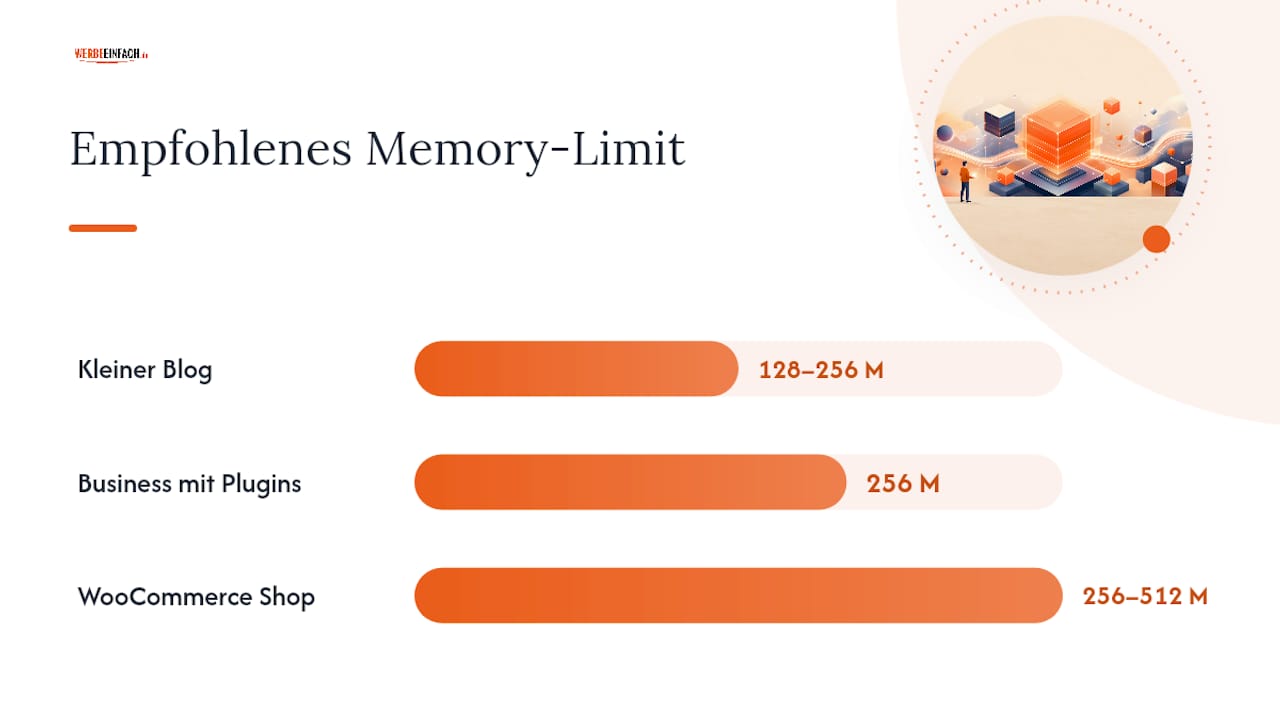
- Kleiner Blog oder einfache Business-Seite: 128M bis 256M reichen meist aus
- Business-Seite mit mehreren Plugins oder einem Page-Builder: 256M ist ein solider Startwert
- WooCommerce-Shop oder Seite mit regelmäßigen Bildimporten: 256M bis 512M
WooCommerce empfiehlt selbst ein Memory-Limit von 256 MB oder mehr für Shops mit typischer Auslastung, ergänzt durch Serveranforderungen, die auch die passende PHP-Version berücksichtigen.
Admin-Bereich und Frontend haben unterschiedliche Bedürfnisse. WP_MEMORY_LIMIT gilt für Besucherseiten, WP_MAX_MEMORY_LIMIT für den Admin-Bereich inklusive Bildbearbeitung. Die zweite Konstante sollte gleich hoch oder höher liegen als die erste, weil Mediathek und Import-Funktionen im Backend deutlich mehr Speicher brauchen. Reicht ein höheres Limit dauerhaft nicht aus, ist oft ein Hosting-Upgrade die sauberere Lösung als ständiges Nachjustieren, besonders wenn Sie zusätzlich unter langsamen Ladezeiten leiden. Mehr dazu in unserem Artikel zum TTFB senken.
Wie erhöhen Sie das Memory Limit in der Praxis?
Es gibt mehrere Wege, das Limit zu setzen. Welcher funktioniert, hängt von Ihrer Serverumgebung ab.
wp-config.php: Fügen Sie die Konstanten direkt oberhalb der Zeile /* That's all, stop editing! */ ein:
define( 'WP_MEMORY_LIMIT', '256M' );
define( 'WP_MAX_MEMORY_LIMIT', '512M' );
Diese Werte sind aber nur eine Anfrage an PHP, keine Garantie. Liegt das serverseitige memory_limit darunter, bleibt die Änderung wirkungslos, ganz gleich wie hoch Sie den Wert in der wp-config.php setzen.
php.ini oder .user.ini: Suchen Sie die aktive php.ini über den Hosting-Support oder über phpinfo() und setzen Sie dort memory_limit = 256M. Bei Shared-Hosting mit CGI oder PHP-FPM greift oft stattdessen eine .user.ini im Stammverzeichnis. Nach der Änderung braucht der Server manchmal einige Minuten, bis der Cache das neue Limit übernimmt.
.htaccess: Ein Eintrag wie php_value memory_limit 256M funktioniert nur bei mod_php-Konfigurationen. Läuft Ihr Server mit FastCGI oder PHP-FPM, was bei modernem Hosting die Regel ist, bleibt dieser Eintrag ohne Wirkung.
Hosting-Panel: In cPanel oder Plesk finden Sie unter „PHP Settings“ oder „Select PHP Version“ meist einen direkten Regler für memory_limit. Das ist der zuverlässigste Weg, weil er die serverseitige Grenze direkt anhebt, statt nur eine Anfrage zu stellen. Bleibt das Limit trotz aller Änderungen fest, kontaktieren Sie den Hosting-Support: Viele Shared-Hosting-Pakete setzen ein hartes Maximum, das sich nur serverseitig ändern lässt.
Profi-Tipp: Sichern Sie die wp-config.php und alle Konfigurationsdateien vor jeder Änderung. Achten Sie außerdem auf das korrekte Format: „256M“ mit Anführungszeichen und ohne Leerzeichen, sonst ignoriert PHP den Wert stillschweigend.
Warum die eigentliche Ursache wichtiger ist als das Limit
Ein höheres Limit fühlt sich wie eine Lösung an, kaschiert aber oft nur das eigentliche Problem. Bevor Sie dauerhaft hochsetzen, lohnt sich eine kurze Diagnose:
- Installieren Sie Query Monitor und beobachten Sie den Speicherverbrauch einzelner Requests im Admin-Bereich.
- Deaktivieren Sie Plugins schrittweise, im Zweifel per Binärsuche, also erst die Hälfte, dann die verbleibende Hälfte davon.
- Prüfen Sie die Autoload-Tabelle in der Datenbank. Viele Plugins speichern dort unnötig große Optionen, die bei jedem Request geladen werden.
- Beobachten Sie, ob Spitzen mit Bildverarbeitung zusammenfallen. Imagick verarbeitet Bilder tendenziell speicherschonender als GD, weil es Daten streamt statt komplett in den Speicher zu laden.
- Gleichen Sie Fehlerzeiten mit Cron-Jobs, Backups oder Imports ab. Oft laufen mehrere Prozesse gleichzeitig und addieren sich zur Grenze.
Für große Importe oder Thumbnail-Regenerierungen lohnt sich WP-CLI, weil es außerhalb des normalen Web-Request-Zyklus läuft und meist mit höheren Grenzen arbeitet.
Profi-Tipp: Notieren Sie sich Uhrzeit und Seite bei jedem Fehler. Nach drei bis vier Vorfällen erkennen Sie meist ein Muster, etwa immer beim nächtlichen Backup oder immer beim Hochladen bestimmter Dateitypen.
So verifizieren Sie die Änderung
Nach jeder Anpassung sollten Sie kontrollieren, ob sie tatsächlich greift.
- Rufen Sie
phpinfo()oderini_get('memory_limit')erneut auf und vergleichen Sie mit dem vorherigen Wert. - Prüfen Sie unter Site-Health → Info → Server, ob der neue Wert dort angezeigt wird.
- Testen Sie gezielt die Aktion, die zuvor gescheitert ist, etwa einen großen Upload oder ein Plugin-Update.
- Beobachten Sie die Seite über einige Tage, besonders zu den Zeiten, in denen Cron-Jobs oder Backups laufen.
Taucht der Fehler danach nicht mehr auf, war die Änderung wirksam. Bleibt er bestehen, liegt das Problem wahrscheinlich woanders, etwa bei einem einzelnen Plugin mit einem Speicherleck.
Wann sich die Beauftragung von Werbeeinfach lohnt
Manche Speicherfehler lassen sich in zehn Minuten lösen. Andere ziehen sich über Wochen, weil die eigentliche Ursache in einer Kombination aus veraltetem Plugin, überladener Autoload-Tabelle und knapp bemessenem Hosting-Paket steckt. Spezialisierte Agenturen analysieren, woher der Speicherverbrauch tatsächlich kommt, statt nur den Wert in der wp-config.php hochzusetzen, oft mit langjähriger Erfahrung in WordPress- und WooCommerce-Projekten.

Bei einem kritischen Shop-Ausfall zählt jede Stunde Umsatzausfall. Für solche Fälle bieten wir WordPress Problemlösung als gezielte Fehlerbehebung an, wenn Speicherfehler den Checkout blockieren oder Updates dauerhaft fehlschlagen. Treten die Probleme wiederholt auf, lohnt sich stattdessen ein laufender Wartungsvertrag: Unsere WordPress Wartung beinhaltet Monitoring, Plugin-Pflege und Performance-Kontrolle, damit Speicherfehler gar nicht erst wieder auftauchen. Wer zusätzlich einen kompletten Performance-Audit möchte, findet dort eine strukturierte Checkliste, die über das reine Speicherlimit hinausgeht. Für eine erste Einschätzung des Setups sind bundesweite Kontakte unabhängig von der Branche möglich.
Quellen
Entwicklerdokumentation zu WP_MEMORY_LIMIT, wp_raise_memory_limit() und WooCommerce-Serveranforderungen liefern die technischen Details im Original.
- How to Increase the PHP Memory Limit in WordPress (InspectWP)
- PHP Performance (WordPress Developer Resources)
- Increasing the WordPress memory limit (WooCommerce Docs)
FAQ
Was ist das maximale Memory Limit für WordPress?
Es gibt keine feste Obergrenze. Der Wert richtet sich nach dem Hosting-Paket und dem serverseitigen PHP-memory_limit, üblich sind 256M bis 512M für Business-Seiten und Shops.
Wie erhöhen Sie das Memory Limit in WordPress?
Am zuverlässigsten über das Hosting-Panel oder die php.ini beziehungsweise .user.ini, ergänzt durch die Konstanten WP_MEMORY_LIMIT und WP_MAX_MEMORY_LIMIT in der wp-config.php. Die WP-Konstante wirkt nur, wenn das serverseitige Limit mindestens gleich hoch ist.
Wie können Sie die Speichernutzung von WordPress begrenzen?
Setzen Sie das Limit bewusst über die genannten Konstanten oder php.ini-Einträge, statt es unbegrenzt hoch zu setzen, und beseitigen Sie parallel die eigentlichen Speicherfresser wie überladene Plugins oder unkomprimierte Bilder.
Wie prüfen Sie das aktuelle Memory Limit?
Am einfachsten über Site-Health → Info → Server in WordPress selbst, alternativ per phpinfo() oder ini_get('memory_limit') in einem kurzen Testskript.