
Aktivieren Sie Zwei‑Faktor‑Authentifizierung für Ihre WordPress‑Website, am besten über eine Authenticator‑App wie Google Authenticator oder gleich per Passkey. Installieren Sie dafür das Plugin WP 2FA, richten Sie den Login‑Schutz per Assistent ein und legen Sie sofort Backup‑Codes an. Das stoppt die meisten automatisierten Kontoübernahmen, bevor sie überhaupt beginnen.
Kurz gesagt:
- Zwei-Faktor-Authentifizierung (2FA) sollte mit Apps wie Google Authenticator oder Passkeys aktiviert werden, um automatisierte Kontoübernahmen effektiv zu verhindern.
- Für einfache Absicherung eignen sich TOTP-Apps wie Google Authenticator, während Passkeys und Hardware-Schlüssel das höchste Sicherheitsniveau bieten, jedoch mehr Einarbeitung oder Kosten erfordern.
- Das Plugin WP 2FA ermöglicht eine schnelle und einfache Einrichtung, setzt mindestens einen Administrator-Account voraus und sollte um Backup-Codes ergänzt werden.
- Backup-Codes sind essenziell für den Fall von Geräteverlust oder ausgesperrten Konten und müssen sicher außerhalb des Browsers gespeichert werden.
- Professionelle Unterstützung lohnt sich bei komplexen WordPress-Installationen, um Rollen-Richtlinien, Recovery-Prozesse und den Rollout sicher zu planen und umzusetzen.
Inhaltsverzeichnis
- Was bedeutet Zweifaktor‑Authentifizierung bei WordPress genau?
- Authenticator‑Apps, Passkeys oder Hardware: Was passt zu Ihnen?
- Welche Plugins eignen sich für die Zwei‑Faktor‑Authentifizierung?
- Wie richten Sie 2FA mit WP 2FA konkret ein?
- Was tun bei Geräteverlust oder ausgesperrten Konten?
- Wie setzen Sie 2FA im Team durch, ohne Chaos zu verursachen?
- Welche zusätzlichen Sicherheitsmaßnahmen ergänzen 2FA sinnvoll?
- Wann lohnt sich professionelle Unterstützung bei der Einrichtung?
- Sicherheitspaket und 2FA‑Einrichtung von Werbeeinfach
- Quellen
- FAQ
Was bedeutet Zweifaktor‑Authentifizierung bei WordPress genau?
Zwei‑Faktor‑Authentifizierung, kurz 2FA, verlangt beim Login einen zweiten Nachweis zusätzlich zum Passwort. Man spricht von Multi‑Faktor‑Authentifizierung (MFA), sobald mehr als zwei Faktoren kombiniert werden, in der Praxis läuft es bei WordPress fast immer auf genau zwei hinaus.
Sicherheitsfachleute unterscheiden drei Faktorarten:
- Wissen: das Passwort, das Sie sich merken
- Besitz: ein Smartphone, ein Hardware‑Schlüssel oder ein Gerät mit gespeichertem Schlüssel
- Inhärenz: biometrische Merkmale wie Fingerabdruck oder Gesichtserkennung
TOTP, der zeitbasierte Einmalcode, funktioniert so: Beim Einrichten scannen Sie einen QR‑Code, der ein geheimes Schlüsselpaar zwischen Server und App hinterlegt. Ab dann erzeugt die App alle 30 Sekunden einen neuen sechsstelligen Code, offline und ohne Internetverbindung. Passkeys nach dem WebAuthn‑Standard gehen noch weiter. Sie ersetzen das Passwort komplett durch kryptografische Schlüssel, die an Ihr Gerät gebunden sind, und gelten als phishing‑resistent. SMS‑Codes sollten Sie dagegen nur als Notlösung betrachten, da sie über SIM‑Swapping abgefangen werden können.
Authenticator‑Apps, Passkeys oder Hardware: Was passt zu Ihnen?
Die Wahl der Methode hängt davon ab, wie viele Nutzer Sie absichern müssen und wie kritisch die Website ist. TOTP‑Apps wie Google Authenticator, Microsoft Authenticator oder Authy gelten laut Sicherheitsleitfäden als praktikabler Sweet Spot zwischen Sicherheit und Alltagstauglichkeit, weil sie offline funktionieren und kostenlos sind. Passkeys nach dem FIDO2‑Standard bieten das höchste Schutzniveau, weil sie klassisches Phishing technisch unmöglich machen, verlangen aber moderne Browser und etwas Einarbeitung im Team. Hardware‑Schlüssel wie YubiKeys lohnen sich vor allem dort, wo mehrere Administratoren Zugriff auf sensible Kundendaten haben, kosten aber pro Gerät einen moderaten Betrag.
| Methode | Sicherheitsniveau | Einrichtungskomplexität | Kosten | Backup‑Optionen |
|---|---|---|---|---|
| TOTP‑App (z. B. Google Authenticator) | Hoch, offlinefähig | Niedrig, QR‑Code scannen | Kostenlos | Backup‑Codes, Zweitgerät |
| Passkey / WebAuthn | Sehr hoch, phishing‑resistent | Mittel, moderner Browser nötig | Kostenlos | Mehrere Geräte hinterlegbar |
| Hardware‑Schlüssel | Sehr hoch, physisch gebunden | Mittel, Anschaffung nötig | Einige Hardware‑Schlüssel sind kostenpflichtig pro Gerät | Zweitschlüssel empfohlen |
| E‑Mail / SMS | Niedrig bis mittel | Sehr niedrig | Teils kostenpflichtig (SMS) | Nur als Rückfalllösung |
E‑Mail‑ und SMS‑Codes gehören ausschließlich in die letzte Zeile dieser Tabelle. Nutzen Sie sie nur als Rückfalloption, niemals als primäre Absicherung, denn ein gekapertes E‑Mail‑Postfach hebelt den gesamten Schutz sofort aus.
Welche Plugins eignen sich für die Zwei‑Faktor‑Authentifizierung?
Für WordPress gibt es einige ausgereifte Plugins, die sich in Funktionsumfang und Zielgruppe unterscheiden. Die Entscheidung fällt meist zwischen schlanker Open‑Source‑Lösung und funktionsreicher Suite mit Premium‑Ebene.
- WP 2FA: Führt per Einrichtungsassistent durch den Prozess, unterstützt TOTP, Backup‑Codes und Richtlinien zur Erzwingung von 2FA für einzelne Rollen. Die Kombination aus einfacher Bedienung und Unternehmensfunktionen wie einer REST‑API macht es zur soliden Wahl für KMU‑Websites mit mehreren Redakteuren.
- Two Factor: Ein schlankes, kostenloses Open‑Source‑Plugin, das TOTP, E‑Mail‑Codes, Backup‑Codes und FIDO/U2F‑Support bietet, ohne Werbung für Premium‑Funktionen. Gut geeignet, wenn Sie nur eine schnelle, unaufdringliche Basisabsicherung brauchen.
- miniOrange 2FA: Deckt neben TOTP auch Passkeys, Push‑Benachrichtigungen und SMS‑OTP ab, allerdings sind Push und SMS in der Premium‑Version verankert. Sinnvoll, wenn Sie mehrere Login‑Methoden parallel anbieten wollen.
Profi‑Tipp: Prüfen Sie vor der Installation, ob das Plugin Multisite‑Unterstützung und eine Backup‑Code‑Funktion mitbringt. Ohne beides riskieren Sie bei größeren Installationen mit mehreren Websites unnötigen Support‑Aufwand. Microsofts eigene Sicherheitsanalyse zeigt, dass schon eine einfache Maßnahme wie die Aktivierung von 2FA die Mehrheit automatisierter Kontoangriffe verhindert, ein Argument, das bei zögerlichen Kollegen im Team oft den Ausschlag gibt.
Wie richten Sie 2FA mit WP 2FA konkret ein?
Die Einrichtung dauert bei einer einzelnen Website selten länger als zehn Minuten. So gehen Sie vor:
- Installieren Sie WP 2FA über Plugins → Installieren und aktivieren Sie es.
- Öffnen Sie den Einrichtungsassistenten, der automatisch nach der Aktivierung startet.
- Wählen Sie TOTP als Methode und scannen Sie den angezeigten QR‑Code mit Ihrer Authenticator‑App.
- Geben Sie den sechsstelligen Bestätigungscode aus der App ein, um die Verknüpfung zu bestätigen.
- Generieren Sie sofort Backup‑Codes und speichern Sie diese außerhalb des Browsers, etwa in einem Passwortmanager.
- Richten Sie bei Bedarf ein Zweitgerät ein, damit Sie beim Verlust des Hauptgeräts nicht ausgesperrt sind.
- Melden Sie sich ab und führen Sie einen Testlogin durch, bevor Sie das Setup als abgeschlossen betrachten.
- Schützen Sie zuerst alle Administrator‑Konten, bevor Sie 2FA für weitere Rollen einführen.
Profi‑Tipp: Führen Sie den Testlogin in einem privaten Browserfenster durch. So merken Sie sofort, ob die Sitzung wirklich abgemeldet war und der zweite Faktor tatsächlich abgefragt wird, statt sich auf einen gespeicherten Cookie zu verlassen.
Was tun bei Geräteverlust oder ausgesperrten Konten?
Ein durchdachtes Recovery‑Konzept entscheidet darüber, ob 2FA im Alltag entlastet oder zur Belastung wird. Die Backup‑Codes sind dabei der wichtigste Baustein, denn sie greifen genau dann, wenn das Smartphone verloren geht oder kaputt ist.
- Bewahren Sie Backup‑Codes verschlüsselt auf, etwa im Passwortmanager oder ausgedruckt im Firmensafe.
- Hinterlegen Sie, wenn möglich, ein zweites Gerät oder einen zweiten Passkey als Ausweichoption.
- Definieren Sie eine klare Admin‑Reset‑Prozedur: Wer darf ein Konto zurücksetzen, und welcher Identitätsnachweis wird dafür verlangt?
- Vergeben Sie beim Reset nur die minimal nötigen Rechte, statt reflexhaft den Administratorstatus komplett neu zu setzen.
- Vermeiden Sie den häufigsten Fehler: keine Backup‑Codes zu erzeugen und sich dann komplett auf ein einziges Gerät zu verlassen.
Ein Admin‑Reset sollte immer protokolliert werden. Wer wann welches Konto zurückgesetzt hat, gehört in ein einfaches Log, gerade bei mehreren Redakteuren mit unterschiedlichen Rechten.
Wie setzen Sie 2FA im Team durch, ohne Chaos zu verursachen?
Ein Rollout ohne Plan endet erfahrungsgemäß in einer Flut von Support‑Anfragen am ersten Tag. Gehen Sie stattdessen stufenweise vor:
- Erzwingen Sie 2FA zuerst ausschließlich für Administrator‑Konten, da diese das größte Risiko tragen.
- Weiten Sie die Pflicht danach schrittweise auf Redakteure und weitere Rollen aus.
- Geben Sie eine Nachfrist von etwa sieben Tagen, in der sich Nutzer einrichten müssen, statt sie sofort auszusperren.
- Kommunizieren Sie die Umstellung vorab per E‑Mail oder internem Rundschreiben, inklusive kurzer Schritt‑für‑Schritt‑Anleitung.
- Bei Multisite‑Installationen entscheiden Sie, ob Sie 2FA netzwerkweit aktivieren oder je Einzelsite konfigurieren.
- Testen Sie den Rollout zuerst auf einer Staging‑Umgebung, bevor Sie ihn produktiv schalten.
- Behalten Sie im Blick, wer sich bereits eingerichtet hat, und richten Sie einen klaren Support‑Kontakt für Rückfragen ein.
Welche zusätzlichen Sicherheitsmaßnahmen ergänzen 2FA sinnvoll?
Zwei‑Faktor‑Authentifizierung schützt den Login, aber eine Website braucht mehr als einen einzigen Schutzwall. Diese Punkte gehören auf jede Checkliste:
- Regelmäßige, tatsächlich getestete Backups, nicht nur automatische Sicherungen, die nie zurückgespielt wurden.
- Starke, einzigartige Passwörter über einen Passwortmanager statt wiederverwendeter Kombinationen.
- Sicheres Hosting mit HTTPS, Firewall und Rate‑Limiting gegen Brute‑Force‑Versuche auf die Login‑Seite.
- Regelmäßige Updates von WordPress, Themes und Plugins sowie ein kurzer Sicherheitsaudit der eigenen Website mindestens einmal im Jahr.
Für Shops mit WooCommerce lohnt sich zusätzlich ein Blick in Sicherheits‑Plugins speziell für WooCommerce‑Installationen, da dort Zahlungsdaten ein zusätzliches Angriffsziel darstellen.
Wann lohnt sich professionelle Unterstützung bei der Einrichtung?
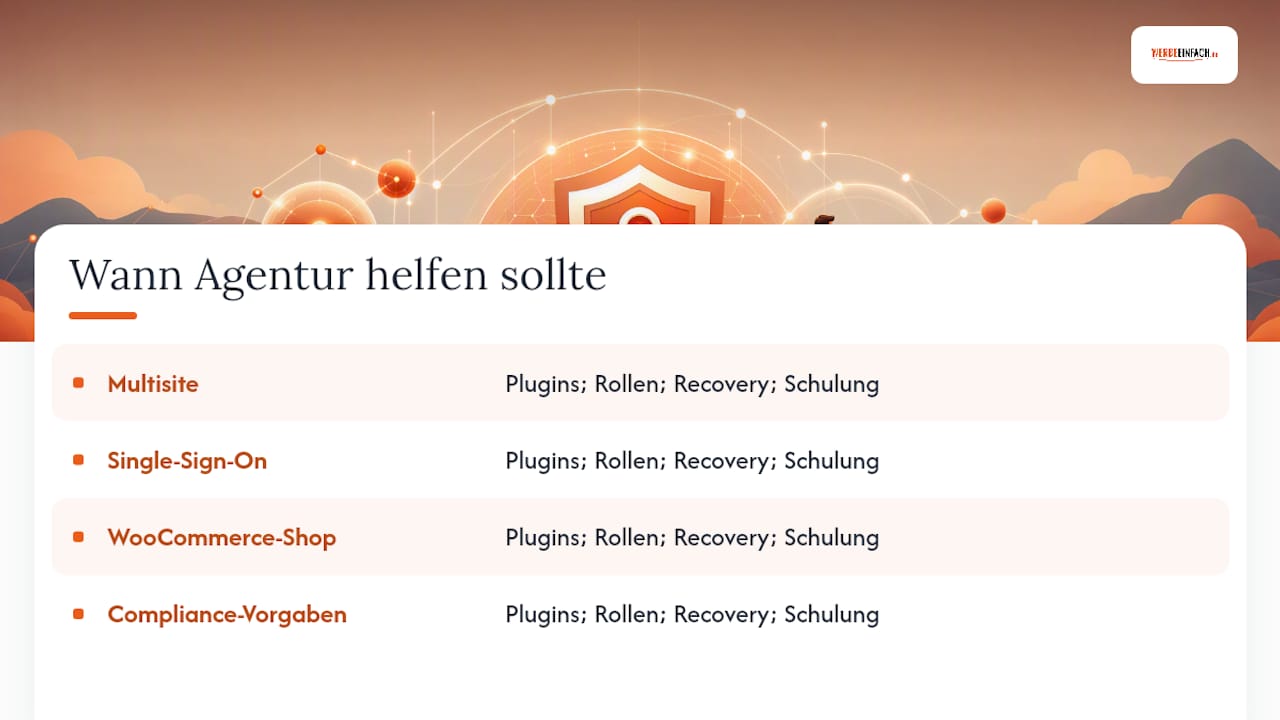
Für eine einzelne Website reicht das Selbst‑Setup meist aus. Sobald aber Multisite‑Strukturen, Single‑Sign‑On, ein WooCommerce‑Shop mit vielen Redakteuren oder Compliance‑Vorgaben ins Spiel kommen, wird es schnell komplexer als ein Wizard‑Klick. In solchen Fällen kann eine Agentur die Plugin‑Integration übernehmen, Rollen‑Richtlinien definieren, Notfall‑Recovery‑Prozesse einrichten und Teams im Umgang mit den neuen Abläufen schulen. Mit über 14 Jahren Erfahrung in der WordPress‑Entwicklung kennt die Agentur die typischen Stolperfallen solcher Rollouts aus zahlreichen Kundenprojekten.
Sicherheitspaket und 2FA‑Einrichtung von Werbeeinfach
Wer keine Zeit hat, sich durch Plugin‑Einstellungen, Rollout‑Pläne und Recovery‑Prozeduren zu arbeiten, kann diesen Teil auch abgeben. Es gibt kombinierte Sicherheitspakete, die die 2FA‑Einrichtung mit einem vollständigen Sicherheits‑Audit, passenden Zugriffsrichtlinien und einem Wartungsvertrag verbinden, statt jede Maßnahme einzeln beauftragen zu müssen.

Statt sich durch Foren‑Beiträge zu wühlen, bekommen Sie eine fertige Konfiguration, die zu Ihrer Website‑Struktur passt, egal ob Einzelsite oder Multisite mit mehreren Redakteuren. Für Websites mit höherem Risiko, etwa Shops mit Kundendaten, prüft Werbeeinfach zusätzlich, welche technischen Schwachstellen ein Sicherheitsaudit aufdeckt, bevor die 2FA‑Richtlinien final ausgerollt werden. Die Betreuung kann bundesweit erfolgen und sollte transparente Preise statt versteckter Zusatzkosten bieten. Wer den Login seiner Website jetzt absichern will, findet eine Übersicht aller WordPress‑Leistungen von Werbeeinfach und kann darüber eine unverbindliche Anfrage stellen.
Quellen
Offizielle Plugin‑Seiten von WP 2FA und Two Factor, Microsofts Sicherheits‑Analyse zu 2FA sowie eine Anleitung von WPBeginner.
- One simple action you can take to prevent 99.9 percent of account attacks — Microsoft Security Blog
- Zwei‑Faktor‑Authentifizierung Implementierung — SiteGrade Blog
FAQ
Wie aktiviere ich die Zwei‑Faktor‑Authentifizierung in WordPress?
Installieren Sie ein Plugin wie WP 2FA, folgen Sie dem Einrichtungsassistenten, scannen Sie den QR‑Code mit einer Authenticator‑App und speichern Sie die generierten Backup‑Codes sofort sicher ab.
Gibt es ein WordPress‑Plugin für die Zwei‑Faktor‑Authentifizierung?
Ja, bewährte Optionen sind WP 2FA, das schlanke Open‑Source‑Plugin Two Factor und miniOrange 2FA mit erweiterten Premium‑Funktionen wie Push‑Benachrichtigungen.
Wie bekomme ich die Zwei‑Faktor‑Authentifizierung eingerichtet?
Am schnellsten geht es mit einer Authenticator‑App wie Google Authenticator oder Microsoft Authenticator in Kombination mit einem WordPress‑Plugin, das die Einrichtung per Assistent führt.
Wie kann ich meine WordPress‑Website sicher machen?
Zwei‑Faktor‑Authentifizierung ist der wirksamste erste Schritt, ergänzt durch starke Passwörter, regelmäßige Backups, aktuelle Updates und, bei komplexeren Setups, ein professionelles Sicherheitsaudit.
