
Du kannst den Hoster deiner WordPress-Website wechseln, ohne dass Besucher etwas davon merken. Dafür brauchst du die richtige Reihenfolge: erst vollständig sichern, dann beim neuen Anbieter aufbauen und testen, danach die Domain umstellen und erst ganz zum Schluss den alten Vertrag kündigen. In diesem Leitfaden zeigen wir dir beide Wege, den Umzug per Plugin und den manuellen Umzug. Du erfährst, wie du DNS-Einstellungen ohne Ausfallzeit änderst, was du nach dem Umzug prüfen solltest und worauf du bei einem WooCommerce-Shop besonders achten musst.
Kurz gesagt
- Reihenfolge ist alles: sichern, neu aufbauen, testen, Domain umstellen, alten Tarif kündigen. Wer zuerst kündigt, riskiert Datenverlust.
- Plugin oder manuell: Für kleine bis mittlere Websites reicht oft ein Migrations-Plugin. Bei großen Datenbanken, Shops oder besonderen Serverkonfigurationen ist der manuelle Weg zuverlässiger.
- Kein blindes Suchen und Ersetzen: Ändert sich die Domain, müssen URLs in der Datenbank sauber und mit Rücksicht auf serialisierte Daten ersetzt werden.
- DNS sorgfältig umstellen: Eine nicht erreichbare Website kann schnell an Sichtbarkeit in Google verlieren. Teste die neue Umgebung, bevor du die Domain umstellst.
- Shops brauchen ein Zeitfenster: Bei WooCommerce dürfen zwischen Export und Umstellung keine Bestellungen verloren gehen.
Inhaltsverzeichnis
- Wann sich ein Hosting-Wechsel für WordPress lohnt
- Bevor du umziehst: die Vorbereitung
- Plugin oder manuell: Welcher Weg passt zu dir?
- WordPress manuell umziehen: Schritt für Schritt
- Domain und DNS umstellen, ohne offline zu gehen
- Nach dem Umzug: testen und absichern
- Sonderfall WooCommerce: einen Shop sicher umziehen
- Typische Umzugsfehler und ihre Lösung
- Wir übernehmen deinen WordPress-Umzug
- Häufige Fragen zum Hosting-Wechsel
- Quellen
Wann sich ein Hosting-Wechsel für WordPress lohnt
Meistens kündigt sich ein Wechsel lange vorher an. Die Website wird langsamer, der Support antwortet spät oder gar nicht, oder der Tarif wird nach der Rabattphase deutlich teurer. Manchmal hat die Website auch einfach mehr zu stemmen als zu Beginn.
Das Fachmagazin Dr. Web beschreibt genau diesen Fall: Wachsende Besucherzahlen, mehr Inhalte, zusätzliche Plugins, ein Shop und komplexere Datenbanken verlangen mehr Hosting-Ressourcen. Es geht dabei nicht nur um Speicherplatz, sondern um Rechenleistung und Skalierbarkeit. Wenn dein aktueller Tarif diese Entwicklung nicht zuverlässig abbildet, ist ein Wechsel der logische Schritt.
Typische Anlässe aus der Praxis:
- Performance: Hohe Ladezeiten trotz Caching und optimierter Bilder deuten oft auf zu knappe Serverressourcen hin. Wie viel Umsatz eine schnelle Seite bringen kann, zeigen wir in unserem Beitrag zur WordPress Performance-Optimierung.
- Veraltete Technik: Der Hoster bietet keine aktuellen PHP-Versionen, kein HTTP/2 oder kein kostenloses SSL-Zertifikat an.
- Support: Bei Ausfällen brauchst du schnelle, kompetente Hilfe und keine Ticketschleife über mehrere Tage.
- Kosten: Du zahlst für Leistungen, die du nicht nutzt, oder dir fehlen Leistungen, die du dringend brauchst.
- Datenschutz: Für Unternehmen in Deutschland spielen Serverstandort und ein sauberer Vertrag zur Auftragsverarbeitung eine wichtige Rolle.
- Wachstum: Neue Märkte, mehr Produkte, mehr Traffic. Wie du deine Plattform dafür aufstellst, erklären wir im Leitfaden zur WordPress-Skalierbarkeit.
Bevor du umziehst: die Vorbereitung
Ein Umzug scheitert selten an der Technik, sondern fast immer an fehlender Vorbereitung. Plane deshalb nicht nur die Website selbst, sondern alles, was an deiner Domain hängt.
Bestandsaufnahme beim alten Hoster
Notiere dir vor dem ersten Klick:
- WordPress-, PHP- und Datenbankversion deiner aktuellen Installation. Im Backend findest du diese Angaben unter Werkzeuge > Website-Zustand > Bericht.
- Größe der Website: Dateien im Ordner wp-content und Größe der Datenbank. Daran entscheidest du später, ob ein Plugin genügt.
- Sonderkonfigurationen: Eigene Regeln in der .htaccess, Cronjobs, Weiterleitungen, besondere PHP-Einstellungen wie das Speicherlimit.
- E-Mail-Postfächer: Liegen deine E-Mails beim selben Anbieter? Dann müssen Postfächer, Weiterleitungen und eventuell Inhalte mit umziehen.
- Weitere Dienste: Subdomains, Staging-Umgebungen, externe Dienste mit DNS-Einträgen wie Newsletter-Tools oder Verifizierungen für die Google Search Console.
Vollständiges Backup
Sichere zwei Dinge getrennt: alle Dateien der Installation und die komplette Datenbank. Einen dauerhaft belastbaren Sicherungsplan findest du in unserer WordPress-Backup-Strategie für Unternehmen. Lade beides auf deinen Rechner herunter und prüfe, ob die Archive vollständig sind. Ein Backup, das nur auf dem alten Server liegt, nützt dir nichts, wenn der Vertrag ausläuft.
Den neuen Hoster bewusst wählen
Achte beim neuen Anbieter auf aktuelle PHP-Versionen, ausreichend Arbeitsspeicher, SSH-Zugang, tägliche Backups, einen Serverstandort in Deutschland oder der EU und einen Vertrag zur Auftragsverarbeitung. Wenn du einen Shop betreibst, sollten Leistungsreserven für Lastspitzen wie Aktionen oder das Weihnachtsgeschäft vorhanden sein.
Zeitpunkt und Fristen
Wähle ein Zeitfenster mit wenig Traffic, zum Beispiel am frühen Morgen oder am Wochenende. Kündige den alten Vertrag erst, wenn die neue Umgebung live ist und einige Tage stabil läuft. Prüfe die Kündigungsfrist trotzdem früh, damit du nicht unnötig doppelt zahlst.
Plugin oder manuell: Welcher Weg passt zu dir?
Beide Wege führen zum Ziel. Entscheidend sind die Größe der Website, deine technischen Zugänge und wie viel Risiko du tragen kannst.
| Kriterium | Umzug per Plugin | Manueller Umzug |
|---|---|---|
| Geeignet für | Kleine und mittlere Websites, Blogs, einfache Unternehmensseiten | Große Websites, Shops, Multisite, individuelle Serverkonfiguration |
| Technisches Wissen | Gering bis mittel | Mittel bis hoch (FTP/SFTP, phpMyAdmin oder SSH) |
| Typische Hürden | Upload-Limits, Zeitüberschreitungen, Größenbeschränkungen der Gratisversion | Fehler beim Suchen und Ersetzen, falsche Zugangsdaten, Zeichensatzprobleme |
| Kontrolle | Plugin entscheidet viele Details | Du kontrollierst jeden Schritt |
| Aufwand | Oft unter einer Stunde | Je nach Größe einige Stunden |
So läuft der Umzug mit einem Plugin
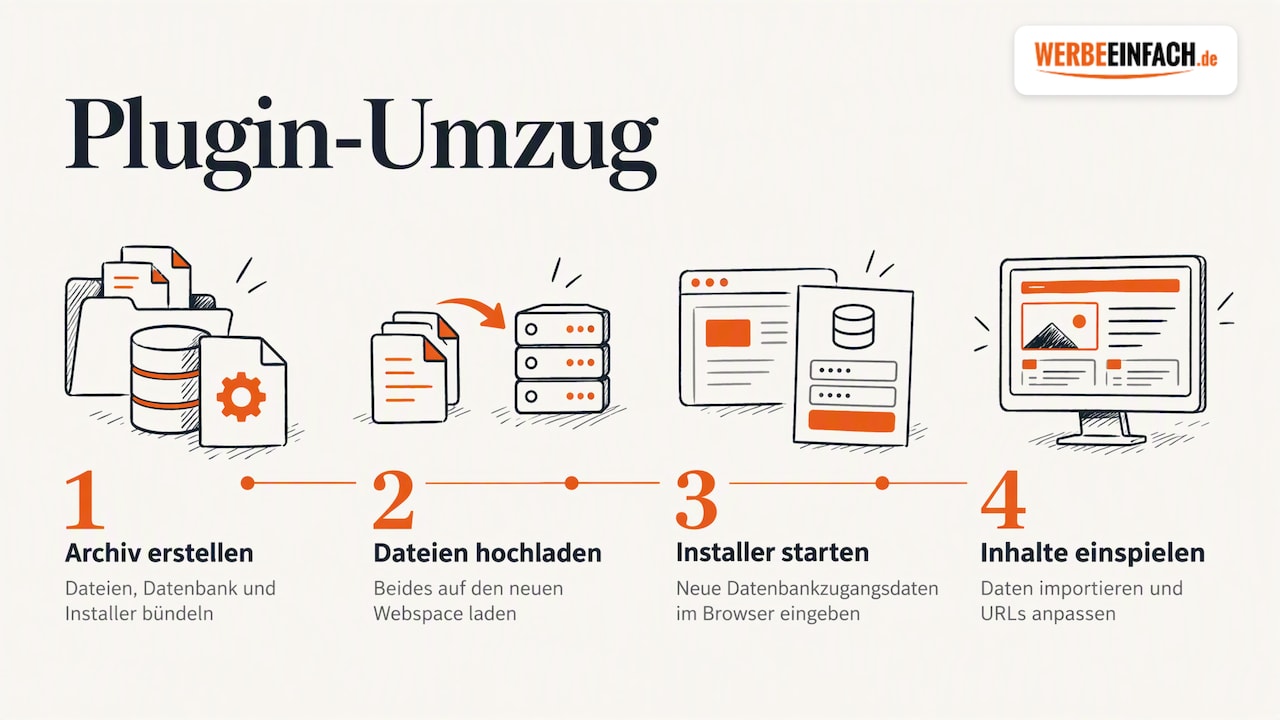
Migrations-Plugins wie Duplicator, All-in-One WP Migration oder UpdraftPlus arbeiten nach einem ähnlichen Prinzip. Bei Duplicator erstellst du zum Beispiel ein Archiv mit allen Dateien und der Datenbank sowie eine Installer-Datei. Beides lädst du auf den neuen Webspace und rufst den Installer im Browser auf. Er fragt die Zugangsdaten der neuen Datenbank ab, spielt alles ein und passt die URLs an.
Das ist bequem, hat aber Grenzen. Bei großen Medienbibliotheken stoßen Plugins schnell an Upload- oder Zeitlimits des Servers. Kostenlose Versionen beschränken teils die Archivgröße. Und wenn der Installer abbricht, ist die Fehlersuche oft schwieriger als beim manuellen Weg.
WordPress manuell umziehen: Schritt für Schritt
Der manuelle Umzug gibt dir volle Kontrolle. So gehst du vor:
- Dateien sichern: Verbinde dich per SFTP mit dem alten Server und lade den kompletten WordPress-Ordner herunter. Besonders wichtig sind wp-content (Themes, Plugins, Uploads), die wp-config.php und die .htaccess.
- Datenbank exportieren: Exportiere die Datenbank über phpMyAdmin oder per SSH mit mysqldump als SQL-Datei. Achte auf den Zeichensatz utf8mb4, damit Umlaute und Emojis erhalten bleiben.
- Neue Datenbank anlegen: Erstelle beim neuen Hoster eine leere Datenbank mit eigenem Benutzer und sicherem Passwort. Notiere Datenbankname, Benutzer, Passwort und Host.
- Datenbank importieren: Spiele die SQL-Datei in die neue Datenbank ein. Bei großen Datenbanken ist der Import per SSH zuverlässiger als über die Weboberfläche.
- Dateien hochladen: Lade alle Dateien in das Zielverzeichnis des neuen Webspace. Prüfe danach die Dateirechte, üblich sind 644 für Dateien und 755 für Ordner.
- wp-config.php anpassen: Trage die neuen Datenbankdaten bei DB_NAME, DB_USER, DB_PASSWORD und DB_HOST ein. Behalte das Tabellenpräfix bei, sonst findet WordPress seine Tabellen nicht.
- URLs anpassen, falls nötig: Bleibt die Domain gleich, ist meist nichts zu tun. Ändert sich die Domain, ersetzt du die alte durch die neue Adresse in der Datenbank, und zwar mit einem Werkzeug, das serialisierte Daten versteht.
- Vor der Umstellung testen: Rufe die neue Umgebung über einen Eintrag in der Hosts-Datei deines Rechners auf (siehe nächster Abschnitt) und prüfe alle wichtigen Funktionen.
- Domain umstellen: Erst wenn alles läuft, zeigst du die Domain auf den neuen Server.
Zu Schritt 7 eine wichtige Warnung: WordPress speichert viele Einstellungen von Themes und Plugins als serialisierte Daten, bei denen die Länge jeder Zeichenkette mitgespeichert wird. Die offizielle WordPress-Dokumentation weist darauf hin, dass unsachgemäßes Suchen und Ersetzen serialisierte Daten beschädigen und damit Einstellungen oder Menüs unbrauchbar machen kann. Nutze deshalb WP-CLI mit dem Befehl search-replace oder ein bewährtes Plugin wie Better Search Replace statt eines einfachen Textersatzes in der SQL-Datei.
Domain und DNS umstellen, ohne offline zu gehen
Die Umstellung der Domain ist der heikelste Moment. Ein Fehler hier betrifft nicht nur Besucher, sondern auch Google. Laut Google können DNS- und Netzwerkfehler das Crawling unmittelbar verlangsamen, und nicht erreichbare, bereits indexierte URLs können innerhalb weniger Tage aus dem Index fallen. Für deine Sichtbarkeit zählt also jede Stunde.
Neue Umgebung vorab über die Hosts-Datei testen
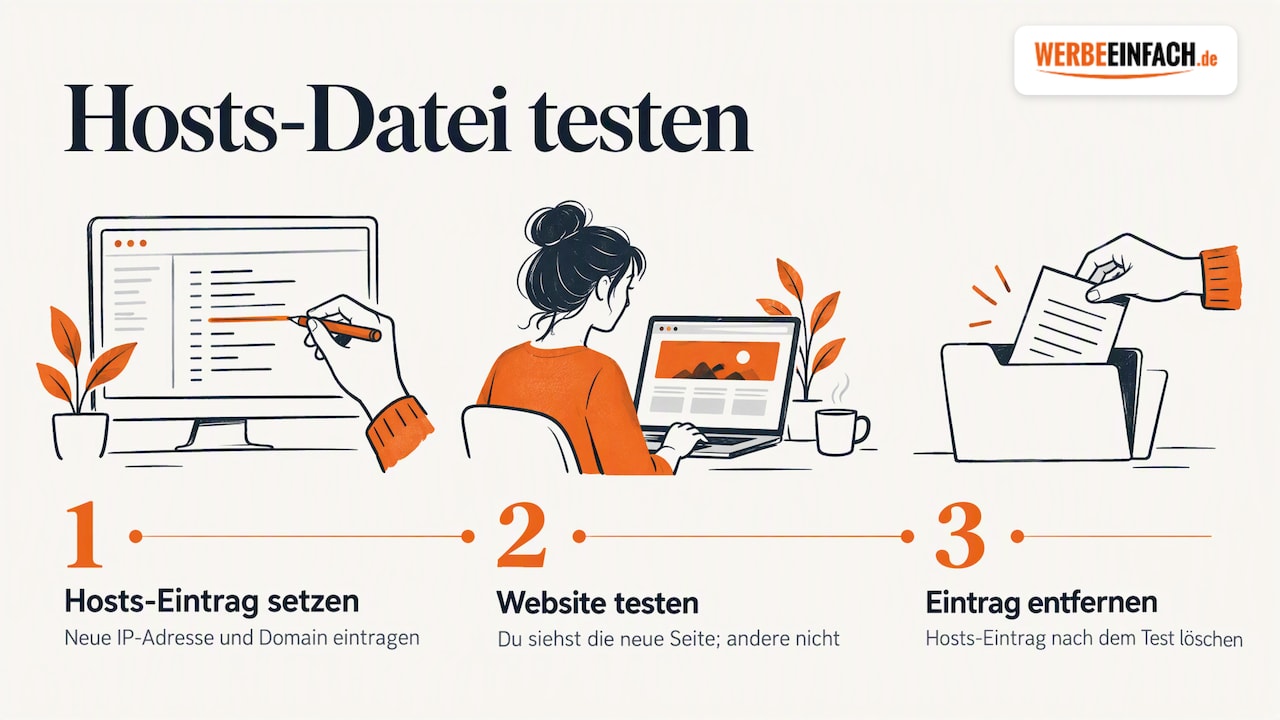
Mit einem Eintrag in der Hosts-Datei deines Rechners leitest du nur für dich die Domain auf die IP-Adresse des neuen Servers um. Unter Windows findest du die Datei unter C:WindowsSystem32driversetchosts, unter macOS und Linux unter /etc/hosts. Trage dort die neue IP-Adresse und deine Domain ein. So siehst du die neue Website unter der echten Adresse, während alle anderen Besucher noch auf dem alten Server landen. Entferne den Eintrag nach dem Test wieder.
Zwei Wege der Umstellung
- A-Record ändern: Die Domain bleibt beim bisherigen Anbieter, du änderst nur den A-Eintrag (und gegebenenfalls AAAA für IPv6) auf die IP des neuen Servers. Das ist der schnellste und risikoärmste Weg, weil E-Mail-Einträge unverändert bleiben.
- Domain umziehen: Du überträgst die Domain mit dem Auth-Code des alten Anbieters komplett zum neuen Hoster. Dann müssen dort alle DNS-Einträge neu angelegt werden, auch MX-Einträge für E-Mail, SPF, DKIM und Verifizierungseinträge.
Tipp aus der Praxis: Setze die TTL (Time to Live) der betroffenen DNS-Einträge einen Tag vor dem Umzug auf einen niedrigen Wert. Dann übernehmen Resolver weltweit die neue IP schneller. Je nach vorheriger TTL und Umstellungsart kann die Verbreitung trotzdem einige Stunden bis zu zwei Tage dauern. Lass den alten Server in dieser Zeit unbedingt weiterlaufen, damit niemand auf einer leeren Seite landet.
Wenn nach der Umstellung Probleme auftreten, empfiehlt Google, A- und CNAME-Einträge sowie die Nameserver darauf zu prüfen, ob sie auf die richtigen IP-Adressen und Hostnamen zeigen.
Nach dem Umzug: testen und absichern
Sobald die Domain auf den neuen Server zeigt, gehst du eine feste Checkliste durch:
- SSL-Zertifikat: Ist es aktiv, und leitet http sauber auf https weiter? Gibt es Warnungen wegen gemischter Inhalte?
- Permalinks: Speichere die Permalink-Einstellungen einmal neu, falls Unterseiten einen 404-Fehler zeigen.
- Formulare und E-Mails: Sende Testnachrichten über jedes Kontaktformular. Prüfe, ob Systemmails ankommen und nicht im Spam landen.
- PHP-Version: Eine neue PHP-Version kann Fehler verursachen, wenn WordPress, Theme oder Plugins nicht damit kompatibel sind. Aktualisiere vor dem Umzug alle Komponenten und wähle beim neuen Hoster zunächst dieselbe PHP-Version wie vorher. Das Update auf eine neuere Version machst du danach in Ruhe auf einer Staging-Umgebung.
- Caching und CDN: Leere alle Caches. Konfiguriere serverseitiges Caching und eventuell ein CDN neu.
- Cronjobs: Geplante Beiträge, Backups und Shop-Prozesse hängen an WP-Cron oder einem echten Server-Cronjob. Richte diesen beim neuen Hoster wieder ein.
- Search Console und Analytics: Prüfe in der Google Search Console in den Tagen nach dem Umzug den Crawling-Statistikbericht auf Fehler.
- Ladezeit messen: Vergleiche die Werte mit dem alten Server. Ein Umzug ist die beste Gelegenheit, Bremsen zu lösen. Konkrete Hebel findest du in unseren Tipps für eine schnellere WordPress-Website.
- Sicherheit: Ändere alle Passwörter, die während des Umzugs im Umlauf waren, und richte automatische Backups ein. Wie du die neue Umgebung absicherst, erklären wir im Beitrag zur WordPress-Sicherheit.
Sonderfall WooCommerce: einen Shop sicher umziehen
Bei einem Onlineshop ist der Umzug anspruchsvoller, weil sich die Datenbank laufend ändert. Jede Bestellung, jede Kundenregistrierung und jede Lagerbewegung schreibt neue Daten. Exportierst du um 8 Uhr und stellst um 12 Uhr die Domain um, fehlen dir alle Bestellungen dazwischen.
So vermeidest du das:
- Bestellpause einplanen: Aktiviere während der finalen Übertragung einen Wartungsmodus oder schalte den Checkout kurz ab. Kündige das Zeitfenster vorher an, wenn du Stammkunden hast.
- Zweistufig migrieren: Ziehe den Shop zunächst vollständig um und teste ihn. Kurz vor der DNS-Umstellung überträgst du nur noch die aktuelle Datenbank erneut.
- Zahlungsanbieter prüfen: Webhooks und Rückmelde-URLs von PayPal, Stripe und anderen Anbietern müssen auf die richtige Adresse zeigen. Teste eine echte Bestellung mit kleinem Betrag inklusive Rückerstattung.
- Schnittstellen nicht vergessen: Warenwirtschaft, Buchhaltung, Versanddienstleister oder Marktplätze greifen oft per API zu. Manche Dienste erlauben Zugriffe nur von freigegebenen IP-Adressen, die sich mit dem Hoster ändern.
- Steuern und Rechtstexte: Kontrolliere nach dem Umzug Steuersätze, Rechnungserstellung und Rechtstexte. Die korrekte Einrichtung erklären wir im Leitfaden zu Steuern in WooCommerce.
- Leistungsreserven: Shops brauchen mehr Rechenleistung als einfache Websites, vor allem bei Filtern, Suche und vielen gleichzeitigen Besuchern im Checkout.
Ein Shop-Umzug ist auch ein guter Moment, um Ballast abzuwerfen: alte Plugins, verwaiste Datenbanktabellen und ungenutzte Produktbilder. Das macht den Shop schneller und die Datenbank kleiner.
Typische Umzugsfehler und ihre Lösung
| Fehlerbild | Häufige Ursache | Lösung |
|---|---|---|
| „Fehler beim Aufbau einer Datenbankverbindung“ | Falsche Daten in der wp-config.php | DB_NAME, DB_USER, DB_PASSWORD und DB_HOST prüfen |
| Weiße Seite oder kritischer Fehler | Inkompatible PHP-Version oder fehlende PHP-Erweiterung | PHP-Fehlerprotokoll prüfen, Debug-Modus aktivieren, PHP-Version angleichen, betroffenes Plugin gezielt deaktivieren |
| Unterseiten zeigen 404 | .htaccess fehlt oder Rewrite-Modul inaktiv | Permalinks neu speichern, .htaccess hochladen |
| Weiterleitung auf alte Domain | URLs in der Datenbank nicht ersetzt | siteurl und home prüfen, Suchen und Ersetzen mit WP-CLI |
| Widgets, Menüs oder Theme-Optionen fehlen | Serialisierte Daten durch einfachen Textersatz beschädigt | Backup neu einspielen, korrekt ersetzen |
| Kaputte Umlaute | Falscher Zeichensatz beim Export oder Import | Mit utf8mb4 neu exportieren und importieren |
| Keine E-Mails mehr | MX- oder SPF-Einträge fehlen | DNS-Einträge vollständig übernehmen |
Wenn du an einer dieser Stellen festhängst und die Website schon live ist, zählt Zeit. Unsere WordPress Problemlösung hilft dir dann schnell weiter.
Wir übernehmen deinen WordPress-Umzug
Du willst den Hoster wechseln, aber weder Bestellungen noch Google-Rankings riskieren? Dann lass den Umzug von Spezialisten erledigen. Seit über 14 Jahren entwickeln und betreuen wir WordPress-Websites und WooCommerce-Shops für Unternehmen in ganz Deutschland. Wir planen den Umzug mit dir, sichern alles vollständig, bauen die neue Umgebung auf, testen sie vor der Umstellung und stellen die Domain erst um, wenn alles läuft.

Und nach dem Umzug lassen wir dich nicht allein: Mit unserer WordPress Wartung halten wir Core, Theme und Plugins aktuell, sichern deine Daten regelmäßig und behalten Performance und Sicherheit im Blick. Du bekommst eine stabile, schnelle Website und einen festen Ansprechpartner, der dein System kennt.
Häufige Fragen zum Hosting-Wechsel
Wie ändere ich die Domain in WordPress?
Unter Einstellungen > Allgemein passt du die WordPress-Adresse und die Website-Adresse an. Danach musst du alle alten URLs in der Datenbank ersetzen, am besten mit WP-CLI oder einem Plugin, das serialisierte Daten korrekt behandelt. Richte zusätzlich 301-Weiterleitungen von der alten auf die neue Domain ein, damit Besucher und Suchmaschinen die neuen Adressen finden.
Was kostet ein Domainumzug?
Das hängt vom neuen Anbieter und der Domainendung ab. Viele Hoster nehmen Domains im Rahmen eines Tarifs ohne zusätzliche Umzugsgebühr auf, bei manchen Endungen fallen Gebühren an. Prüfe die Konditionen beim neuen Anbieter vorab. Oft ist es ohnehin einfacher, die Domain beim alten Anbieter zu lassen und nur den A-Eintrag umzustellen.
Was ist der Unterschied zwischen Webhosting und WordPress?
WordPress ist die Software, mit der du deine Website verwaltest. Webhosting ist der Server, auf dem diese Software mit Dateien und Datenbank läuft. Beim Hosting-Wechsel ziehst du also nur den Speicherort um, deine Inhalte und dein Design bleiben gleich.
Wie exportiere ich eine WordPress-Website?
Für einen vollständigen Export brauchst du alle Dateien und die Datenbank, entweder per SFTP und phpMyAdmin oder über ein Migrations-Plugin, das beides in ein Archiv packt. Die Export-Funktion unter Werkzeuge > Daten exportieren reicht für einen Umzug nicht aus. Sie überträgt nur Inhalte wie Beiträge und Seiten, aber keine Einstellungen, Plugins oder Designs.
Quellen
- Dr. Web: Hosting-Anbieter wechseln
- Google: Netzwerk- und DNS-Fehler für die Crawler von Google beheben
- WordPress.org: Déplacer WordPress