

Produktattribute sind in WooCommerce die Merkmale, die deine Produkte beschreiben und vergleichbar machen: Farbe, Größe, Material, Leistung, Füllmenge. Richtig angelegt erfüllen sie vier Aufgaben auf einmal. Sie zeigen technische Daten auf der Produktseite, steuern Varianten mit eigenem Preis und Lagerbestand, liefern die Grundlage für Filter im Shop und bringen saubere Produktdaten in Suchmaschinen und Shopping-Feeds. In dieser Anleitung zeigen wir dir Schritt für Schritt, wie du Attribute planst, anlegst, Produkten zuweist und im Frontend nutzbar machst. Außerdem erfährst du, welche Fehler wir in Shop-Projekten immer wieder sehen und wie du sie vermeidest.
Kurz gesagt
- Ein Attribut besteht aus einem Namen (zum Beispiel „Größe“) und seinen Begriffen (S, M, L). Globale Attribute legst du einmal unter „Produkte > Attribute“ an und nutzt sie shopweit.
- Für Merkmale, die bei vielen Produkten vorkommen, sind globale Attribute fast immer die bessere Wahl. Individuelle Attribute eignen sich für einmalige Eigenschaften eines einzelnen Produkts.
- Varianten entstehen aus Attributen: Produkttyp „Variables Produkt“ wählen, Attribute für Variationen freigeben, Kombinationen erzeugen und je Variante Preis und Bestand pflegen.
- Filter im Shop funktionieren zuverlässig mit globalen Attributen. Plane deine Attributstruktur deshalb, bevor du die ersten Produkte einpflegst.
- Änderst du Attribute nachträglich, musst du Varianten oft neu definieren. Eine saubere Struktur von Anfang an spart dir später viel Pflegeaufwand.
Inhaltsverzeichnis
- Was Produktattribute in WooCommerce sind
- Attribute planen, bevor du loslegst
- Globale Attribute anlegen: Schritt für Schritt
- Attribute einem Produkt zuweisen
- Varianten aus Attributen erzeugen
- Attribute im Shop sichtbar und nützlich machen
- Produkte nach Attributen filtern
- Attribute für SEO und Google Shopping nutzen
- Häufige Fehler mit Attributen und wie du sie löst
- Wenn dein Katalog wächst: Wir helfen dir
- Häufige Fragen zu WooCommerce-Attributen
- Quellen
Was Produktattribute in WooCommerce sind
WooCommerce beschreibt Attribute als Namen mit zugehörigen Begriffen, etwa das Attribut „Farbe“ mit den Werten „Rot“ und „Blau“ oder „Größe“ mit S, M und L. Technisch sind globale Attribute eigene Taxonomien, ähnlich wie Kategorien und Schlagwörter. Genau deshalb lassen sie sich filtern, sortieren und zentral pflegen.
Wichtig ist die Abgrenzung zu Kategorien. Eine Kategorie beantwortet die Frage „Was ist das für ein Produkt?“ (Jacken, Akkuschrauber, Sofas). Ein Attribut beantwortet „Welche Eigenschaften hat es?“ (wasserdicht, 18 Volt, Bezug aus Leinen). Wer Eigenschaften als Kategorien abbildet, bekommt schnell einen aufgeblähten Kategoriebaum mit Einträgen wie „Jacken rot“ oder „Jacken blau“. Das ist schwer zu pflegen und für Kundinnen und Kunden unübersichtlich.
Globale und individuelle Attribute im Vergleich
WooCommerce kennt zwei Arten von Attributen. Die Entscheidung zwischen beiden ist die wichtigste, die du beim Aufbau deines Katalogs triffst.
| Kriterium | Globales Attribut | Individuelles Attribut |
|---|---|---|
| Wo angelegt | Zentral unter „Produkte > Attribute“ | Direkt im einzelnen Produkt |
| Wiederverwendbar | Ja, für beliebig viele Produkte | Nein, gilt nur für dieses Produkt |
| Änderungen | Einmal ändern, überall aktualisiert | In jedem Produkt einzeln |
| Filter im Shop | Ja, Grundlage für Attributfilter | In der Regel nicht filterbar |
| Archivseiten | Optional aktivierbar | Nicht möglich |
| Typischer Einsatz | Farbe, Größe, Material, Marke, Leistung | Einmalige Gravur, Sonderedition, Hinweis zu einem Einzelstück |
Die offizielle Dokumentation empfiehlt globale Attribute für wiederkehrende Merkmale, weil du sie an einer Stelle pflegst und jede Änderung automatisch bei allen Produkten ankommt. Unsere Faustregel aus der Praxis: Kommt ein Merkmal bei mehr als einem Produkt vor oder soll es jemals filterbar sein, lege es global an.
Attribute planen, bevor du loslegst
Die meisten Probleme mit Attributen entstehen nicht beim Klicken, sondern bei der fehlenden Planung. Bevor du das erste Attribut anlegst, lohnt sich eine einfache Tabelle mit drei Spalten: Attributname, mögliche Begriffe, Verwendung (nur Anzeige, Filter, Variante).
So könnte das für drei typische Shops aussehen:
- Modeshop: Farbe (Schwarz, Weiß, Navy), Größe (XS bis XXL), Material (Baumwolle, Leinen, Wolle), Passform (Regular, Slim). Farbe und Größe steuern Varianten, Material und Passform dienen als Filter.
- Werkzeughandel: Spannung (12 V, 18 V, 36 V), Akkukapazität (2,0 Ah, 4,0 Ah, 5,0 Ah), Marke, Lieferumfang. Spannung ist ein typischer Filter, Akkukapazität oft eine Variante.
- Möbelshop: Bezugsstoff, Farbe, Breite in cm, Füße (Eiche, Metall). Bezugsstoff und Farbe erzeugen Varianten, Breite hilft beim Filtern.
Achte bei der Planung auf diese Punkte:
- Einheitliche Schreibweise: „Dunkelblau“ und „dunkelblau“ oder „Navy“ und „Marine“ für dieselbe Farbe verwirren Filter und Kundschaft. Lege eine verbindliche Liste fest.
- Einheiten im Begriff oder im Namen: Entweder heißt das Attribut „Breite (cm)“ mit Begriffen wie „180“, oder das Attribut heißt „Breite“ mit Begriffen wie „180 cm“. Mische beides nicht.
- Keine Dopplungen: Ein Attribut „Farbe“ und ein zweites „Farbe Bezug“ für dieselbe Eigenschaft führen zu doppelten Filtern.
- Kurze, sprechende Slugs: Der Slug taucht in URLs von Filter- und Archivseiten auf. „farbe“ ist besser als „attribut-farbe-neu-2“.
Gerade bei Sortimenten mit vielen Größen- und Farbkombinationen zahlt sich diese Vorarbeit aus. Wie Händler Artikel mit Größen- und Farbvarianten verwalten, hängt stark davon ab, wie sauber die Merkmale von Anfang an strukturiert sind, egal ob im Shop oder in der Warenwirtschaft dahinter.
Globale Attribute anlegen: Schritt für Schritt
Das Anlegen eines globalen Attributs dauert nur wenige Minuten. Laut WooCommerce-Dokumentation zu Attributen gehst du so vor:
- Öffne im WordPress-Dashboard Produkte > Attribute.
- Trage einen Namen ein, zum Beispiel „Farbe“. Dieser Name erscheint später im Shop.
- Vergib optional einen Slug. Lässt du das Feld leer, erzeugt WooCommerce ihn aus dem Namen.
- Entscheide, ob Archive aktiviert werden sollen. Dann bekommt jeder Begriff eine eigene Übersichtsseite, etwa alle roten Produkte.
- Wähle die Standard-Sortierreihenfolge: benutzerdefiniert, nach Name, numerisch nach Name oder nach ID. Für Kleidergrößen ist die benutzerdefinierte Reihenfolge Pflicht, sonst steht „L“ vor „M“ und „S“.
- Klicke auf Attribut hinzufügen.
- Klicke in der Liste neben deinem neuen Attribut auf Begriffe konfigurieren.
- Lege jeden Wert mit Name, optional Slug und Beschreibung an und bestätige mit Hinzufügen.
Bei der benutzerdefinierten Sortierung kannst du die Begriffe anschließend per Drag-and-drop in die gewünschte Reihenfolge ziehen. Nimm dir dafür kurz Zeit: Die Reihenfolge, die du hier festlegst, sieht deine Kundschaft später im Auswahlfeld und im Filter.
Attribute einem Produkt zuweisen
Ein Attribut allein bewirkt noch nichts. Erst wenn du es einem Produkt zuweist, erscheint es im Shop. Laut der Dokumentation zu variablen Produkten öffnest du dazu das Produkt und wechselst im Bereich Produktdaten in den Tab Attribute. Dort fügst du entweder ein vorhandenes globales Attribut oder ein neues individuelles Attribut hinzu, wählst die für dieses Produkt gültigen Begriffe aus und speicherst die Attribute.
Zwei Häkchen entscheiden darüber, was mit dem Attribut passiert:
- Auf der Produktseite sichtbar: Das Attribut erscheint im Frontend, standardmäßig im Tab „Zusätzliche Informationen“ unter der Produktbeschreibung. Ideal für technische Daten wie Material, Maße oder Gewicht.
- Für Variationen verwendet: Dieses Häkchen erscheint nur bei variablen Produkten. Erst damit kann das Attribut Varianten erzeugen.
Ein praktischer Tipp: Wähle bei einem globalen Attribut nur die Begriffe aus, die für das jeweilige Produkt wirklich verfügbar sind. Gibt es ein Shirt nur in Schwarz und Weiß, gehören die anderen zehn Farben nicht ins Produkt. Sonst zeigst du Merkmale, die du gar nicht liefern kannst, und deine Filter liefern falsche Treffer.
Varianten aus Attributen erzeugen
Variable Produkte sind der häufigste Grund, warum Shopbetreiber sich mit Attributen beschäftigen. Statt drei einzelne Produkte für ein T-Shirt in drei Farben anzulegen, pflegst du ein Produkt mit Auswahlfeldern. Die offizielle Anleitung für variable Produkte beschreibt den Ablauf so:
- Stelle im Produkt unter Produktdaten den Typ Variables Produkt ein.
- Füge im Tab Attribute die benötigten Attribute samt Werten hinzu, setze das Häkchen bei Für Variationen verwendet und speichere.
- Wechsle in den Tab Variationen. Dort erzeugst du entweder alle Kombinationen automatisch oder legst einzelne Varianten manuell an.
- Hinterlege für jede Variante mindestens Preis und Lagerbestand und speichere die Änderungen.
Jede Variante kann laut Dokumentation eigene Daten wie Preis, Lagerstatus, Gewicht, Abmessungen, Versandklasse und Beschreibung erhalten. Das ist besonders wertvoll, wenn sich Varianten deutlich unterscheiden: Ein Sofa in 220 cm Breite wiegt mehr und braucht oft eine andere Versandklasse als die Version mit 160 cm. Wie du die passenden Versandregeln dafür aufsetzt, zeigen wir dir in unserem Leitfaden zu Versandkosten in WooCommerce.
Automatisch oder manuell erzeugen?
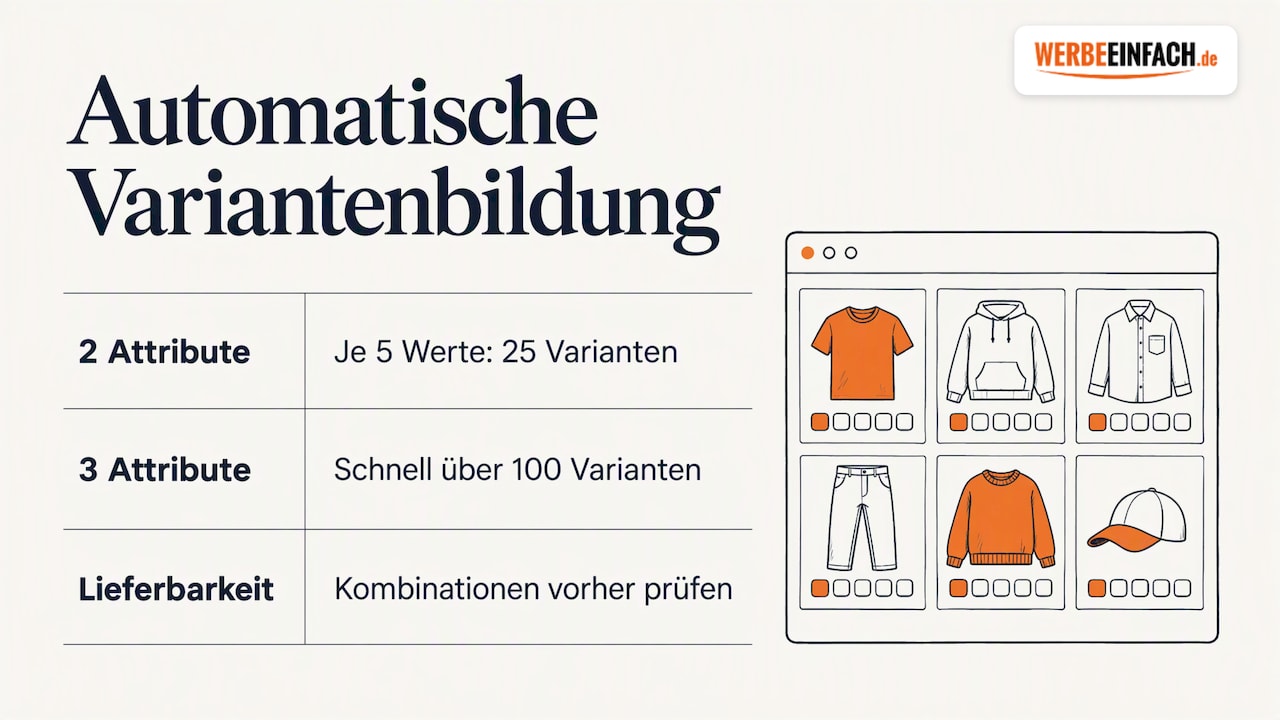
Die automatische Erzeugung legt jede mögliche Kombination an. Bei zwei Attributen mit je fünf Werten sind das bereits 25 Varianten, bei drei Attributen schnell über hundert. Prüfe deshalb vorher, ob wirklich jede Kombination lieferbar ist. Gibt es bestimmte Farben nur in einigen Größen, legst du diese Varianten besser manuell an oder löschst nicht lieferbare Kombinationen direkt nach der Erzeugung.
Standardvariante und große Variantenzahlen
Mit einer Standardvariante legst du fest, welche Kombination beim Aufruf der Produktseite vorausgewählt ist, zum Beispiel die meistverkaufte Größe. Das senkt die Hürde zum Warenkorb.
Bei sehr vielen Varianten ändert sich das Verhalten im Frontend: Standardmäßig sind die Auswahlfelder nur bei bis zu 30 Varianten dynamisch. Wählt jemand dann eine Größe, zeigt das Farbfeld nur noch die passenden Farben. Oberhalb dieser Grenze erscheinen alle Werte, und erst nach der Auswahl merkt die Kundin, dass die Kombination nicht existiert. Der Grenzwert lässt sich per Code anheben, das kann aber die Ladezeit der Produktseite erhöhen. Hier lohnt eine technische Abwägung im Einzelfall.
Attribute im Shop sichtbar und nützlich machen
Standardmäßig zeigt WooCommerce sichtbare Attribute als Tabelle im Tab „Zusätzliche Informationen“. Das ist funktional, aber nicht immer dort, wo deine Kundschaft danach sucht. Gerade bei erklärungsbedürftigen Produkten gehören die wichtigsten zwei, drei Merkmale weiter nach oben, nahe an Preis und Warenkorb-Button.
Dafür gibt es mehrere Wege:
- Block-Themes und Website-Editor: Mit den WooCommerce-Blöcken kannst du die Vorlage der Produktseite anpassen und Produktinformationen gezielt platzieren.
- Page Builder: Viele Builder bieten dynamische Felder, mit denen du einzelne Attribute an beliebiger Stelle ausgibst.
- Individueller Code: Mit einem kleinen Snippet oder einem eigenen Plugin lassen sich Attribute zum Beispiel als Icons, Badges oder kurze Merkmalsliste unter dem Produkttitel anzeigen.
Welche Elemente eine Produktseite sonst noch stark machen, haben wir in unserem Praxisleitfaden zum Thema WooCommerce-Produktseiten optimieren zusammengefasst.
Produkte nach Attributen filtern
Filter sind der Moment, in dem sich eine gute Attributstruktur direkt in Umsatz übersetzt. Wer in einem Sortiment mit 400 Jacken nach „wasserdicht, Größe M, Schwarz“ filtern kann, findet schneller das passende Produkt.
WooCommerce bringt dafür den Block Product Filters mit. Er hilft laut Dokumentation dabei, die Produkte einer Produktkollektion nach Preis, Bewertung, Attribut, Verfügbarkeit oder Taxonomie einzugrenzen. So richtest du einen Attributfilter ein:
- Öffne die Shopseite oder eine Kategorievorlage im Website-Editor.
- Stelle sicher, dass die Produkte über den Block Produktkollektion ausgegeben werden.
- Füge den Block Product Filters hinzu und wähle den Attributfilter.
- Lege fest, welches globale Attribut gefiltert wird, und speichere die Vorlage.
Entscheidend: Gefiltert wird nach globalen Attributen und ihren Begriffen. Individuelle Attribute, die nur im einzelnen Produkt angelegt wurden, tauchen in diesen Filtern nicht auf. Das ist der häufigste Grund, warum ein Filter leer bleibt.
Zusätzlich kannst du Attributarchive aktivieren. Dann bekommt jeder Begriff eine eigene Übersichtsseite. Das kann für gefragte Merkmale wie eine bestimmte Marke sinnvoll sein. Bei vielen kleinen Begriffen entstehen dagegen schnell dünne Seiten mit wenigen Produkten. Wie Filter und Suche zusammenspielen, liest du in unserem Beitrag WooCommerce-Suche verbessern.
Attribute für SEO und Google Shopping nutzen
Saubere Attribute helfen nicht nur deiner Kundschaft, sondern auch Suchmaschinen. Drei Hebel solltest du kennen:
- Strukturierte Daten: Farbe, Größe, Material oder Marke lassen sich als Produktdaten im Schema-Markup ausgeben. Welche Schema-Markup-Typen für Händlereinträge zuerst zählen, hängt davon ab, wie vollständig deine Produktdaten sind, und Attribute liefern dafür einen Großteil der Werte.
- Shopping-Feeds: Für Google Shopping und andere Preisvergleiche sind Merkmale wie Farbe, Größe und Marke wichtige Feed-Felder. Gepflegte Attribute sind die Basis jeder Shopping-Feed-Optimierung für Webshops, weil Feed-Plugins die Werte direkt aus WooCommerce übernehmen können.
- Indexierung von Filterseiten: Filter-URLs mit Parametern sollten in der Regel nicht indexiert werden, sonst entstehen viele nahezu gleiche Seiten. Aktivierte Attributarchive dagegen können gezielt in die Sitemap aufgenommen werden, wenn sie genug Produkte und einen eigenen Einleitungstext haben.
Mehr dazu, wie du Produktseiten für Google aufbereitest, findest du in unserem Leitfaden zu SEO für WooCommerce-Produktseiten. Und welche URLs in deine Sitemap gehören, erklären wir im Beitrag zur Sitemap in WooCommerce.
Häufige Fehler mit Attributen und wie du sie löst
In unseren Shop-Projekten und bei Relaunches begegnen uns immer wieder dieselben Stolpersteine. Die gute Nachricht: Fast alle lassen sich beheben.
Attribut wird auf der Produktseite nicht angezeigt. Prüfe im Produkt, ob das Häkchen „Auf der Produktseite sichtbar“ gesetzt ist. Manche Themes blenden den Tab „Zusätzliche Informationen“ zudem aus. Dann musst du die Vorlage anpassen.
Attribut fehlt im Filter. Meist wurde es als individuelles Attribut im Produkt angelegt statt global. Lege das Attribut global an, weise es den Produkten neu zu und entferne das alte individuelle Attribut.
Varianten funktionieren nach einer Änderung nicht mehr. Wenn du Attribute nach dem Erstellen der Varianten änderst, musst du die Varianten gegebenenfalls neu definieren. Das betrifft etwa umbenannte Begriffe oder ein entferntes Häkchen bei „Für Variationen verwendet“. Prüfe nach jeder Änderung stichprobenartig, ob sich alle Kombinationen im Frontend auswählen lassen.
Größen erscheinen in falscher Reihenfolge. Stelle beim globalen Attribut die benutzerdefinierte Sortierung ein und ordne die Begriffe per Drag-and-drop.
Doppelte oder uneinheitliche Begriffe. „Schwarz“, „schwarz“ und „Black“ als drei Begriffe zersplittern Filter. Führe sie zu einem Begriff zusammen und weise die Produkte neu zu. Bei großen Katalogen geht das per Import oder Skript deutlich schneller als von Hand.
Zu viele Kombinationen. Hunderte Varianten pro Produkt machen das Backend träge und die Produktseite langsam. Prüfe, ob manche Merkmale besser als Produktoptionen oder als eigene Produkte abgebildet werden.
Weitere typische Fehler beim Aufbau, die später teuer werden, haben wir in unserem Beitrag Fehler beim WooCommerce-Shop-Aufbau gesammelt.

Wenn dein Katalog wächst: Wir helfen dir
Ein paar Attribute für zehn Produkte legst du schnell selbst an. Bei mehreren hundert Artikeln, einer Anbindung an die Warenwirtschaft oder einem Shop-Relaunch mit gewachsener, uneinheitlicher Attributstruktur sieht das anders aus. Genau hier unterstützen wir dich: Mit über 14 Jahren Erfahrung in WordPress und WooCommerce planen wir mit dir eine skalierbare Produktstruktur, bereinigen bestehende Attribute, binden Schnittstellen an und sorgen dafür, dass Filter, Varianten und Produktseiten schnell und zuverlässig laufen. Transparente Kommunikation und Betreuung nach dem Launch gehören für uns dazu, für Shops in ganz Deutschland.
Du planst einen neuen Shop oder möchtest deinen bestehenden aufräumen? Wirf einen Blick auf unsere Leistungen für WooCommerce-Shops. Brauchst du eine spezielle Attributanzeige oder eine Sonderlogik, entwickeln wir dir dafür ein individuelles WordPress-Plugin. Und wenn Varianten oder Filter gerade nicht so funktionieren, wie sie sollen, hilft dir unsere WordPress-Problemlösung.
Häufige Fragen zu WooCommerce-Attributen
Was ist der Unterschied zwischen Attributen und Varianten?
Attribute sind die Merkmale eines Produkts, etwa Farbe oder Größe. Varianten sind konkrete Kombinationen dieser Merkmale, zum Beispiel „Rot, Größe M“, jeweils mit eigenem Preis und Lagerbestand. Jede Variante basiert auf Attributen, aber nicht jedes Attribut erzeugt Varianten.
Kann ich ein individuelles Attribut später in ein globales umwandeln?
Eine direkte Umwandlung per Klick bietet WooCommerce nicht. Du legst das Attribut global an, weist es den betroffenen Produkten neu zu und entfernst das individuelle Attribut. Bei variablen Produkten musst du danach die Varianten prüfen und gegebenenfalls neu zuordnen.
Wie viele Attribute sollte ein Produkt haben?
Eine feste Obergrenze gibt es nicht. Sinnvoll sind alle Merkmale, nach denen deine Kundschaft vergleicht oder filtert, bei Technikprodukten oft deutlich mehr als bei Mode. Weniger sinnvoll sind Attribute, die nur bei einem Produkt vorkommen und nirgends gefiltert werden.
Sollte ich Attributarchive aktivieren?
Nur für Begriffe, die genug Produkte bündeln und für die es echte Suchanfragen gibt, etwa Marken oder gefragte Materialien. Bei vielen kleinen Begriffen entstehen sonst dünne Seiten mit wenig Mehrwert. Aktivierte Archive solltest du mit einem eigenen Einleitungstext versehen.
Warum sehe ich nicht alle Farben, wenn ich eine Größe auswähle?
Das ist bei bis zu 30 Varianten gewollt: WooCommerce blendet dann Kombinationen aus, die es nicht gibt. So landen Kundinnen und Kunden nicht bei einer Auswahl, die sich nicht bestellen lässt. Fehlt eine Farbe, die eigentlich lieferbar ist, prüfe, ob die Variante angelegt ist und einen Preis hat.
Quellen
- WooCommerce: Managing Product Categories, Tags and Attributes
- WooCommerce: Variable Products Documentation
- WooCommerce: Change Limit on Number of Variations for Dynamic Dropdowns
- WooCommerce: Product Filters block
- Schema-Markup-Typen für Händlereinträge
- Shopping-Feed-Optimierung für Webshops
- Artikel mit Größen- und Farbvarianten verwalten