
Exportieren Sie WooCommerce-Bestellungen schnell per Plugin als CSV, XLSX oder XML: Wählen Sie das Format nach Ihrem Ziel, also Buchhaltung, Warenwirtschaft oder Analyse, und aktivieren Sie bei wiederkehrendem Bedarf einen Scheduler mit FTP-Anbindung. Für einfache, gelegentliche Exporte reicht ein Plugin völlig aus. Bei komplexen Formaten oder sicheren Schnittstellen zur Warenwirtschaft lohnt sich oft die Unterstützung einer Agentur.
Kurz gesagt:
- Für den automatischen Export an verschiedene Systeme empfiehlt sich die Nutzung eines Plugins mit Scheduling-Optionen, um Zeit und Fehler zu sparen.
- CSV ist schnell, klein und eignet sich gut für Buchhaltung, kann aber Zeichenkodierungsprobleme bei Umlauten verursachen, die UTF-8-Konfiguration erfordern.
- XML und JSON sind ideal für die automatisierte Anbindung an Warenwirtschaftssysteme, da sie verschachtelte Daten sauber übertragen.
- Die richtige Spalten- und Feldwahl sowie Filter nach Datum, Status oder Kunde sichern einen passgenauen Export, vor allem bei umfangreichen Datenmengen.
- Bei komplexen Anforderungen oder mehreren Zielsystemen ist die Unterstützung durch eine erfahrene Agentur ratsam, um individuelle Schnittstellen und sichere Datenübertragungen zu gewährleisten.
Inhaltsverzeichnis
- Exportmethoden und Dateiformate: CSV, Excel, XML oder JSON
- Wichtige Exportfunktionen und Filter für ein passendes Plugin
- Kurz-Anleitung: Bestellungen Schritt für Schritt exportieren
- Automatisierung und Integration: Exporte planen und liefern
- Häufige Probleme beim Export und ihre Lösungen
- Wann sich eine Agentur für Ihre Exportprozesse lohnt
- Wie WERBEEINFACH.de Sie bei Exporten und Schnittstellen unterstützt
- Quellen
- FAQ
Exportmethoden und Dateiformate: CSV, Excel, XML oder JSON
Die Wahl des Formats entscheidet darüber, ob Ihre Exportdatei später Probleme macht oder einfach funktioniert. Jedes Format hat einen klaren Anwendungsfall, und wer das ignoriert, verbringt später Stunden mit Nacharbeit in Excel.
CSV bleibt der Klassiker für den schnellen Datenaustausch. Die Datei ist klein, lässt sich fast überall importieren und wird von so gut wie jeder Buchhaltungssoftware akzeptiert. Der Haken: CSV-Dateien neigen zu Zeichensatzproblemen, gerade wenn Umlaute im Spiel sind. Excel öffnet eine CSV-Datei nicht automatisch mit der richtigen Kodierung, und schon wird aus „Größe“ ein kryptisches Zeichenwirrwarr.
Excel beziehungsweise XLSX punktet dort, wo Menschen die Daten direkt lesen sollen. Spaltenbreiten, Formatierungen und mehrere Tabellenblätter lassen sich mitliefern, was für interne Reports oder die Übergabe an die Steuerberatung praktisch ist. Für reine Maschine-zu-Maschine-Prozesse ist XLSX dagegen eher unhandlich.
XML und JSON sind die Formate der Wahl, sobald eine Warenwirtschaft oder ein Drittsystem die Daten automatisiert verarbeiten soll. Sie transportieren verschachtelte Strukturen, etwa mehrere Produktpositionen pro Bestellung, sauberer als eine flache CSV-Tabelle. Viele WooCommerce-Export-Plugins unterstützen genau diese drei Grundformate parallel, sodass Sie je nach Zielsystem einfach umschalten.
Für die Praxis hat sich folgende Zuordnung bewährt:
- CSV oder Excel für die klassische Buchhaltung und für schnelle interne Reports.
- XML oder JSON für die Anbindung an eine Warenwirtschaft oder ein ERP-System.
- CSV mit klar definierten Spalten für Dropshipping-Partner, die feste Importvorlagen erwarten.
- Excel für Analysen, bei denen Sie direkt mit Pivot-Tabellen weiterarbeiten wollen.
Wer regelmäßig an mehrere Ziele gleichzeitig liefert, muss sich übrigens nicht auf ein Format festlegen. Gute Plugins erlauben es, denselben Datensatz parallel in zwei Formaten auszugeben, etwa CSV für die Buchhaltung und XML für die Warenwirtschaft.
Wichtige Exportfunktionen und Filter für ein passendes Plugin
Nicht jedes Export-Plugin bietet dieselbe Tiefe. Bevor Sie sich für eine Lösung entscheiden, sollten Sie eine kurze Checkliste durchgehen, denn nachträglich fehlende Filter kosten Zeit und Nerven.
- Prüfen Sie, ob sich Felder frei auswählen und umbenennen lassen, damit die Exportdatei genau zu Ihrem Zielsystem passt.
- Achten Sie darauf, ob sich die Spaltenreihenfolge anpassen lässt, was besonders bei starren Importvorlagen wichtig ist.
- Kontrollieren Sie die verfügbaren Filter: Datum, Bestellstatus, Produkt, Kunde, Zahlungsart, Versandart und Coupon-Code sollten mindestens dabei sein.
- Fragen Sie nach, ob benutzerdefinierte Meta-Felder und Produktattribute mitexportiert werden können, etwa individuelle Bestellhinweise.
- Testen Sie, ob ein Scheduler für automatisierte Exporte vorhanden ist und ob auch einzelne Bestellungen bei Statuswechsel sofort exportiert werden können.
- Vergleichen Sie die möglichen Zielorte: E-Mail, FTP oder SFTP, eine API-Schnittstelle oder Google Sheets über Zapier.
Genau diese Bandbreite zeigt sich bei etablierten Lösungen wie Store Exporter, das Filter nach Produktkategorie, Zahlungsart oder Coupon anbietet und sich mit zahlreichen WooCommerce-Erweiterungen verträgt. Andere Plugins wiederum erlauben den Export einzelner Bestellungen direkt nach dem Zahlungseingang, was für Dropshipping-Workflows praktisch ist, bei denen der Lieferant sofort Bescheid wissen muss, wie Advanced Order Export For WooCommerce es umsetzt.
Ein Punkt wird häufig übersehen: die Zeichensatzoption. Wenn Ihr Plugin die Wahl zwischen UTF-8 und anderen Kodierungen bietet, sparen Sie sich spätere Umlaut-Korrekturen von Hand.
Profi-Tipp: Legen Sie sich eine Export-Vorlage mit fest definierten Feldern und Filtern an, statt bei jedem Export neu zu konfigurieren.
Kurz-Anleitung: Bestellungen Schritt für Schritt exportieren
Ein Export dauert in der Praxis selten länger als fünf Minuten, wenn Sie die Reihenfolge einmal verinnerlicht haben.
- Installieren Sie ein Export-Plugin über den Menüpunkt „Plugins“ in Ihrem WordPress-Backend und aktivieren Sie es anschließend.
- Öffnen Sie den neuen Menüpunkt, meist unter „WooCommerce“ oder als eigener Reiter im Adminmenü zu finden.
- Wählen Sie als Exporttyp „Orders“ beziehungsweise „Bestellungen“ aus, nicht Produkte oder Kunden.
- Bestimmen Sie die gewünschten Felder: Bestellnummer, Datum, Kundenname, Adresse, Produktzeilen, Zahlungsart, Gesamtsumme und gegebenenfalls Meta-Felder.
- Setzen Sie Filter, etwa einen Zeitraum oder einen bestimmten Bestellstatus wie „abgeschlossen“ oder „im Versand“.
- Legen Sie das Ausgabeformat fest, also CSV, XLSX, XML oder JSON, je nach Zielsystem.
- Starten Sie den Export und laden Sie die Datei herunter oder lassen Sie sie automatisch versenden.
- Öffnen Sie die Datei in Excel oder Google Sheets und prüfen Sie, ob Umlaute korrekt angezeigt werden.
- Kontrollieren Sie Spaltenreihenfolge, Datumsformat und Währungssymbole, bevor Sie die Datei weiterverarbeiten oder importieren.
Der letzte Schritt wird oft übersprungen, rächt sich aber zuverlässig. Ein Datum im Format Tag-Monat-Jahr wird von manchen Warenwirtschaftssystemen als Monat-Tag-Jahr interpretiert, was bei Bestellungen vor dem dreizehnten eines Monats zu stillen Fehlern führt, die erst Wochen später auffallen. Nehmen Sie sich die zwei Minuten für die Sichtprüfung, das erspart größeren Ärger.
Wenn Sie regelmäßig dieselbe Kombination aus Feldern und Filtern brauchen, speichern die meisten Plugins diese Konfiguration als Vorlage. Damit reduziert sich der wiederkehrende Export auf einen einzigen Klick.
Automatisierung und Integration: Exporte planen und liefern
Sobald Exporte regelmäßig an eine Warenwirtschaft, einen Dropshipping-Partner oder ein Reporting-Tool gehen, lohnt sich die Automatisierung. Manuelles Herunterladen und Versenden ist fehleranfällig und kostet auf Dauer Zeit, die Sie besser ins Kerngeschäft stecken.
Ein integrierter Scheduler im Plugin reicht für die meisten Fälle aus: Sie legen ein Intervall fest, etwa täglich oder wöchentlich, und die Datei wird automatisch erzeugt. Server-Cronjobs sind die technisch robustere Variante, besonders bei hohem Bestellaufkommen, weil sie unabhängig vom Seitenaufruf laufen und das Frontend nicht ausbremsen.
Für die Übertragung stehen mehrere Wege offen:
- E-Mail-Versand eignet sich für kleine Datenmengen und einzelne Empfänger.
- FTP oder SFTP ist der Standard für die Anbindung an Warenwirtschaftssysteme, wobei SFTP wegen der Verschlüsselung vorzuziehen ist.
- Eine API-Schnittstelle bietet die direkteste und sicherste Anbindung, erfordert aber technisches Know-how bei der Einrichtung.
- Zapier ermöglicht eine unkomplizierte Verbindung zu Google Sheets, bringt jedoch laufende Kosten und eine zusätzliche Abhängigkeit mit sich, wie Order Export For WooCommerce beschreibt.
Für stabile, dauerhafte Anbindungen an eine Warenwirtschaft ist eine native API- oder SFTP-Lösung einer Zapier-Kette meist vorzuziehen, gerade weil weniger Drittsysteme im Übertragungsweg hängen. Achten Sie in jedem Fall darauf, Zugangsdaten nicht im Klartext zu speichern und wo immer möglich verschlüsselte Verbindungen zu nutzen. Ein kompromittierter FTP-Zugang kann sonst Kundendaten offenlegen, und das ist ein Risiko, das sich mit wenig Aufwand vermeiden lässt.
Häufige Probleme beim Export und ihre Lösungen
Die meisten Exportprobleme wiederholen sich, weshalb sich eine kurze Checkliste vor dem Import in Drittsoftware auszahlt.
- Umlaute erscheinen als Sonderzeichen: Speichern Sie die CSV-Datei explizit als UTF-8 und öffnen Sie sie in Excel über den Datenimport-Assistenten, nicht per Doppelklick.
- Meta-Felder fehlen in der Exportdatei: Prüfen Sie die genauen Feldnamen in der Datenbank und stellen Sie sicher, dass das Plugin mit dem jeweiligen Meta-Feld kompatibel ist.
- Spalten bleiben leer: Kontrollieren Sie vor dem Export, ob die gewählten Felder überhaupt in den betroffenen Bestellungen befüllt sind.
- Datums- oder Währungsformate wirken inkonsistent: Vergleichen Sie das Format mit den Anforderungen des Zielsystems, bevor Sie größere Mengen importieren.
Ein häufiger Fehler ist die falsche Zeichensatzkodierung bei CSV-Exporten. Nutzerberichte zu Order Export For WooCommerce zeigen wiederkehrende Probleme mit Umlauten, wenn UTF-8 und ISO-8859-1 verwechselt werden, und viele Plugins bieten deshalb inzwischen eine explizite Encoding-Einstellung an.
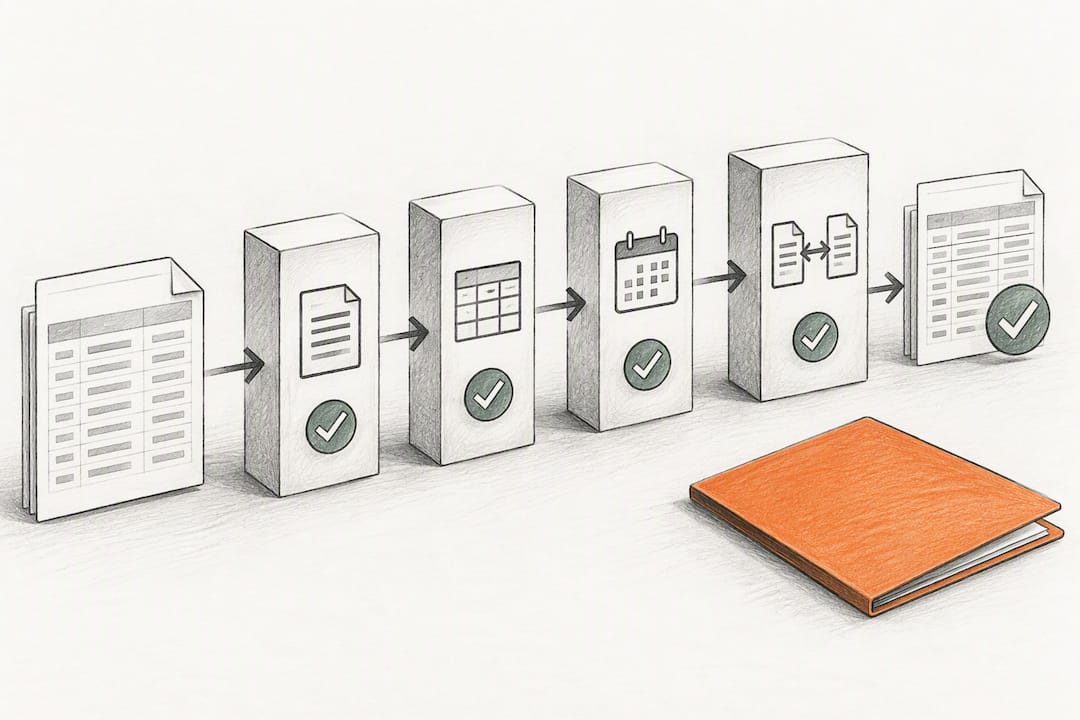
Bevor Sie eine Datei in DATEV oder eine Warenwirtschaft importieren, lohnt sich eine letzte Validierungsrunde: Öffnen Sie die Datei, prüfen Sie Zeichensatz, Spaltentypen und Datumsformat, und vergleichen Sie eine Stichprobe von drei bis fünf Bestellungen mit den Originaldaten im WooCommerce-Backend. Dieser kurze Check verhindert die meisten Importfehler, bevor sie überhaupt entstehen.
Wann sich eine Agentur für Ihre Exportprozesse lohnt
Für den gelegentlichen Export einer Bestellliste reicht ein gutes Plugin völlig aus, das können Sie in wenigen Minuten selbst einrichten. Anders sieht es aus, sobald mehrere Systeme zusammenspielen müssen oder die Anforderungen über Standardfelder hinausgehen.
Typische Situationen, in denen professionelle Unterstützung Zeit spart:
- Eine dauerhafte Anbindung an eine Warenwirtschaft oder DATEV mit strukturierten XML-Feeds statt einfacher CSV-Dateien.
- Individuelle Exportformate, die kein Standard-Plugin direkt abbildet und die eine kleine Eigenentwicklung erfordern.
- Sichere API- oder FTP-Integrationen, bei denen Zugangsdaten und Verschlüsselung sauber verwaltet werden müssen.
- Performance-Probleme bei großen Datenmengen, die einen Hintergrund-Job statt eines direkten Seitenaufrufs erfordern.
Eine Agentur übernimmt in solchen Fällen die technische Integration, baut bei Bedarf individuelle Formatierungen und prüft die Lösung unter realer Last, bevor sie produktiv geht. Für solche Fälle bringt eine erfahrene WordPress-Agentur Kenntnisse aus der Entwicklung von WooCommerce-Shops und individueller Pluginentwicklung mit, ergänzt durch laufende Wartung nach dem Projektabschluss.
Profi-Tipp: Bereiten Sie vor einer Anfrage eine kurze Liste vor: gewünschtes Format, Exporthäufigkeit und das Zielsystem, an das die Daten gehen sollen.
Stellen Sie einer Agentur konkrete Fragen: Wie wird mit Zugangsdaten umgegangen? Wird die Lösung dokumentiert und gewartet? Und lässt sich die Integration später erweitern, wenn ein weiteres Zielsystem dazukommt?
Wie WERBEEINFACH.de Sie bei Exporten und Schnittstellen unterstützt
Wenn Ihr WooCommerce-Shop wächst und Standard-Plugins an ihre Grenzen stoßen, übernehmen wir die technische Seite, damit Sie sich wieder auf Ihr Geschäft konzentrieren können. Ob individuelle Exportformate, eine sichere API-Anbindung an Ihre Warenwirtschaft oder ein automatisierter Scheduler mit Cronjob im Hintergrund: Wir bauen die Lösung passend zu Ihrem bestehenden Shop.

Für eine erste Einschätzung hilft es, wenn Sie vorab kurz notieren, welches Datenformat Sie benötigen, wie oft exportiert werden soll, ob Serverzugang besteht und welches Zielsystem die Daten empfangen soll. Unsere Leistungen rund um WooCommerce-Shops und Pluginentwicklung decken genau diese Anforderungen ab, ergänzt durch laufende WordPress Wartung für geplante Exporte und Monitoring. Wer über die reine Automatisierung hinaus auch die WooCommerce-Sichtbarkeit verbessern möchte, findet ergänzende Ansätze zur WooCommerce-Optimierung als weiterführende Informationsquelle.
Vereinbaren Sie eine Erstberatung zu Ihrer WordPress Website und schildern Sie uns Ihren konkreten Anwendungsfall, wir melden uns mit einer Einschätzung zurück.
FAQ
Wie exportiere ich Bestellungen in WooCommerce ohne Plugin?
WooCommerce selbst bietet keinen vollständigen Bestellexport ohne Zusatz-Plugin, nur einen eingeschränkten Export über Umwege. Für einen zuverlässigen Export mit Filtern und Formatwahl brauchen Sie ein spezialisiertes Export-Plugin.
Welches Format eignet sich für den Export an eine Warenwirtschaft?
Für Warenwirtschaftssysteme eignen sich XML oder JSON besser als CSV, weil sie verschachtelte Datenstrukturen wie mehrere Produktpositionen pro Bestellung sauberer abbilden. Viele Plugins unterstützen den parallelen Export in mehrere Formate, sodass Sie Buchhaltung und Warenwirtschaft getrennt bedienen können.
Warum zeigt meine CSV-Datei falsche Umlaute an?
Das liegt meist an der Zeichensatzkodierung: Excel öffnet CSV-Dateien standardmäßig nicht immer mit UTF-8. Speichern Sie den Export explizit als UTF-8 und importieren Sie die Datei über den Datenimport-Assistenten von Excel statt per Doppelklick.
Kann ich Bestellungen automatisch exportieren lassen?
Ja, viele Plugins bieten einen Scheduler, der Exporte in festen Intervallen erzeugt und automatisch per E-Mail, FTP oder über Zapier an Google Sheets sendet. Für hohes Bestellaufkommen empfiehlt sich zusätzlich ein Server-Cronjob statt eines reinen Plugin-Schedulers.
Was mache ich, wenn benutzerdefinierte Felder im Export fehlen?
Prüfen Sie zunächst die genauen Feldnamen und ob Ihr Export-Plugin das jeweilige Meta-Feld unterstützt. Bei individuellen Feldern hilft oft ein kleines Custom-Field-Mapping, das eine Agentur oder Pluginentwicklung passend zu Ihrem Shop umsetzen kann.
